
Napaka »Tega elementa ni mogoče prikazati v podoknu za branje« se običajno pojavi, ko poskušate preveriti prejeto e-pošto v podoknu za branje. Tukaj je 7 veljavnih ukrepov, ki vam bodo pomagali, da se ga znebite.
Jaz sem že kdaj doživel isto težavo. V preteklosti sem bil navajen preverjati nova e-poštna sporočila neposredno v podoknu za branje. Toda nekega dne sem naletel na to napako »Tega elementa ni mogoče prikazati v podoknu za branje«. Da bi ga odpravila, sem poiskala in zaključila naslednjih 7 hitrih metod.
1. Prenesite celoten element, vključno s prilogami
Če je v Outlook prenesena samo glava e-pošte, konkretne vsebine e-pošte vsekakor ni mogoče prikazati v podoknu za branje. Zato morate zagotoviti, da je Outlook prenesel celotno e-pošto.
- Za začetek zaženite Outlook in pojdite na zavihek »Pošlji/prejmi«.
- Nato kliknite »Skupine za pošiljanje/prejemanje« in na spustnem seznamu izberite »Določi skupine za pošiljanje/prejemanje«.
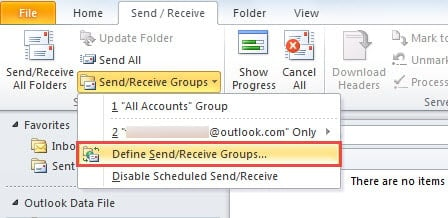
- V novem pojavnem pogovornem oknu kliknite gumb »Uredi«.
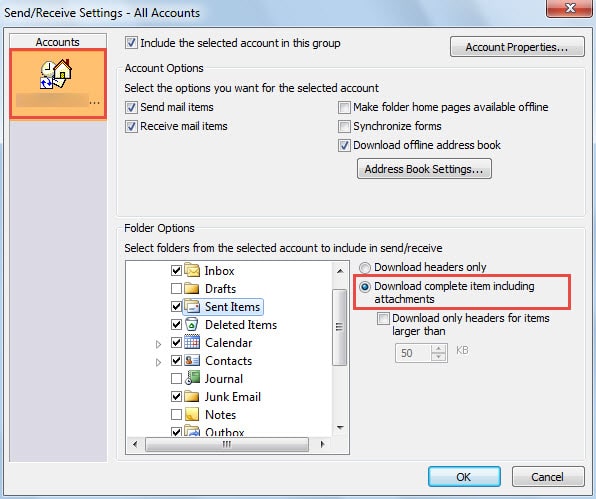
- Nato na naslednjem zaslonu izberite ciljni račun in označite potrditveno polje poleg možnosti »Prenesi celoten element, vključno s prilogami«.

- Na koncu kliknite »V redu«, da shranite spremembe in se vrnete v Outlook.
2. Počisti predpomnilnik obrazcev
Če ga še vedno ne morete preveriti v podoknu za branje, čeprav je bilo e-poštno sporočilo v celoti preneseno, lahko poskusite to – počistite predpomnilnik obrazcev.
- V Outlooku pojdite na »Datoteka« > »Možnosti« > »Napredno«.
- Nato kliknite gumb »Obrazci po meri«.
- V naslednjem pogovornem oknu kliknite gumb »Upravljanje obrazcev«.
- Nato se prikaže drugo pogovorno okno, v katerem lahko neposredno kliknete gumb »Počisti predpomnilnik«.

- Nazadnje kliknite vrsto »V redu«, dokler se vsa pogovorna okna ne zaprejo.

3. Onemogočite nezaupljive Outlookove dodatke
Seveda je treba posumiti tudi na Outlookove dodatke. Zato je priporočljivo, da onemogočite vse razen Microsoftovih notranjih dodatkov.
- Na samem začetku morate zagnati Outlook v varnem načinu z ukazom “outlook.exe /safe”.
- Nato pojdite na »Datoteka« > »Možnosti« in poiščite razdelek »Dodatki«.
- Nato kliknite gumb »Pojdi«, da odprete končno pogovorno okno, v katerem lahko onemogočite dodatke. Samo odstranite vse zunanje nezaupljive dodatke.

- Pozneje kliknite več »V redu«, da se vrnete v Outlook.
- Na koncu znova zaženite Outlook, da ponovno preverite e-pošto.

4. Ponovno zgradite poštni profil
Drug sumljiv dejavnik je poškodovan profil. Zato je predlagano, da lahko znova ustvarite poštni profil.
- Za začetek odprite »Nadzorno ploščo«, v kateri morate klikniti programček »Pošta«.
- V novem pogovornem oknu kliknite gumb »Pokaži profile«.
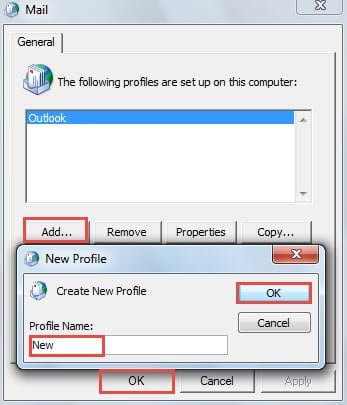
- Nato kliknite gumb »Dodaj« in poimenujte nov profil. In dodajte svoj račun v ta profil.

- Nato zaženite Outlook prek tega novega profila. Uvozite prejšnje Outlookove podatke v ta profil in preverite, ali je element mogoče prikazati v podoknu za branje.
5. Zaženite Outlook brez podokna za branje in izbrišite e-pošto
Če vam vsi zgornji ukrepi ne morejo pomagati rešiti te težave, je to e-poštno sporočilo verjetno poškodovano. V tem primeru ga morate izbrisati, da se izognete nadaljnjim poškodbam vašega nabiralnika.
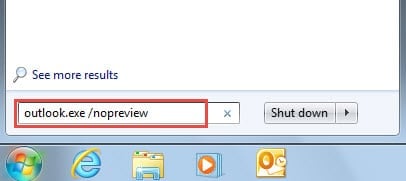
- Na začetku v meniju »Start« poiščite »outlook.exe /nopreview«.

- Nato kliknite prikazani program, da zaženete Outlook brez podokna za branje.
- Nato lahko izbrišete e-pošto.
- Končno lahko znova zaženete Outlook. Če si še vedno želite ogledati to e-pošto, lahko pošiljatelje prosite, naj vam jo ponovno pošljejo.
6. Popravite napake v datoteki PST s programom Scanpst.exe
Če je še vedno ne morete izbrisati, čeprav izklopite podokno za branje, morate skrbeti, ali je prišlo do napak v datoteki PST. V tem primeru bo vaša prva izbira uporaba Scanpst.exe. To orodje lahko poiščete z iskanjem »Scanpst« v Windows Explorerju. Pozneje lahko sledite navodilom na zaslonu, da skenirate in popravite napake v datoteki.
7. Zanesite se na druga zanesljiva orodja za popravilo
V skoraj večini primerov Scanpst.exe ne more prikazati želenih odgovorov. Na primer, lahko izpiše druge napake ali pa še vedno ne morete prebrati in izbrisati e-pošte. V bistvu se to nanaša na stopnjo poškodb Outlooka, ki presega zmožnosti Scanpst.exe. Zato se morate zanesti na druga zanesljiva orodja za popravilo, kot je DataNumen Outlook Repair, ki lahko brez kakršnih koli težav reši največ Outlookovih podatkov.
Uvod avtorja:
Shirley Zhang je strokovnjakinja za obnovitev podatkov v DataNumen, Inc., ki je vodilna na svetu na področju tehnologij za obnovitev podatkov, vključno z obnovitev sql in obeti za popravilo programskih izdelkov. Za več informacij obiščite www.datanumen.com