
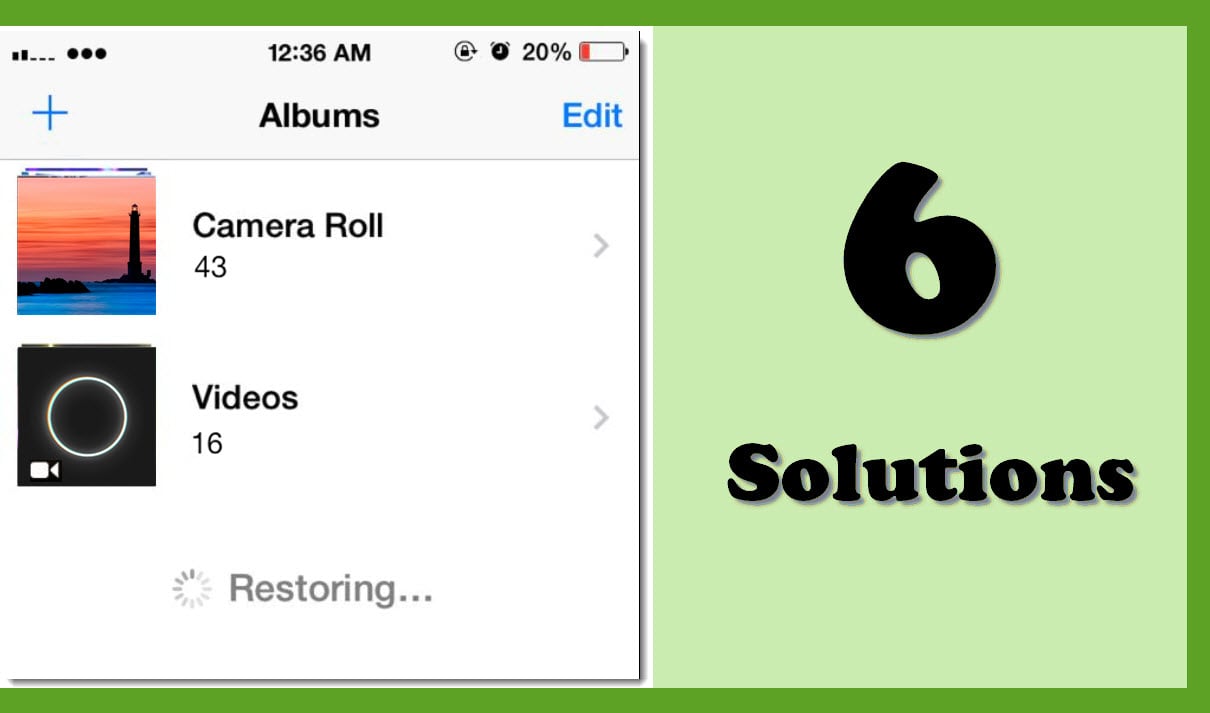
Mnogi uporabniki iPhone -a so nadležni nad tem, da njihovi iPhoni nenehno brišejo in obnavljajo fotografije. Tako bomo v tem članku obravnavali to težavo, da bi izpostavili 6 učinkovitih načinov za njeno reševanje.
Če na svojem iPhone -u kliknete zavihek »Fotografije«, če ugotovite, da vse fotografije manjkajo in je iPhone obtičal v postopku »obnavljanja«, boste zagotovo zajeli paniko. Skrbelo vas bo, da se bodo vaše fotografije lahko za vedno poslovile. Vendar v resnici ne označuje natančno izgube podatkov. Še vedno se ga lahko znebite z nekaterimi učinkovitimi metodami za odpravljanje težav, kot so naslednje.
1. Ponastavite omrežne nastavitve
Obstaja možnost, da je krivec omrežje. Natančneje, vaš iPhone sinhronizira fotografije v oblak. Kljub temu mreženje ni v redu. Tako vidite, da fotografije nenehno briše in obnavlja. V tem primeru morate ponastaviti omrežne nastavitve. Pojdite na »Nastavitve«> »Splošno«> »Ponastavi«> »Ponastavi omrežne nastavitve«. Nato vnesite geslo in potrdite »Ponastavi omrežne nastavitve«.
2. Izklopite Cellular Data
Poleg tega je lahko ta težava posledica nestabilnih ali nepravilno delujočih mobilnih podatkov. Zato ga lahko poskusite popraviti tako, da izklopite prenos podatkov v mobilnih omrežjih. Samo zaženite aplikacijo »Nastavitve«. Nato se lahko na novem zaslonu dotaknete možnosti »Cellular«. Na naslednjem zaslonu »Cellular« se morate dotakniti zelenega stikala poleg »Cellular Data«.
3. Vklopite letalski način
Če pri poskusu uvoza datotek naletite na to težavo, jo lahko odpravite tako, da vklopite »Letalski način«. Podobno pridobite dostop do aplikacije »Nastavitve« v svojem iPhoneu. Nato poiščite prvo možnost »Način letala« in pritisnite stikalo poleg nje.
4. Spremenite nastavitve iCloud
Še več, obstaja verjetnost, da je kriminalec nepravilne nastavitve iClouda. V računalniku Mac pojdite v »Sistemske nastavitve«> »iCloud« in počistite polje »Fotografije«. Nato v razdelku »Sistemske nastavitve« pojdite na »iCloud«> »Fotografije«> »Možnosti« in nato počistite polja »Moj foto tok« in »Skupna raba fotografij«. Po tem morate v svojem iPhoneu izbrisati račun za iCloud. Po tem ponovno sinhronizirajte napravo iOS z iTunes. Končno znova nastavite račun iCloud na svojem iPhoneu.
5. Posodobite sistem iOS
Poleg tega lahko do te težave pride zaradi sistemskih napak iOS. Kot vsi vemo, bo starejši iOS vedno vseboval nekaj hroščev. Zato morate preveriti različico sistema iPhone. Če ni najnovejša različica, jo morate posodobiti. Odprete lahko »Nastavitve«> »Splošno«> »Posodobitev programske opreme«.
6. Ponastavite vse nastavitve
Ob predpostavki, da vam vse zgornje rešitve ne morejo pomagati, lahko poskusite z možnostjo »Ponastavi vse nastavitve«. To lahko odpravi več sistemskih težav. Vendar bi morala biti zadnja možnost, da izbriše vse vaše podatke iPhone. Zato raje varnostno kopirajte svoj iPhone pred »Ponastavi vse nastavitve. Lahko vas reši pred težkim obnovitvijo podatkov, podobno kot Obnovitev programa Outlook na osebnem računalniku. Po varnostnem kopiranju pojdite na »Nastavitve«> »Splošno«> »Ponastavi«> »Izbriši vso vsebino in nastavitve«.
Uvod avtorja:
Shirley Zhang je strokovnjakinja za obnovitev podatkov v DataNumen, Inc., ki je vodilna na svetu na področju tehnologij za obnovitev podatkov, vključno z popravilo sql in obeti za popravilo programskih izdelkov. Za več informacij obiščite www.datanumen.com