
V tem članku bomo govorili o 6 hitrih načinih, ki vam bodo pomagali pri ogledu in pridobivanju celotne poti vaše datoteke Wordovega dokumenta.
Od časa do časa si je treba ogledati in pridobiti celotno pot Wordovega dokumenta. Na primer, delate v skupini in boste morda morali deliti datoteke s sodelavci. Nato naredite jasno pot datoteke, da lahko vidite, da lahko močno izboljša delovno učinkovitost. Ali pa včasih potrebujete dostop do drugih datotek, shranjenih na istem mestu, kjer je trenutno odprt dokument.
Iskreno povedano, to ni zapletena naloga in obstajajo izhodi.
1. način: dodajte ukaz »Lokacija dokumenta« v »Orodno vrstico za hitri dostop«
Običajno najpogosteje uporabljamo ukaze na traku. Vendar pa je veliko ukazov zunaj traku, ki so včasih lahko zelo uporabni. »Lokacija dokumenta« je eden izmed njih.
- Najprej kliknite zavihek »Datoteka« v Wordu in nato »Možnosti«.
- V odprtem pogovornem oknu »Word Options« najprej kliknite »Orodna vrstica za hitri dostop«.
- Nato na spustnem seznamu izberite »Ukazi, ki niso na traku«.
- Nato poiščite in kliknite ukaz »Lokacija dokumenta«.
- Nato kliknite »Dodaj«.
- Na koncu kliknite »V redu«.
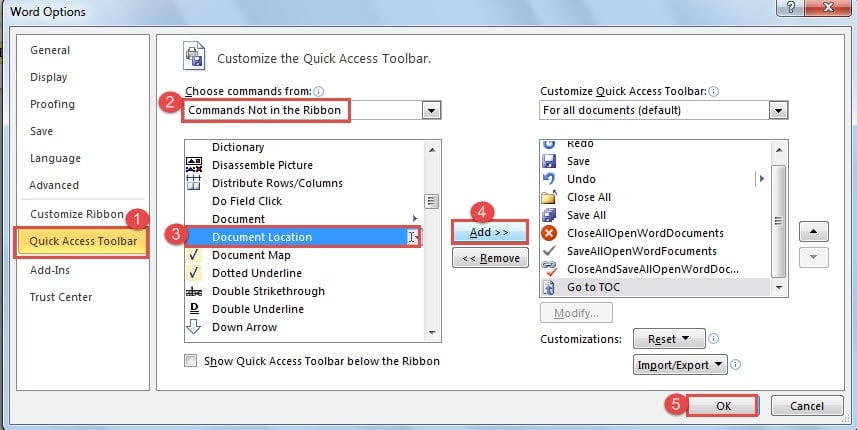
Zdaj lahko vidite celotno pot datoteke, prikazano v polju »Lokacija dokumenta«.
2. način: Vstavite ime datoteke v glavo ali nogo
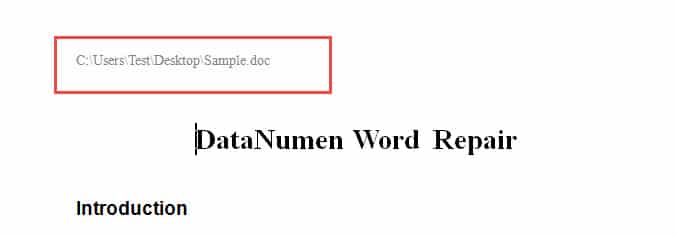
Izberete lahko tudi, da vstavite polje, ki prikazuje pot datoteke do glave ali noge, da se lahko prikažeta na vsaki strani dokumenta.
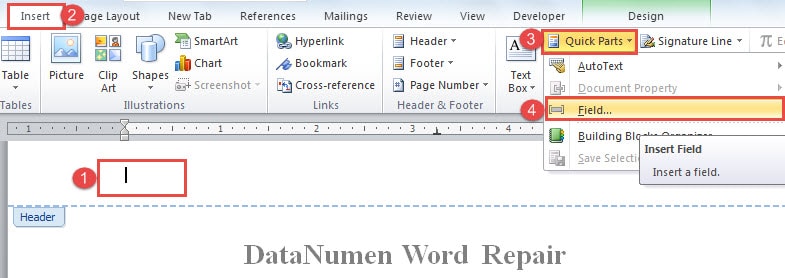
- Najprej in predvsem dvokliknite območje glave, da ga odprete.
- Nato kliknite zavihek »Vstavi«.
- Nato kliknite »Hitri deli« v skupini »Besedilo«.
- In na seznamu izberite »Polje«.

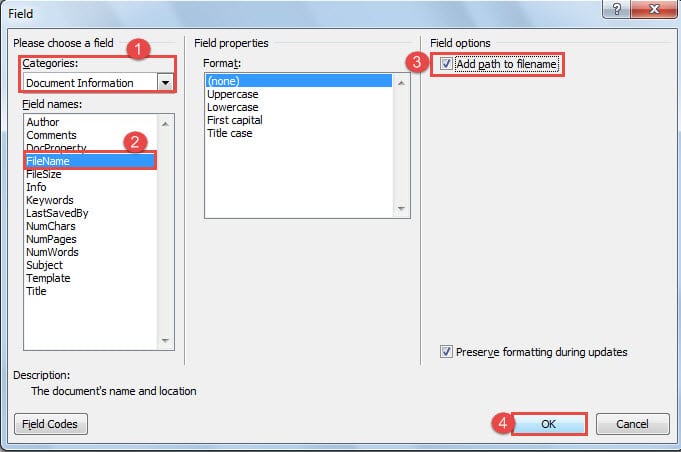
- Zdaj v pogovornem oknu »Polje« za kategorijo izberite »Informacije o dokumentu«.
- Nato izberite »Ime datoteke« za »Imena polj«.
- Nato v delu »Možnosti polja« potrdite polje »Dodaj pot imenu datoteke«.
- Nato kliknite »V redu« in dvakrat kliknite na območje brez glave za izhod.


3. način: Preverite informacije v pogledu Backstage
Če ste odprli Wordovo datoteko, so relativne informacije o njej v pogledu zakulisja. Ogledate si jih lahko tako, da kliknete zavihek »Datoteka«. Privzeto je prikazan ID »Informacije«. Na desni strani lahko vidite pot datoteke dokumenta.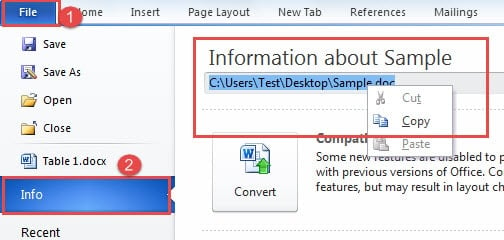
4. način: ogled nedavnih datotek
- Kliknite zavihek »Datoteka«.
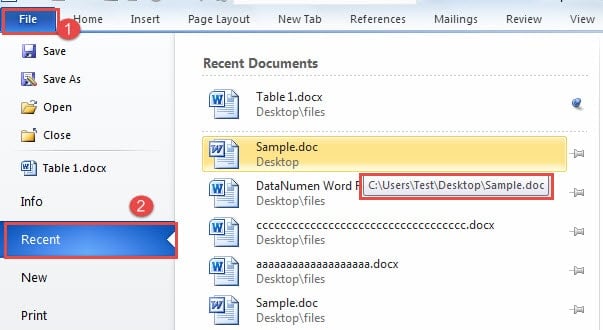
- Nato kliknite »Zadnje«. Na desni strani lahko vidite seznam zadnjih imen dokumentov.
- Samo pomaknite kazalec nad ime datoteke in videli boste celotno pot do mesta, kjer je shranjena. Običajno je dokument, ki ga trenutno odprete, na vrhu seznama, tako da ga zlahka najdete. Če tam kdaj pripnete dokument, je naslednja datoteka spodaj dokument, ki si ga ogledujete. Obstaja tudi seznam »Nedavna mesta«, kjer lahko neposredno odprete mapo z datotekami prek okna »Odpri«.

5. način: Uporabite okno »Shrani kot«.
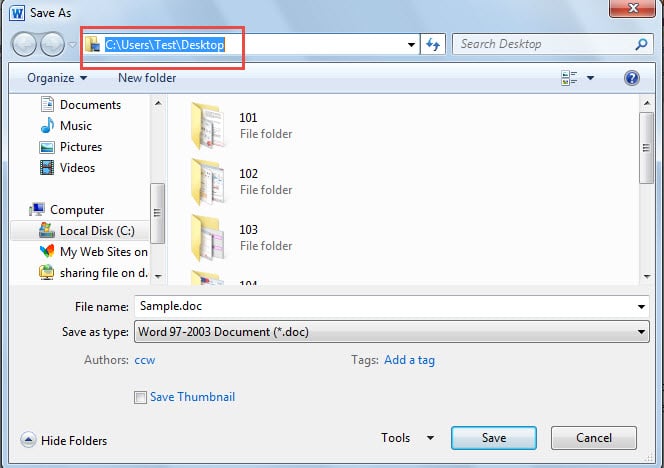
Na splošno je bila datoteka, ki jo odprete, že shranjena. Kliknite »Datoteka« in nato »Shrani kot«. V oknu »Shrani kot« lahko jasno vidite celotno pot.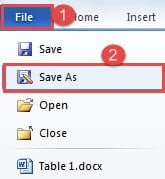
6. način: Uporabite kode VBA
- Najprej pritisnite »Alt + F11«, da odprete urejevalnik VBA.
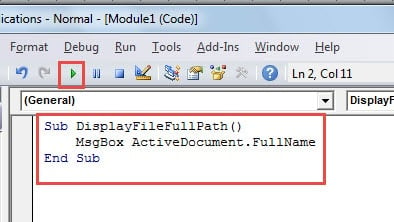
- Nato prilepite naslednje kode in kliknite »Zaženi«:
Sub DisplayFileFullPath()
  MsgBox ActiveDocument.FullName
End Sub
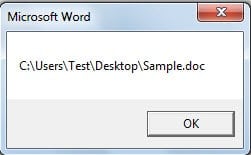
Pozdravilo vas bo okno s sporočilom, v katerem je polna pot do datoteke.
Primerjava 6 metod
| Metode | Prednosti | Slabosti |
| 1. način: dodajte ukaz »Lokacija dokumenta« v »Orodno vrstico za hitri dostop« | 1. Lokacijo datoteke lahko vidite neposredno v »Orodni vrstici za hitri dostop«.
2. Pot lahko kopirate. |
Velikost ukaznega polja je fiksna, zato si včasih ne morete na hitro ogledati celotne poti. |
| 2. način: Vstavite ime datoteke v glavo ali nogo | 1. Pot do datoteke bo prikazana na vsaki strani dokumenta.
2. Pot lahko kopirate. |
Preden lahko kopirate pot, morate vnesti glavo ali nogo. |
| 3. način: Preverite informacije v pogledu Backstage | Lahko kopirate pot. | Vsakič, ko morate preklopiti nazaj na pogled v zakulisje, da vidite pot. |
| 4. način: ogled nedavnih datotek | 1. Pot lahko kopirate.
2. Odprete lahko druge datoteke, shranjene na istem mestu. |
Preklopiti morate nazaj na pogled v zakulisje. |
| 5. način: Uporabite okno »Shrani kot«. | Lahko kopirate pot. | Vsakič, ko si želite ogledati pot datoteke, morate ponoviti korake. |
| 6. način: Uporabite kode VBA | Makro lahko dodate v »Orodno vrstico za hitri dostop«, da si naslednjič hitro ogledate pot. | Poti ne morete kopirati iz sporočilnega polja. |
Preprečite, da bi se Word zrušil
Vsaka programska oprema lahko odpove. Prav tako Word. Toda resnica je, da se Word pogosteje sesuje zaradi uporabniških napak. Tako je oblikovanje dobre navade uporabe Worda kritičen način za preprečevanje zrušitev. In če se kdaj pokvari, izberite strokovnjaka Orodje za odpravljanje poškodb Word lahko koristno.
Uvod avtorja:
Vera Chen je strokovnjakinja za obnovitev podatkov v DataNumen, Inc., ki je vodilna na svetu na področju tehnologij za obnovitev podatkov, vključno z Excelov pripomoček za reševanje težav in pdf popravilo programskih izdelkov. Za več informacij obiščite www.datanumen.com