
V naslednjem članku se bomo osredotočili na to, da vam predstavimo 5 pametnih načinov, kako povezati en Wordov dokument z drugim.
Velikokrat moramo povezati dva ali več sorodnih dokumentov, zato lahko posodobitev v izvorni datoteki osveži tudi besedilo, prilepljeno v drugo. Ko že govorimo o tem, Word ponuja več različnih rešitev. Oglejmo si, če želite izvedeti več podrobnosti.
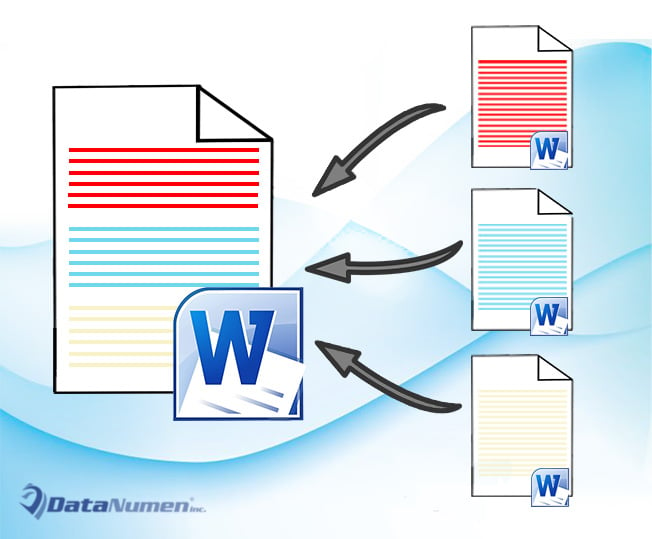
1. način: Uporabite možnost »Prilepi povezavo«.
- Najprej kopirajte obseg besedila ali celoten izvorni dokument.
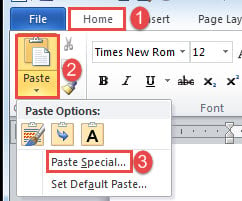
- Nato pravilno postavite kazalec za vstavljanje in kliknite »Prilepi« pod zavihkom »Domov«.
- Nato izberite »Posebno lepljenje«, da odprete pogovorno okno z istim imenom.

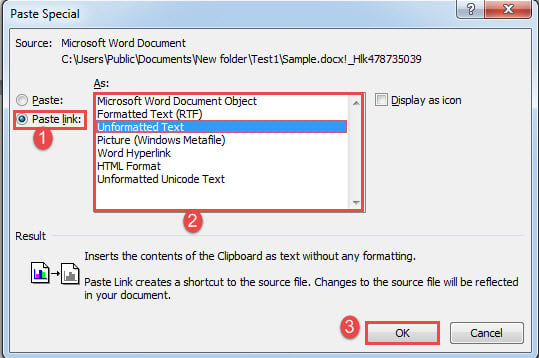
- V polju »Posebno lepljenje« izberite »Prilepi povezavo«.
- Kliknite, da izberete vrsto povezave, na primer »Oblikovano besedilo« ali »Neoblikovano besedilo«.
- Na koncu kliknite »V redu«.

Vsaka sprememba izvornega besedila bi se morala odražati v novem dokumentu, če posodobite povezavo z desnim klikom in izberete »Posodobi povezavo«.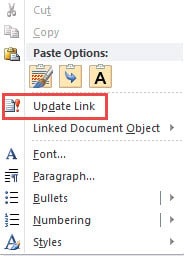
2. način: Vstavite predmet
- Za začetek kliknite zavihek »Vstavi« in nato kliknite »Predmet« v skupini »Besedilo«.

- Nato v odprtem polju »Object« najprej kliknite zavihek »Ustvari iz datoteke«.
- Nato kliknite »Prebrskaj«, da izberete datoteko.
- In potrdite polje »Povezava do datoteke«.
- Na koncu kliknite »V redu«.


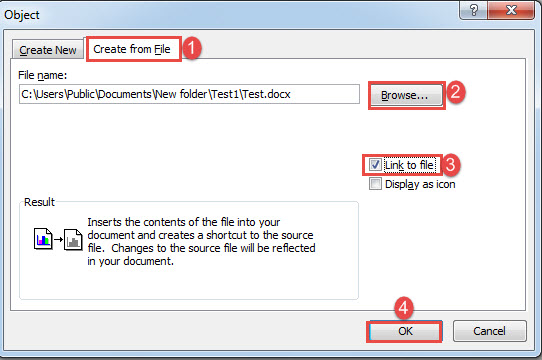
Upoštevajte, da boste na novo mesto vstavili celoten dokument. Za posodobitev povezave lahko uporabite enak način pri 1. metodi.
3. način: ustvarite glavni dokument s povezavo do njegovega poddokumenta
Prav tako je dobra izbira, da ustvarite glavni dokument, ki je povezan s poddokumentom za povezavo obeh datotek. Imamo prejšnji članek, ki pojasnjuje vsak podroben korak. Lahko se sklicujete na to povezavo: Kako ustvariti glavni dokument, ki povezuje več poddokumentov v vaši besedi
4. način: Hiperpovezava do zaznamka iz izvornega dokumenta
- Najprej in predvsem ustvarite zaznamek za blok besedil v izvornem dokumentu.
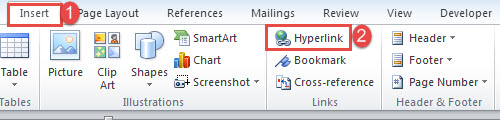
- Nato v novem dokumentu postavite kazalec za vstavljanje na ustrezno mesto. Kliknite zavihek »Vstavi« in izberite »Hiperpovezava«.

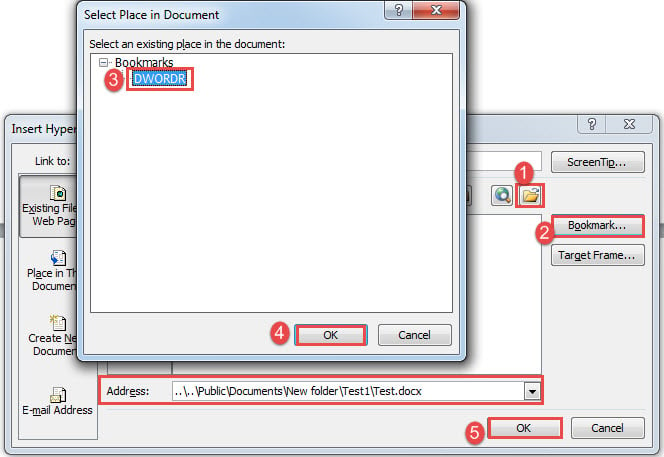
- Kazalec postavite na besedilno polje »Naslov« in kliknite zavihek »Prebrskaj za datoteko«, da izberete datoteko, ki vsebuje besedila, ki jih potrebujete.
- Nato kliknite zavihek »Zaznamek«, da odprete polje »Izberi mesto v dokumentu«.
- Izberite pravkar ustvarjeni zaznamek in kliknite »V redu« v obeh odprtih poljih.

Prejeli boste spodnjo hiperpovezavo:
Izvorni dokument lahko obiščete prek »Ctrl+klik«.
5. način: Uporabite polje »Vključi besedilo«.
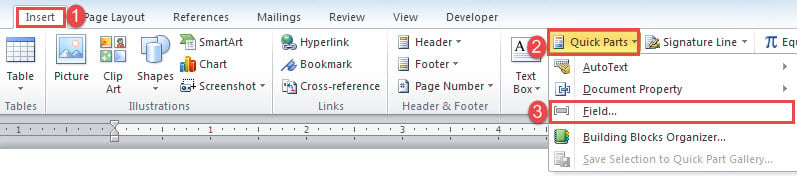
- Najprej kliknite zavihek »Vstavi« in nato »Hitri deli«.
- Nato v spustnem meniju izberite »Polje«.

- V pogovornem oknu »Polje« izberite »Povezave in reference« za »Kategorije«.
- Nato izberite polje »IncludeText«.
- Vnesite ime datoteke izvornega dokumenta.
- Na koncu kliknite »V redu«.

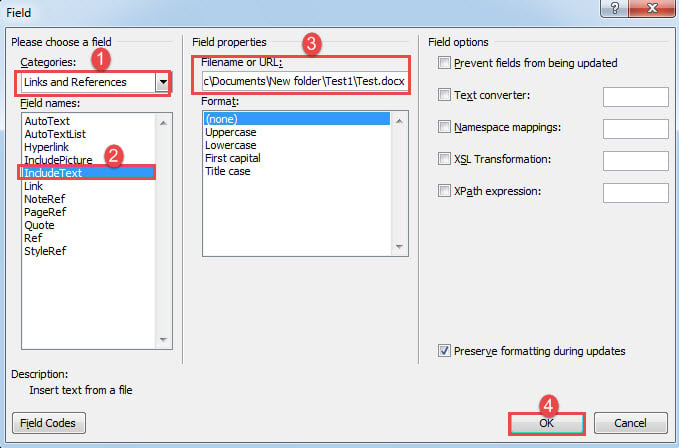
Vsa besedila izvorne datoteke bodo do zdaj vidna v novem dokumentu. Če želite posodobiti polje, ga lahko kliknete in pritisnete »F9«.
Ukvarjajte se s poškodovanimi Wordovimi dokumenti
Ko enkrat dobimo poškodovan dokument, ga zagotovo ne bomo takoj zavrgli. Namesto tega bi morali poskusiti z vsemi močmi, da bi mrtvo datoteko oživili. Eden najpomembnejših načinov za reševanje korupcija doc je čim prej pridobiti napredno orodje za obnovitev.
Uvod avtorja:
Vera Chen je strokovnjakinja za obnovitev podatkov v DataNumen, Inc., ki je vodilna na svetu na področju tehnologij za obnovitev podatkov, vključno z Excel obnovitev in pdf popravilo programskih izdelkov. Za več informacij obiščite www.datanumen.com