
V tem članku vam bomo ponudili pet načinov za hitro uporabo barve polnila celice tabele v celo vrstico, stolpec ali tabelo.
Morda boste opazili, da ko kopirate celico tabele v Wordu, dobite samo vsebino celice, nikoli pa barve polnila. Zato vam želimo pokazati pet rešitev za to težavo. 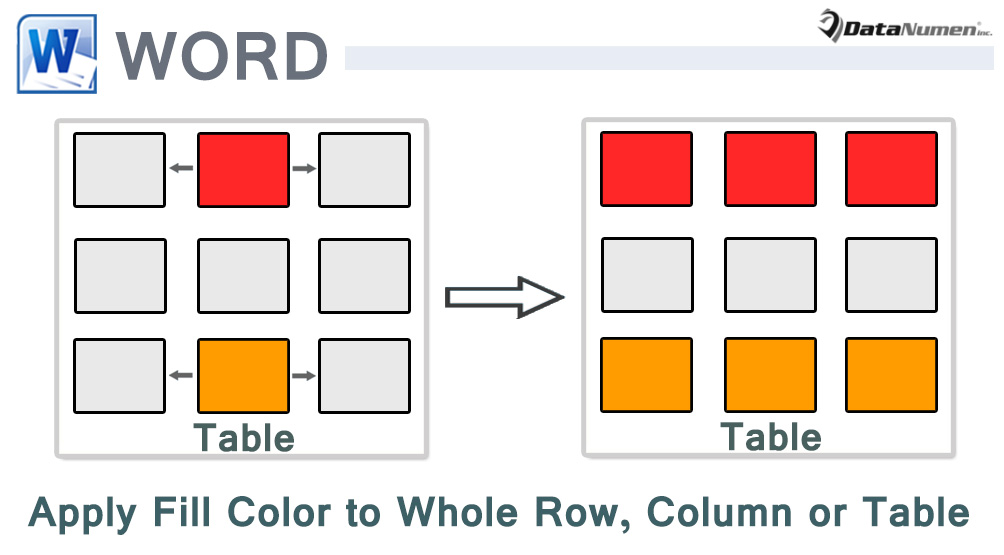
1. način: Ročno pridobite vrednost RGB celice tabele
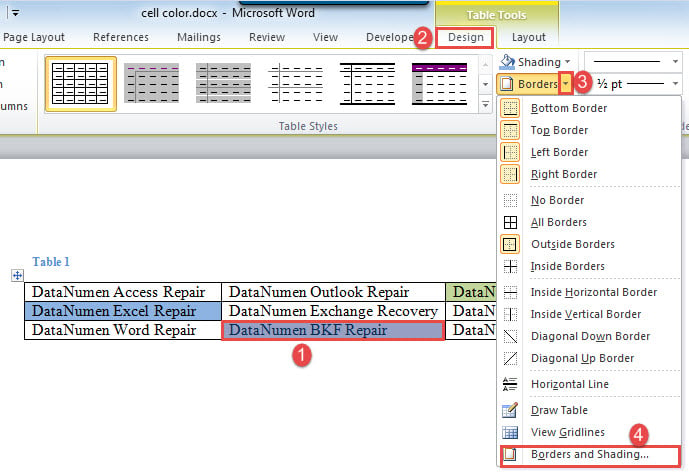
- Najprej izberite celico, katere barvo polnila želite dobiti.
- Nato kliknite zavihek »Oblikovanje«.
- Poiščite ukaz pod »Senčenje« in kliknite spustni gumb na tem ukazu.
- V meniju izberite »Meje in senčenje«, da odprete pogovorno okno z istim imenom.

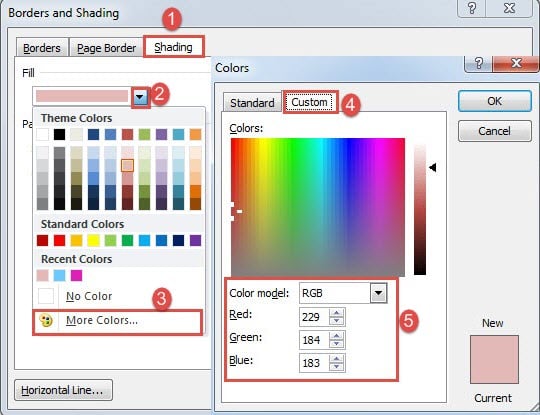
- Nato v odprtem polju kliknite zavihek »Senčenje«.
- Pojdite na polje »Izpolni« in kliknite spustni gumb.
- In izberite "Več barv", da odprete polje "Barve".
- Za polje »Barvni model« izberite »RGB«. Spodaj dobite vrednost RGB.

- Nato zaprite vsa polja in postavite kazalec v ciljno celico. Lahko pa izberete več celic, vrstic, stolpcev ali celo celotno tabelo.
- Kliknite spustni gumb na ukazu »Senčenje«, da izberete »Več barv«.
- V zavihek »Po meri« vnesite vrednost RGB in kliknite »V redu«.
2. način: odprite podokno »Razkrij oblikovanje«.
Ideja je podobna, in sicer pridobiti vrednost RGB in jo nato uporabiti za ciljne celice, vrstice, stolpce ali celotno tabelo.
- Najprej postavite kazalec za vstavljanje v zapolnjeno celico.
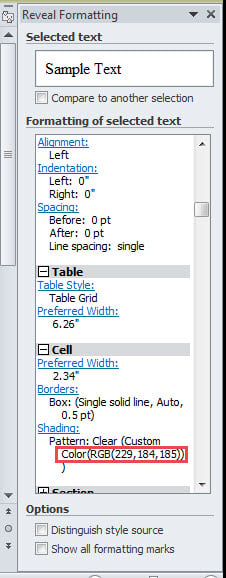
- Nato pritisnite »Shift+ F1«, da odprete podokno »Razkrij oblikovanje«. V razdelku »Senčenje« boste lahko videli RGB vrednost celice.

- Sledite korakom od 9 do 11 v 1. metodi.
3. način: uporabite barvo polnila ene celice za celotno tabelo prek VBA
Kot nakazuje podnaslov, je tukaj način za združitev celotne mize v eno barvo.
- Za začetek postavite kazalec za vstavljanje znotraj barvne celice.
- Pritisnite “Alt+ F11”, da sprožite urejevalnik VBA.
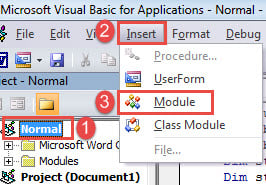
- Nato kliknite »Normalni« projekt in kliknite zavihek »Vstavi«.
- Nato v tem meniju izberite »Modul«.

- Odprite ga z dvoklikom.
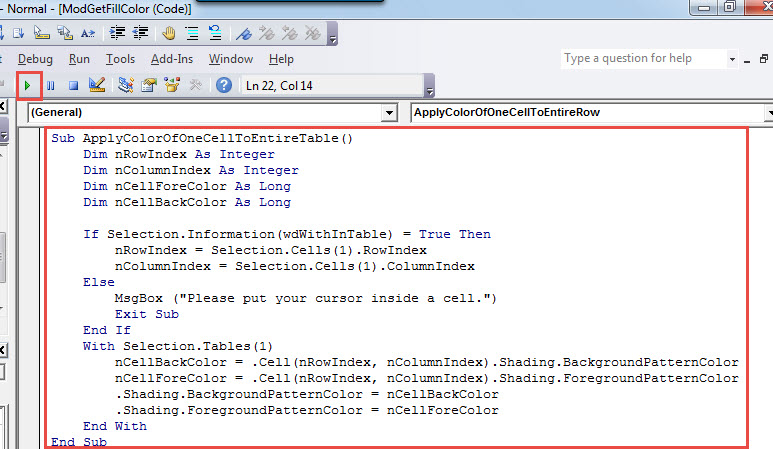
- In tam prilepite naslednje kode:
Sub ApplyColorOfOneCellToEntireTable()
  Dim nRowIndex As Integer
  Dim nColumnIndex As Integer
  Dim nCellForeColor As Long
  Dim nCellBackColor As Long

  If Selection.Information(wdWithInTable) = True Then
    nRowIndex = Selection.Cells(1).RowIndex
    nColumnIndex = Selection.Cells(1).ColumnIndex
  Else
    MsgBox ("Please put your cursor inside a cell.")
    Exit Sub
  End If
  With Selection.Tables(1)
    nCellBackColor = .Cell(nRowIndex, nColumnIndex).Shading.BackgroundPatternColor
    nCellForeColor = .Cell(nRowIndex, nColumnIndex).Shading.ForegroundPatternColor
    .Shading.BackgroundPatternColor = nCellBackColor
    .Shading.ForegroundPatternColor = nCellForeColor
  End With
End Sub
- Na koncu kliknite »Zaženi« ali pritisnite »F5«.

4. način: uporabite barvo polnila ene celice za celotno vrstico prek VBA
- Najprej postavite kazalec znotraj celice.
- Nato namestite in zaženite makro po popolnoma enakih korakih v 3. metodi.
- Nato zamenjajte zgornje kode s temi:
Sub ApplyColorOfOneCellToEntireRow()
  Dim nRowIndex As Integer
  Dim nCellForeColor As Long
  Dim nCellBackColor As Long

  If Selection.Information(wdWithInTable) = True Then
    nRowIndex = Selection.Cells(1).RowIndex
    nCellBackColor = Selection.Cells(1).Shading.BackgroundPatternColor
    nCellForeColor = Selection.Cells(1).Shading.ForegroundPatternColor
  Else
    MsgBox ("Please put your cursor inside a cell.")
    Exit Sub
  End If
  With Selection.Tables(1).Rows(nRowIndex).Shading
    .BackgroundPatternColor = nCellBackColor
    .ForegroundPatternColor = nCellForeColor
  End With
End Sub
5. način: Uporabite barvo polnila ene celice za celoten stolpec prek VBA
- Verjetno najprej postavite kazalec v celico.
- Nato pravilno namestite in zaženite makro.
- Zamenjajte makro s tem:
Sub ApplyColorOfOneCellToEntireColumn()
  Dim nColumnIndex As Integer
  Dim nCellForeColor As Long
  Dim nCellBackColor As Long

  If Selection.Information(wdWithInTable) = True Then
    nColumnIndex = Selection.Cells(1).ColumnIndex
    nCellBackColor = Selection.Cells(1).Shading.BackgroundPatternColor
    nCellForeColor = Selection.Cells(1).Shading.ForegroundPatternColor
  Else
    MsgBox ("Please put your cursor inside a cell.")
    Exit Sub
  End If
  With Selection.Tables(1).Columns(nColumnIndex).Shading
    .BackgroundPatternColor = nCellBackColor
    .ForegroundPatternColor = nCellForeColor
  End With
End Sub
Rešite težave z besedami
V procesu uporabe Worda vedno obstajajo in bodo težave. Zato se je nujno naučiti pravega trika za reševanje vseh teh nadležnih težav. Eden od ukrepov, ki jih morate sprejeti, je pridobiti a Beseda popraviti orodje vnaprej. Potem ne boste več prestrašeni, ko se dokument pokvari.
Uvod avtorja:
Vera Chen je strokovnjakinja za obnovitev podatkov v DataNumen, Inc., ki je vodilna na svetu na področju tehnologij za obnovitev podatkov, vključno z izterjati excel in pdf popravilo programskih izdelkov. Za več informacij obiščite www.datanumen.com