
Vstavite več vrstic v Wordovo tabelo s 7 preprostimi načini, od preprostih metod do naprednih tehnik. Vodnik po korakih za vse ravni znanja.
1. Predstavitev
Pri delu s tabelami v Wordu jih boste pogosto morali razširiti z dodajanjem več vrstic ali stolpcev. Tukaj je 7 preizkušenih metod, ki vam bodo pomagale učinkovito opraviti nalogo, začenši z najbolj priljubljeno metodo ponavljanja s tipko F4.
2. 1. način: Vstavljanje več vrstic z F4 Tipka (Ponavljanje)
- Najprej vstavite eno vrstico z uporabo katere koli metode (kontekstni meni, postavitev zavihek ali Tab ključ).
- Takoj pritisnite F4 tipko za ponovitev zadnjega dejanja in dodajanje nove vrstice.
- Nadaljujte s pritiskom F4 večkrat, dokler ne dodate želenega števila vrstic.
Ta metoda je še posebej učinkovita, ker vsak pritisk F4 ponovi vaše zadnje dejanje vstavljanja. Uporabite lahko tudi Ctrl + Y kot alternativa F4 – obe tipki imata v Wordu isto funkcijo »ponovi zadnje dejanje«. Zaradi hitrosti in preprostosti je to eden najbolj priljubljenih načinov za vstavljanje več vrstic v Wordu.
3. 2. način: Vstavljanje več vrstic z Tab Ključne
- Najprej postavite kazalec zunaj konca zadnje vrstice tabele.
- Nato pritisnite Tab večkrat pritisnite tipko , da ustvarite toliko novih vrstic, kot jih potrebujete.
4. 3. način: Vstavljanje več vrstic ali stolpcev s kontekstnim menijem
- Začnite tako, da izberete število vrstic ali stolpcev, ki jih želite dodati.
- Z desno miškino tipko kliknite na svojo izbiro in izberite Vstavi iz kontekstnega menija.
- Izberite ustrezen ukaz glede na vaše potrebe. Word bo vstavil Enako število vrstic ali stolpcev, kot ste ga prvotno izbrali.


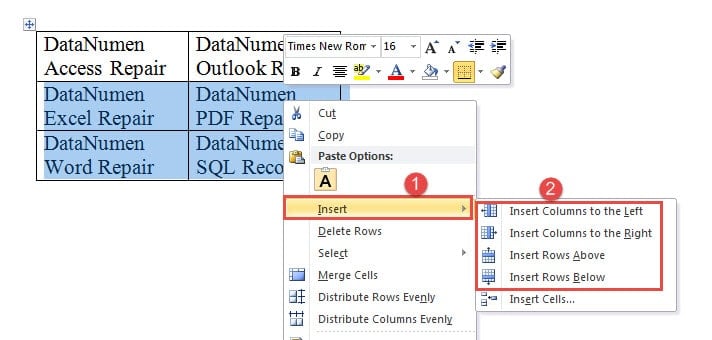
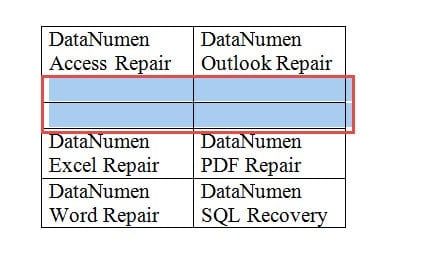
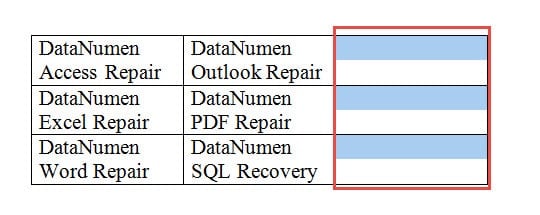
Za tiste, ki imajo raje bližnjice na tipkovnici, so na voljo priročne možnosti za vstavljanje stolpcev. Če želite v slogu bližnjic na tipkovnici v Wordu vstaviti več vrstic, lahko uporabite te kombinacije tipk:
- Pritisnite druga, J, Lin L za vstavljanje stolpcev levo od izbranega polja
- Pritisnite druga, J, Lin R za vstavljanje stolpcev desno od izbranega elementa
5. 4. način: Vstavljanje več vrstic z Vstavi tabelo Možnost
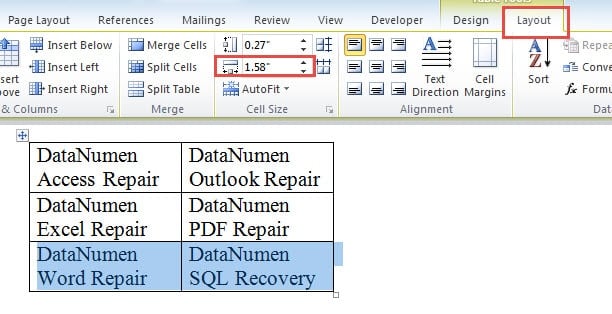
- Začnite s klikom na postavitev zavihek in upoštevanje širine stolpca v Velikost celice skupina. Kazalec postavite na začetek vrstice neposredno pod zadnjo vrstico tabele.

- Pomaknite se na Vstavi tab.
- Kliknite Tabela ikona.
- Izberite Vstavi tabelo iz spustnega menija.

- v Vstavi tabelo V pogovornem oknu vnesite število stolpcev in vrstic. Prepričajte se, da se število stolpcev ujema z vašo obstoječo tabelo.
- Vnesite širino stolpca, ki ste si jo zabeležili v 1. koraku.
- klik OK.

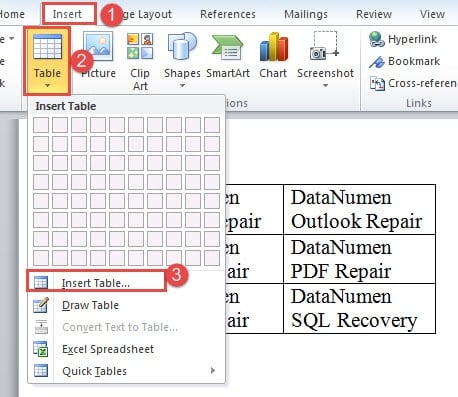
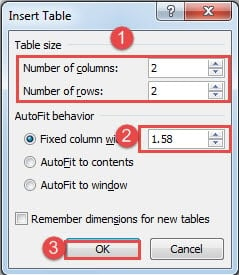
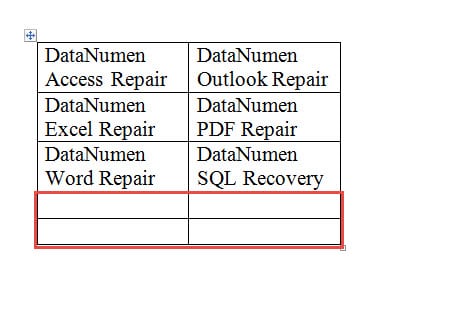
Word bo samodejno združil obe tabeli v eno samo tabelo. Ta metoda je še posebej uporabna, če želite vedeti, kako v Wordu ustvariti tabelo z več kot 8 vrsticami ali če želite v Wordovo tabelo vstaviti več vrstic hkrati.
6. Metoda 5: Vstavljanje več vrstic ali stolpcev z makrom
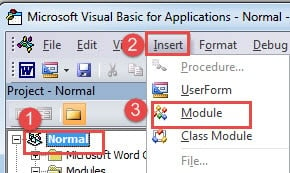
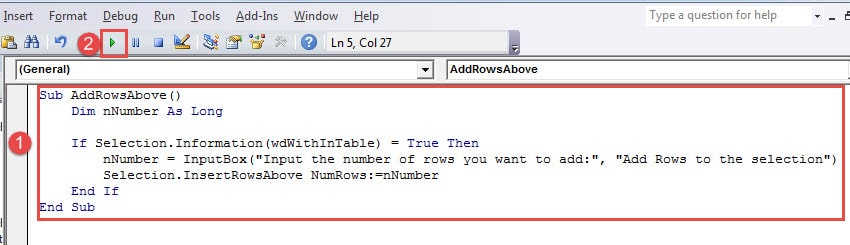
- Najprej izberite vrstico in pritisnite Alt + F11 da odprete urejevalnik VBA.
- klik Normal POTEM Vstavi.
- Izberite Moduli.

- Dvokliknite nov modul, da odprete območje za urejanje.
- Prilepite naslednjo kodo:
Sub AddRowsAbove()
  Dim nNumber As Long

  If Selection.Information(wdWithInTable) = True Then
    nNumber = InputBox("Input the number of rows you want to add:", "Add Rows to the selection")
    Selection.InsertRowsAbove NumRows:=nNumber
  End If
End Sub
- klik Run.

- V vnosno polje vnesite število vrstic, ki jih želite dodati, in kliknite OK.

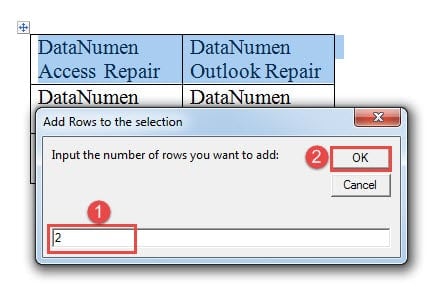
Makro bo dodal določeno število praznih vrstic nad izbrano vrstico. Če želite dodati vrstice pod izbrano vrstico, preprosto spremenite InsertRowsAbove v InsertRowsBelow.
Za dodajanje stolpcev lahko uporabite ta makro:
Sub AddColumnsToLeft()
  Dim nNumber As Long

  If Selection.Information(wdWithInTable) = True Then
    Selection.InsertColumns
  End If
End Sub
Če želite uporabiti ta makro, najprej izberite število stolpcev, ki jih želite dodati, nato pa zaženite makro z zgornjimi koraki. Ta makro doda stolpce na levo od izbranega polja. Če želite dodati stolpce na desno, zamenjajte InsertColumns z InsertColumnsRight.
7. Metoda 6: Vstavljanje več vrstic s kopiranjem in lepljenjem
- Izberite katero koli obstoječo vrstico v tabeli tako, da kliknete in povlečete čez celotno vrstico.
- Pritisnite Ctrl + C , da kopirate izbrano vrstico v odložišče.
- Pritisnite Ctrl + V večkrat za lepljenje in vstavljanje novih vrstic.
- Vsak pritisk na Ctrl + V bo v vašo tabelo dodal še eno vrstico z enakim oblikovanjem kot prvotna vrstica.
Ta metoda je odlična, kadar želite, da nove vrstice ohranijo natančno oblikovanje, slog in strukturo obstoječe vrstice. Še posebej je uporabna za tabele s kompleksnim oblikovanjem ali združenimi celicami.
8. 7. način: Vstavljanje več vrstic z indikatorjem vstavljanja miške (Word 2013 in novejši)
- Prepričajte se, da je kazalec postavljen nekje znotraj tabele.
- Premaknite kazalec miške na levi rob tabele in ga postavite med dve vrstici, kamor želite vstaviti novi vrstici.
- Word bo prikazal »indikator vstavljanja« – vodoravno črto z ikono znaka plus.
- Kliknite znak plus, da na to mesto vstavite eno vrstico.
- Za vstavljanje več vrstic v Wordovo tabelo ponovite klik na znak plus tolikokrat, kot je potrebno.
Ta vizualna metoda je na voljo samo v beseda 2013 in novejše različice. Ponuja intuitiven način za ogled natančnega mesta vstavljanja novih vrstic in je odličen za uporabnike, ki imajo raje interakcije z miško kot bližnjice na tipkovnici.
9. Zaključek
Vsaka metoda za dodajanje več vrstic v Wordovo tabelo ima svoje prednosti in omejitve. Tukaj je primerjava, ki vam bo pomagala izbrati najboljši pristop za vaše potrebe:
| Metoda | Enostavnost uporabe | Hitrost | Prednosti | Proti | najboljše za |
|---|---|---|---|---|---|
| 1. način: Tipka F4 (ponovitev) | ★ ★ ★ ★ ★ | ★ ★ ★ ★ ★ | • Bliskovita hitrost za več vrst • Deluje z Ctrl + Y alternativa • Miška ni potrebna • Funkcija univerzalne besede |
• Zahteva začetno vstavljanje vrstice • Ni mogoče določiti natančne številke • Cilj je enostavno prekoračiti |
Hitro dodajanje več vrstic, kadar natančno število ni ključnega pomena |
| 2. način: Tabulatorska tipka | ★ ★ ★ ★ ★ | ★ ★ ★ ★ ★ | • Izjemno preprosto • Potreben je samo en ključ • Odlično za začetnike • Doda vrstice na konec tabele |
• Deluje samo na koncu mize • Ni mogoče vstaviti na sredino • Brez nadzora nad položajem |
Dodajanje vrstic na dno obstoječih tabel |
| 3. način: Kontekstni meni (klik z desno tipko miške) | ★ ★ ★ ★ | ★ ★ ★ ★ | • Deluje za vrstice in stolpce • Natančen nadzor nad vstavljanjem • Vizualno in intuitivno • Več vrstic hkrati |
• Zahteva interakcijo z miško • Vključenih je več korakov • Potrebno je predhodno izbrati vrstice |
Vstavljanje za splošno uporabo z natančnim nadzorom pozicioniranja |
| 4. način: Možnost vstavljanja tabele | ★ ★ | ★ ★ | • Odlično za dodajanje v razsutem stanju • Ohranja oblikovanje • Ustvari brezhibno združevanje • Natančen nadzor števila vrstic |
• Kompleksen večstopenjski postopek • Širine stolpcev je treba ujemati • Zahteva tehnično znanje • Časovno zamudna namestitev |
Dodajanje večjega števila vrstic (10+) s posebnimi zahtevami po oblikovanju |
| Metoda 5: Makro/VBA | ★ ★ | ★ ★ ★ ★ ★ | • Izjemno hitro za velike serije • Natančna specifikacija števila • Za večkratno uporabo in prilagodljivost • Profesionalna avtomatizacija |
• Zahteva znanje programiranja • Zapletenost začetne nastavitve • Varnostne nastavitve lahko blokirajo • Ni primerno za začetnike |
Zahtevni uporabniki, ki potrebujejo pogoste operacije v velikem obsegu |
| 6. način: Kopiraj in prilepi | ★ ★ ★ ★ | ★ ★ ★ | • Ohranja natančno oblikovanje • Znane bližnjice na tipkovnici • Ohranja celično strukturo • Deluje z združenimi celicami |
• Kopira obstoječo vsebino • Podatke je treba izbrisati ročno • Omejeno na kopije v eni vrstici • Lahko ustvari neželene podatke |
Tabele s kompleksnim oblikovanjem ali kadar želite enako strukturo vrstic |
| Metoda 7: Indikator vstavljanja miške | ★ ★ ★ ★ ★ | ★ ★ ★ | • Zelo vizualno in intuitivno • Popolna natančna namestitev • Brez navigacije po meniju • Predogled položaja v realnem času |
• Samo beseda 2013 in kasneje • Samo ena vrsta naenkrat • Zahteva stalen nadzor miške • Za več vrstic je lahko počasno |
Natančno vstavljanje ene vrstice v sodobnih različicah Worda |
💡 Vodnik za hitro izbiro:
- Za začetnike: Tab Indikator vstavljanja tipke ali miške
- Za hitrost: F4 Tipka za ponovitev ali kontekstni meni
- Za množične operacije: Makro/VBA ali Vstavi tabelo Možnost
- Za ohranitev oblikovanja: Kopiraj in prilepi
- Najbolj vsestranski: Kontekstni meni (klik z desno tipko miške)
Za večino uporabnikov je metoda kontekstnega menija (Metoda 3) ponuja najboljše ravnovesje med funkcionalnostjo in enostavnostjo uporabe. Če pa na konec tabele dodajate le nekaj vrstic, Tab Ključna metoda je nepremagljiva zaradi hitrosti in preprostosti.
Pri obsežnem delu s kompleksnimi tabelami in večkratnim vstavljanjem je pomembno, da redno shranjujete svoje delo. Občasno se lahko Wordovi dokumenti, ki vsebujejo velike ali kompleksne tabele, poškodujejo zaradi nepričakovanih zrušitev ali sistemskih težav. V takih primerih je pomembno imeti dostop do zanesljivega Orodje za popravilo Wordovih dokumentov je lahko neprecenljiv za obnovitev pomembnih podatkov in oblikovanja v tabeli, kadar standardne metode obnovitve v Wordu ne zadostujejo.
10. Literatura
Za podrobnejše informacije o metodah, opisanih v tem članku, glejte naslednjo uradno Microsoftovo dokumentacijo:
Splošne operacije s tabelami
- Vstavljanje tabele – Microsoftova podpora
- Dodajanje celice, vrstice ali stolpca v tabelo v Wordu – Microsoftova podpora
- Dodajanje stolpcev in vrstic v tabelo – Microsoftova podpora
Navodila, specifična za Mac
- Vstavljanje tabele v Wordu za Mac – Microsoftova podpora
- Dodajanje ali brisanje vrstic ali stolpcev v tabeli v Wordu ali PowerPoint za Mac – Microsoftova podpora
Bližnjice na tipkovnici in funkcijske tipke
- Bližnjice na tipkovnici v Wordu – Microsoftova podpora
- Razveljavitev, uveljavitev ali ponovitev dejanja – Microsoftova podpora
- Prilagajanje bližnjic na tipkovnici – Microsoftova podpora
Razvoj VBA/makrov
- Ustvarjanje ali zagon makra – Microsoftova podpora
- Kako: Vstaviti tabelo v dokument za obdelavo besedil | Microsoft Learn