
V spodnjem članku vam bomo pokazali 4 načine za ustvarjanje označenega ali oštevilčenega seznama z več stolpci v dokumentu Word.
Ko začnemo ustvarjati seznam z oznakami ali oštevilčenimi črkami, se vsak vnos na seznamu šteje kot odstavek. V Wordovem dokumentu ni mogoče neposredno ustvariti dveh odstavkov drug ob drugem. Zdi se, da tudi ustvarjanje seznama z več stolpci ni mogoče.
Prav. Neposredne poti ni. Toda v našem članku lahko vedno najdete učinkovite rešitve.
1. način: Oblikujte sezname kot besedila v več stolpcih
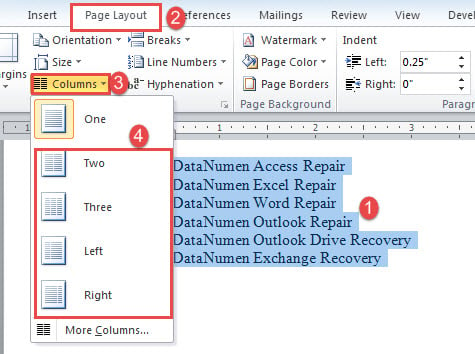
- Najprej in predvsem, dokončajte vnos elementov seznama in izberite seznam.
- Nato kliknite jeziček »Postavitev strani«.
- Nato kliknite ukaz »Stolpci« v skupini »Nastavitev strani«.
- V njegovem spustnem meniju izberite številko stolpca.

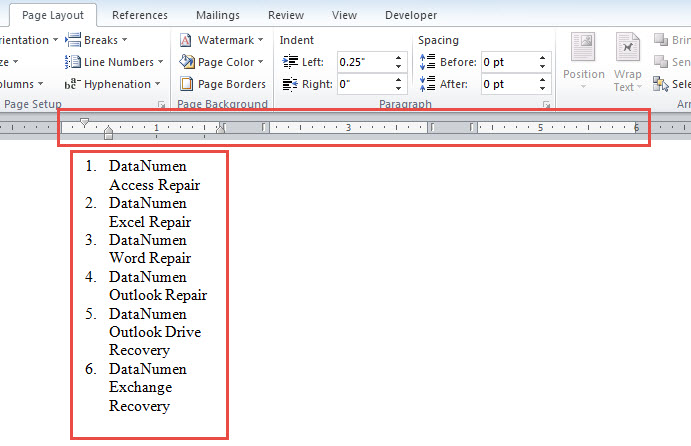
- Zdaj vidite, da so vsi vnosi na seznamu v prvem stolpcu.

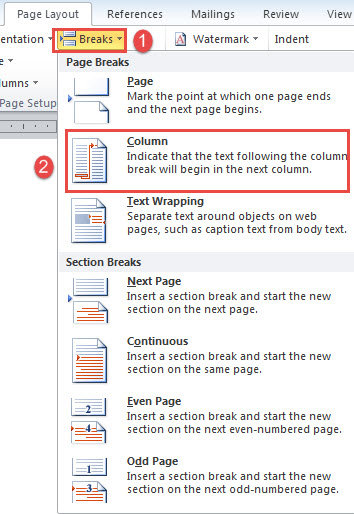
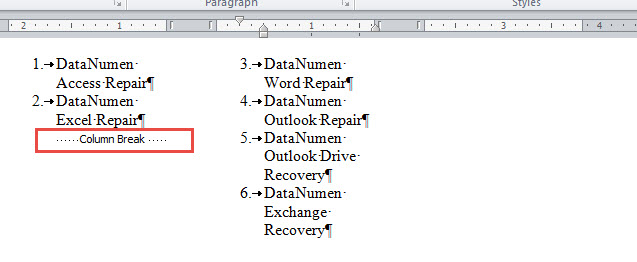
- Kazalec postavite na začetek vnosa na seznamu, ki ga želite postaviti v drug stolpec. V tem primeru na primer postavimo kazalec pred besedilo tretjega vnosa na seznamu. Nato v zavihku »Postavitev strani« kliknemo »Prelomi«.
- In v spustnem meniju »Prelomi« kliknite »Stolpec«.

- To vstavi prelom stolpca in porazdeli vnose seznama v drugi stolpec.

- Ponovite 6. in 7. korak, če imate več kot 2 stolpca in morate enakomerno porazdeliti vnose na seznamu. Možni rezultat lahko dobite na naslednji način:

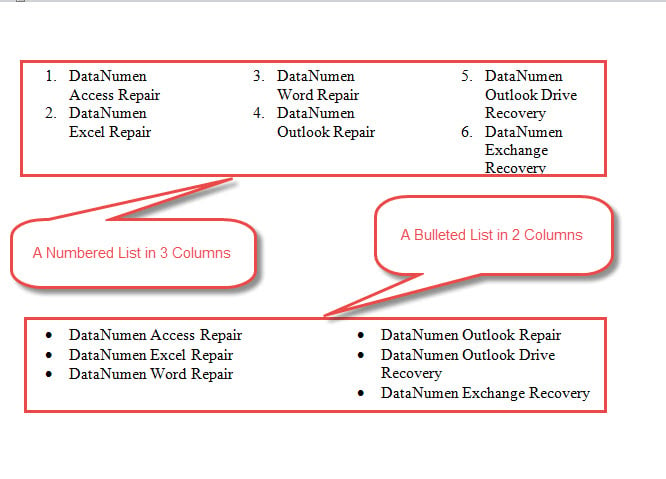
2. način: Uredite seznam v tabeli z več stolpci
- Najprej postavite kazalec na mesto, kjer naj bo seznam z več stolpci.
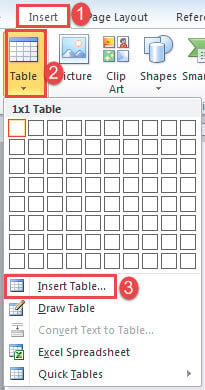
- Nato kliknite zavihek »Vstavi« in kliknite »Tabela«.
- Tretjič, kliknite »Vstavi tabelo«.

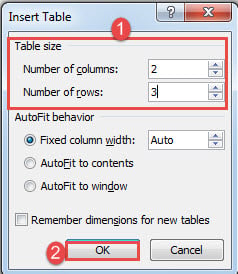
- V odprto polje vnesite število vrstic in stolpcev.
- Kliknite »V redu«.

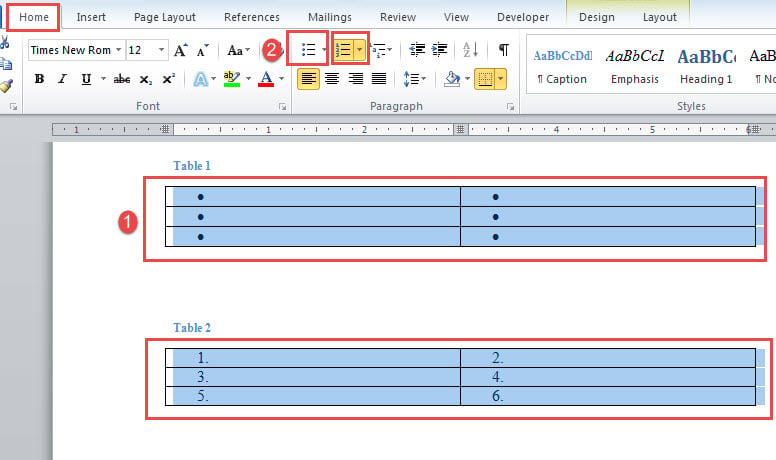
- Nato izberite tabelo in pod zavihkom »Domov« kliknite »Oznake« ali »Številčenje«. Vsaka posamezna celica bo vsebovala oznako ali bo oštevilčena v zaporedju.

- Nato lahko vnesete en vnos v celico.
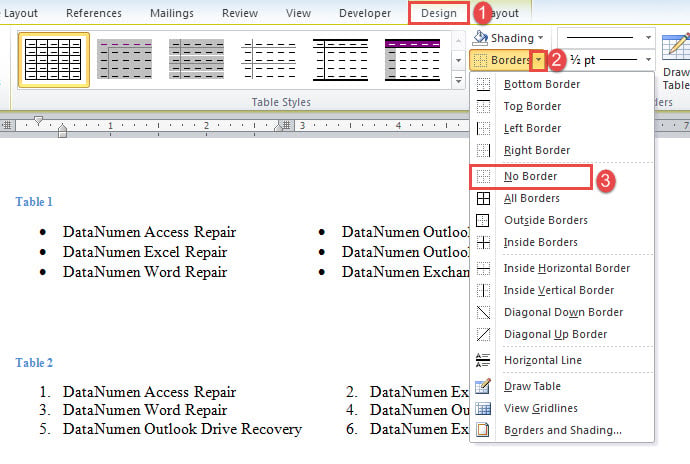
- Na koncu odstranite robove tabele s klikom na zavihek »Oblikovanje«. Kliknite, da odprete spustni meni »Meje« in izberite »Brez meje«.

3. način: Vstavite besedilna polja
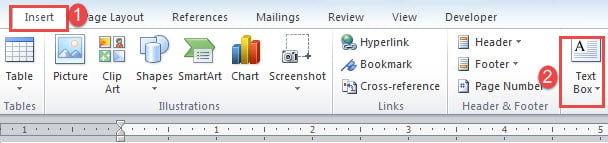
- Za začetek kliknite zavihek »Vstavi« in »Polje z besedilom«.

- Nato kliknite »Nariši besedilno polje«.
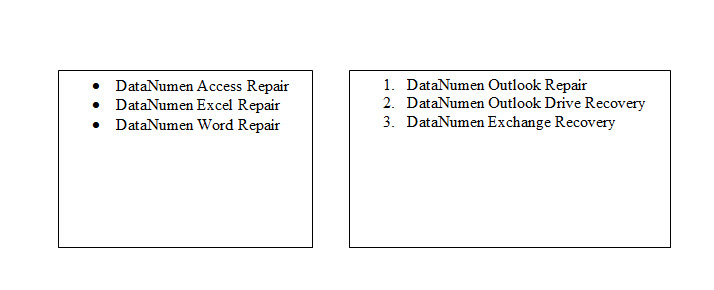
- Nato v besedilna polja vnesite vnose s seznama.
- Vstavite drugo besedilno polje v isto vrstico s prejšnjim po prvih 3 korakih.

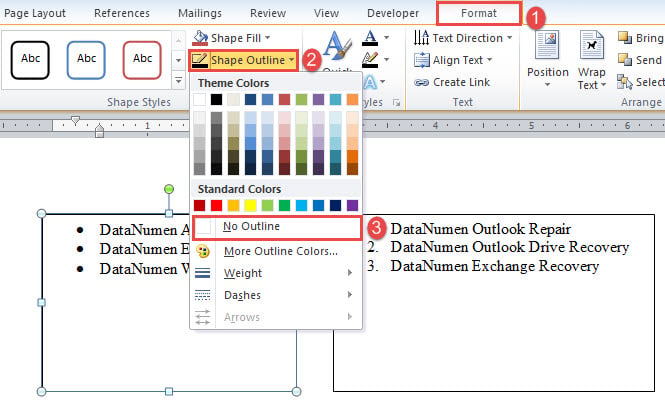
- Na koncu odstranite oris vseh besedilnih polj, tako da kliknete besedilno polje. Nato kliknite »Oblika« in »Oris oblike«. Izberite »Brez orisa«.

4. način: Vstavite simbole kroglic
Če ne potrebujete živega seznama z oznakami, lahko preprosto uporabite simbole z oznakami, da ustvarite na videz podobnega.
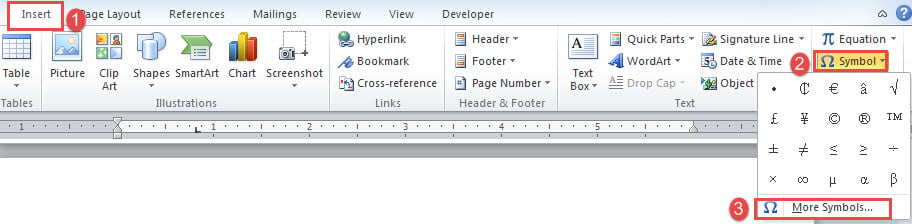
- Kliknite zavihek »Vstavi« in nato »Simbol«.
- Nato izberite »Več simbolov«.

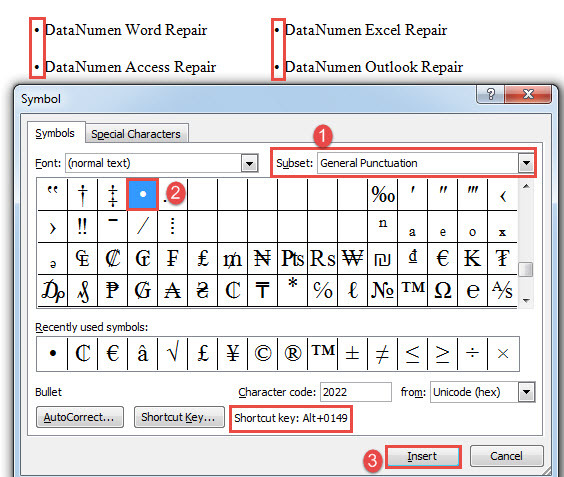
- V pogovornem oknu »Simbol« na spustnem seznamu »Podnabor« izberite »Splošna ločila«.
- Nato poiščite in kliknite simbol krogle.
- Na koncu kliknite »Vstavi« in zaprite polje.
- Lahko pa pritisnete »Alt+ 0149«, da hitro vstavite simbol oznake.

Besedne napake obstajajo
Če ste izkušen uporabnik Worda, ste se zagotovo že kdaj srečali z napakami. Različne napake različno vplivajo na vaše dokumente. V nekem srečnem dnevu bo za rešitev težave dovolj preprosto dejanje ponovnega odpiranja. Toda v preostalih dneh se znajdete v obupni potrebi po orodju za izterjati dok. V takem scenariju si morate vzeti čas in oceniti različne izdelke na trgu, preden jih preizkusite na svojem dokumentu.
Uvod avtorja:
Vera Chen je strokovnjakinja za obnovitev podatkov v DataNumen, Inc., ki je vodilna na svetu na področju tehnologij za obnovitev podatkov, vključno z excel korupcije in pdf popravilo programskih izdelkov. Za več informacij obiščite https://www.datanumen.com/