
V Wordu je lahko funkcija samodejnega številčenja včasih moteča za tiste, ki je ne želijo. V tem članku bomo predstavili 4 načine za preklic v Wordu.
Samodejno oštevilčenje je zelo uporabna funkcija v Wordu, ki prihrani čas. To je, če vnesete številko "1." in besedilo ter nato pritisnite »Enter«, bo Word samodejno vstavil naslednjo številko v zaporedju. Vendar pa je ta funkcija v Wordu včasih lahko jezna, ko je ne želite. Na srečo je to funkcijo mogoče enostavno izklopiti. Če želite to narediti, lahko uporabite naslednje 4 metode, kot bomo kmalu videli.
1. način: Izbrišite jih ročno
Običajno bomo samodejno oštevilčene sezname izbrisali ročno, ko pritisnete »Enter«. To pomeni, da ga želite odstraniti za trenutni odstavek, lahko takoj po uporabi samodejnega oštevilčevanja pritisnete »Backspace«. Lahko pa znova pritisnete »Enter«, ko je samodejno oštevilčenje uporabljeno za trenutni odstavek.
2. način: pritisnite »Shift+Enter« namesto »Enter«
Običajno pritisnemo »Enter« za začetek novega odstavka. S tem se za odstavek ustvarijo samodejni oštevilčeni seznami. Lahko pa to prekličemo tudi s pritiskom na »Shift + Enter« namesto »Enter«. Vendar pa ta metoda vključuje zamik prve vrstice. To pomeni, da morate prilagoditi odstavek, da bo videti tako, kot želite.
3. način: Razveljavi samodejno oštevilčenje v trenutnem dokumentu
Če raje ne bi uporabili samodejnega oštevilčenja v svojem trenutnem dokumentu, lahko to funkcijo onemogočite na naslednji način:
- Ko vnesete številko in pritisnete preslednico, se na levi prikaže gumb »Možnosti samodejnega popravka«.

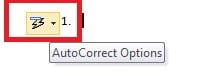
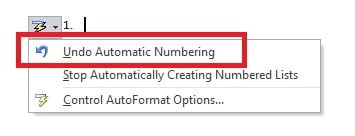
- Kliknite spustno puščico. In nato izberite »Razveljavi samodejno oštevilčenje«.

4. način: Ustavite samodejno oštevilčevanje za vse dokumente
Zgornja 3 metoda bo preklicala samodejno številčenje za trenutni odstavek ali dokument. Lahko pa tudi nastavite Word, da to funkcijo trajno izklopi. To bo veljalo za vse vaše Wordove dokumente.
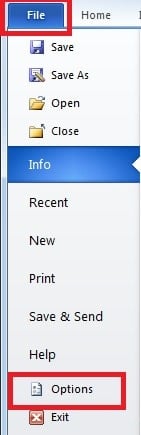
- Kliknite »Datoteka« in nato »Možnosti«.

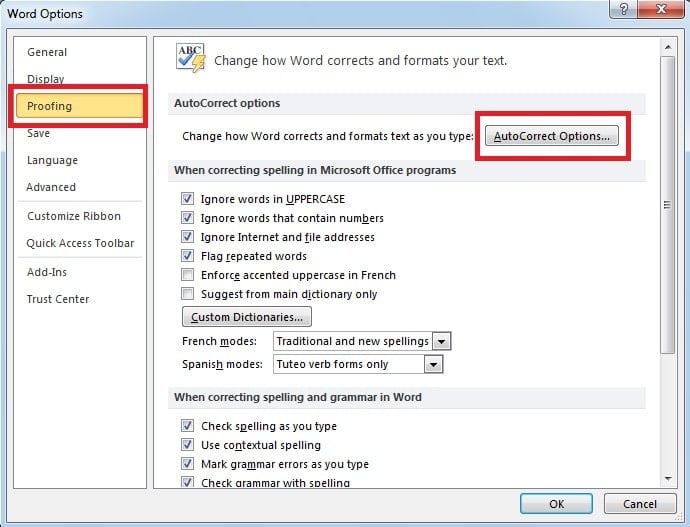
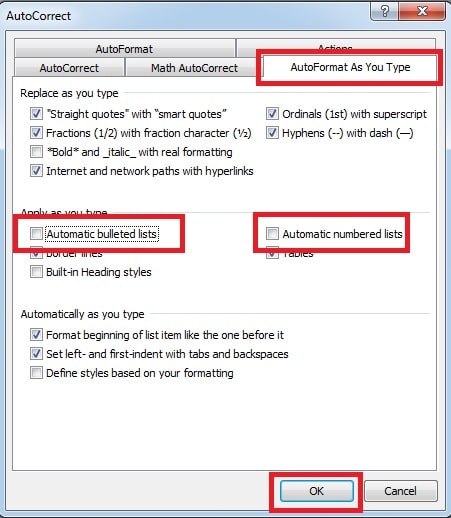
- V naslednjem pogovornem oknu preklopite na stran »Proofing«. In nato kliknite »Možnost samopopravka«.

- Prikaže se pojavno okno. Na strani »Samodejno oblikovanje med tipkanjem« kliknite kljukico v polju »Samodejni označeni seznami« in »Samodejno oštevilčeni seznami«. Na koncu kliknite »V redu«.

Bodite pozorni na poškodbe Wordovih datotek
Kot lahko vidimo, Word poskuša biti koristen s samodejno uporabo oblikovanja za vaš dokument. Lahko pa tudi nastavite Word, da bo vaš dokument izgledal točno tako, kot želite. In za tako pogosto uporabljeno programsko opremo, kot je Word, si je težko zamisliti kaj hujšega kot izgubo podatkov v Wordovem dokumentu. Zato je ključnega pomena, da vzamete v roke zmogljivo zunanje orodje obnoviti besedo v času podatkovnih katastrof. To orodje lahko skenira vašo poškodovano datoteko in izvede tudi hitro obnovitev Worda.
Uvod avtorja
Kelly Zhao je strokovnjakinja za obnovitev podatkov v DataNumen, Inc., ki je vodilna na svetu na področju tehnologij za obnovitev podatkov, vključno z odlično okrevanje in pdf popravilo programskih izdelkov. Za več informacij obiščite www.datanumen.com