
V tem članku vam želimo predstaviti 4 hitre in enostavne načine za pretvorbo med vodoravnimi in navpičnimi besedili v dokumentu Word.
Tu in tam bomo v našem dokumentu verjetno razporedili besedila vodoravno ali navpično. Potem obstajajo možnosti za pretvorbo vodoravnega besedila v navpičnega. Ponovno vpisovanje vseh informacij bi zahtevalo veliko časa in potrpljenja.
Zato vam želimo ponuditi 4 načine, kako spremeniti vodoravno besedilo v navpično in obratno, na primer spodaj: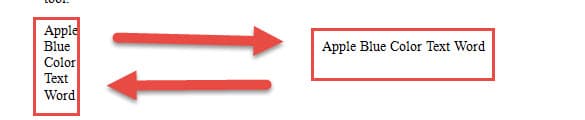
Primer 1: Pretvorba vertikalnih besedil v vodoravna besedila
Najprej obstajata dve metodi za preklapljanje med navpičnimi in vodoravnimi besedili.
1. način: Uporabite funkcijo »Zamenjaj«
- Najprej izberite ciljno besedilo.
- Nato kliknite zavihek »Domov«.
- Nato pojdite na skupino »Urejanje« in kliknite možnost »Zamenjaj«. Lahko pa pritisnete »Ctrl + H«, da odprete pogovorno okno »Poišči in zamenjaj«.

- Zdaj postavite kazalko na besedilno polje »Najdi kaj«, vnesite »^ p«.
- V polje z besedilom »Zamenjaj z« vnesite presledek.
- Nato kliknite »Zamenjaj vse«.

- Odprlo se bo pogovorno okno, samo kliknite »Da«.



2. način: zaženite makro
- Najprej kliknite jeziček »Razvijalec«.
- Nato kliknite »Visual Basic«, da sprožite urejevalnik VBA. Druga možnost je, da pritisnete “Alt + F11”.

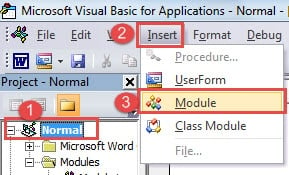
- Nato kliknite projekt »Normal«.
- In kliknite "Vstavi".
- Izberite “Modul”, da ustvarite nov modul v običajnem projektu.

- Nato dvokliknite modul, da odprete prostor za urejanje.
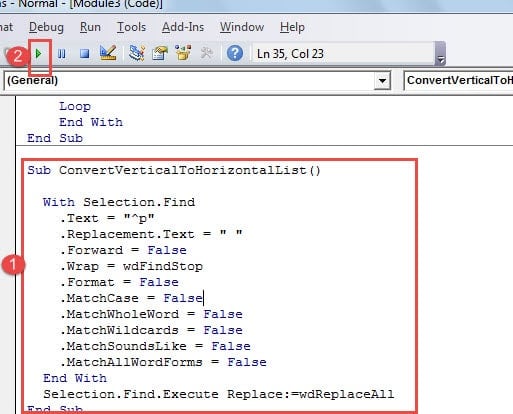
- Tam prilepite naslednje kode:

Sub ConvertVerticalToHorizontalList()

  With Selection.Find
    .Text = "^p"
    .Replacement.Text = " "
    .Forward = False
    .Wrap = wdFindStop
    .Format = False
    .MatchCase = False
    .MatchWholeWord = False
    .MatchWildcards = False
    .MatchSoundsLike = False
    .MatchAllWordForms = False
  End With
  Selection.Find.Execute Replace:=wdReplaceAll
End Sub
- Na koncu kliknite »Zaženi«.

Primer 2: Pretvorba vodoravnih besedil v vertikalna besedila
1. način: Ponovno uporabite funkcijo »Zamenjaj«
- Za začetek ponovite prve 3 korake v metodi 1 primera 1.
- Tokrat v pogovorno okno »Poišči in zamenjaj« vnesite presledek v besedilno polje »Najdi kaj« in »^ p« v polje »Zamenjaj z«.
- Nato kliknite »Zamenjaj vse«.


2. način: zaženite makro
- Podobno sledite prvih 6 korakom v 2. metodi 1. primera.
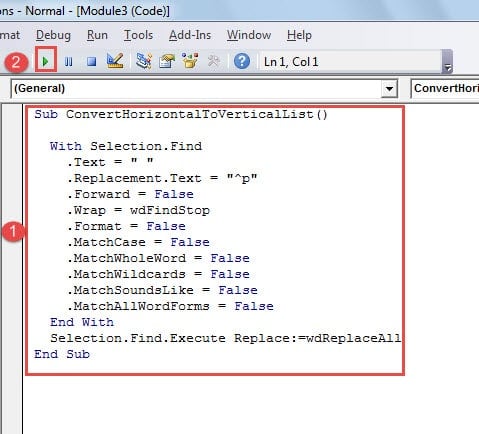
- In tokrat namesto tega prilepite spodnje kode:
Sub ConvertHorizontalToVerticalList()

  With Selection.Find
    .Text = " "
    .Replacement.Text = "^p"
    .Forward = False
    .Wrap = wdFindStop
    .Format = False
    .MatchCase = False
    .MatchWholeWord = False
    .MatchWildcards = False
    .MatchSoundsLike = False
    .MatchAllWordForms = False
  End With
  Selection.Find.Execute Replace:=wdReplaceAll
End Sub
- Ne pozabite klikniti »Zaženi«.

Pridobite svoj Lost File
Ker se moramo v današnjem času ves čas ukvarjati z digitalnimi napravami, se tudi soočamo s tveganjem izgube kritičnih informacij. Da bi to preprečili, je varnostna kopija odlična rešitev. Vendar varnostno kopiranje zahteva vsakodnevno vztrajanje. Sčasoma lahko vaša odločitev za varnostno kopiranje datotek izgine v ozadje vsakdanjega življenja. In nič ni srebrna krogla, tudi varnostne kopije. Zato boste potrebovali poškodovano orodje za obnovitev Wordovega dokumenta.
Uvod avtorja:
Vera Chen je strokovnjakinja za obnovitev podatkov v DataNumen, Inc., ki je vodilna na svetu na področju tehnologij za obnovitev podatkov, vključno z poškodovano orodje za popravilo xlsx in pdf popravilo programskih izdelkov. Za več informacij obiščite www.datanumen.com