
V tej objavi vam bomo pokazali 4 hitre načine za odstranitev neželenih okvirjev v dokumentu Word.
Do neke mere so okvirji zelo podobni poljem z besedilom, saj se oba uporabljata za shranjevanje besedila v dokumentu. Vendar imajo okvirji nekaj prednosti pred poljemi z besedilom. Na primer, lahko vsebujejo nekaj polj in v njih lahko začnete opombe ali končne opombe, kar oboje deluje v poljih z besedilom. 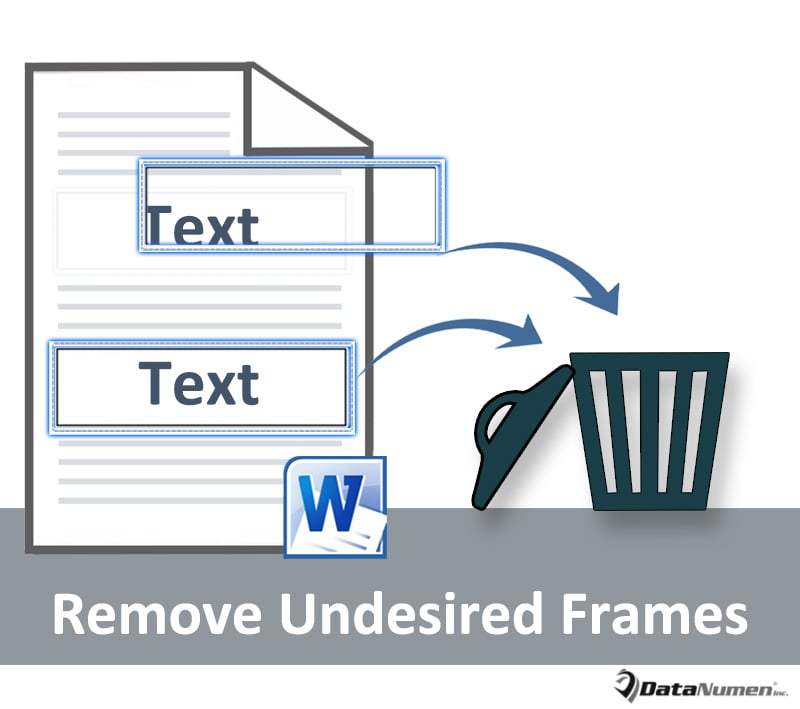
Kljub temu ne moremo prezreti potrebe po odstranitvi okvirjev, ki jih enostavno ne želite več. Zato vam ponujamo 4 enostavne, a hitre načine, kot so spodaj:
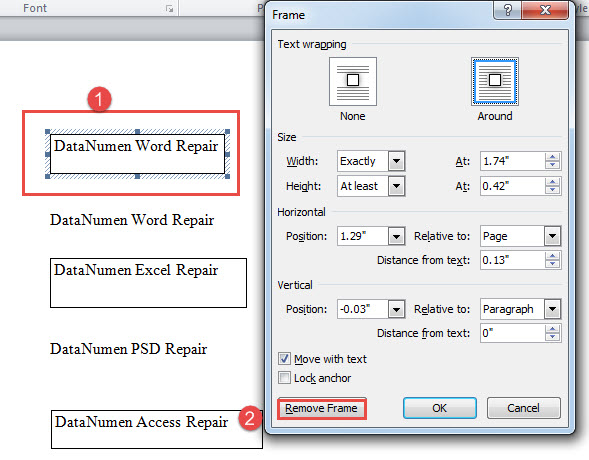
1. način: Ročno odstranite okvirje
- Najprej z desno miškino tipko kliknite obrobo okvirja.
- Nato v kontekstnem meniju izberite »Oblikuj okvir«.
- Nato v odprtem polju »Okvir« kliknite zavihek »Odstrani okvir«.

2. način: Odstranite vse okvirje v izboru
Kot vidite, je dolgočasno odstranjevati več okvirjev enega za drugim s koraki v 1. metodi. Če želite prihraniti čas, bi bil hitrejši pristop uporaba kod VBA.
- Najprej izberite vrsto besedil, ki vsebujejo okvirje.
- Drugič, pritisnite »Alt + F11«, da odprete urejevalnik VBA.
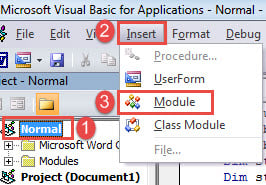
- Nato kliknite »Normalni« projekt in nato kliknite »Vstavi«.
- V spustnem meniju izberite »Modul«.

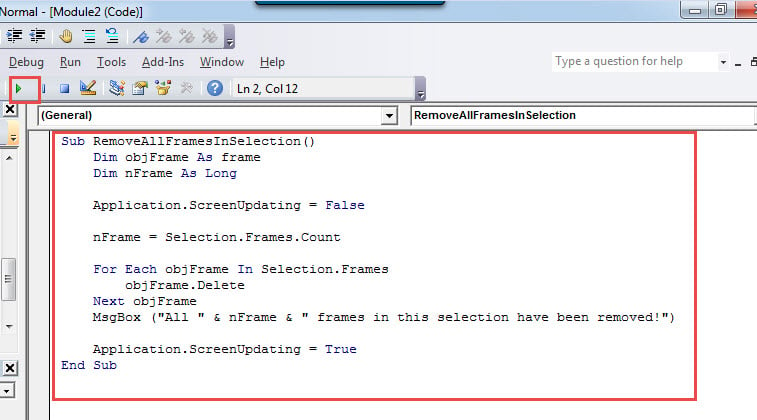
- Odprite modul z dvoklikom in vanj prilepite naslednje kode:
Sub RemoveAllFramesInSelection()
  Dim objFrame As frame
  Dim nFrame As Long

  Application.ScreenUpdating = False

  nFrame = Selection.Frames.Count

  For Each objFrame In Selection.Frames
    objFrame.Delete
  Next objFrame
  MsgBox ("All " & nFrame & " frames in this selection have been removed!")

  Application.ScreenUpdating = True
End Sub
- Na koncu kliknite gumb »Zaženi« ali pritisnite »F5«, da izvedete kode.

Prejeli boste polje s sporočilom, v katerem bo prikazan rezultat, na primer spodaj: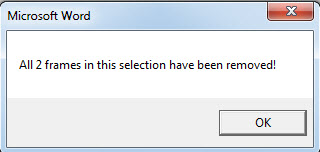
3. način: Odstranite vse okvirje v trenutnem dokumentu
Kljub temu bomo potrebovali makro za izvedbo paketne obdelave.
- Namestite in zaženite makro s koraki v 2. metodi.
- Nato zamenjajte ta makro s tem:
Sub RemoveAllFramesInDoc()
  Dim objFrame As frame
  Dim nFrame As Long

  Application.ScreenUpdating = False

  nFrame = ActiveDocument.Frames.Count

  For Each objFrame In ActiveDocument.Frames
    objFrame.Delete
  Next objFrame
  MsgBox ("All " & nFrame & " frames in this document have been removed!")

  Application.ScreenUpdating = True
End Sub
Podobno boste obveščeni s sporočilom, ko bo postopek končan.
4. način: Odstranite vse okvirje v več dokumentih iz mape
Če imate serijo dokumentov, vključno z okvirji, nudimo tudi makro za izvedbo naloge.
- Prilepite in zaženite te kode v modulu VBA:
Sub RemoveAllFramesInAllDocsInFolder()
  Dim objDoc As Document
  Dim dlgFile As FileDialog
  Dim nFile As Integer
  Dim objFrame As frame
  Dim nFrame As Long

  Set dlgFile = Application.FileDialog(msoFileDialogFilePicker)

  With dlgFile
    dlgFile.AllowMultiSelect = True
    If .Show = -1 Then
      For nFile = 1 To dlgFile.SelectedItems.Count
        Documents.Open dlgFile.SelectedItems(nFile)
        Set objDoc = ActiveDocument

        nFrame = ActiveDocument.Frames.Count
        For Each objFrame In ActiveDocument.Frames
          objFrame.Delete
        Next objFrame
        objDoc.Save
        objDoc.Close
      Next nFile
    Else
      MsgBox "No file is selected! Please select a target file."
      Exit Sub
    End If
  End With
End Sub
- Sedaj boste odprli okno »Brskaj«. Izberite ciljne dokumente in kliknite »Odpri«. V nekaj sekundah bodo vsi okvirji v izbranih dokumentih odstranjeni.
Premagajte podatkovno katastrofo
Ni treba posebej poudarjati, da podatkovna katastrofa nikakor ni grozljiva. Do neke mere je lahko celo grožnja karieri. Varovanje podatkov in poznavanje pravilnega ukrepanja po izgubi podatkov je torej ključnega pomena. Eden od priporočljivih ukrepov je pridobiti a docx popravek orodje vnaprej.
Uvod avtorja:
Vera Chen je strokovnjakinja za obnovitev podatkov v DataNumen, Inc., ki je vodilna na svetu na področju tehnologij za obnovitev podatkov, vključno z xlsx popravek in pdf popravilo programskih izdelkov. Za več informacij obiščite www.datanumen.com