
V tem članku vam želimo ponuditi 4 učinkovite načine za enakomerno porazdelitev vrstic in stolpcev v tabeli Word.
Ko vstavite tabelo, se višina vrstice in širina stolpca privzeto porazdelijo enakomerno. Ko pa v celice tabele vnašate besedila in številske podatke, ima vsaka vrstica in stolpec različno višino in širino. To bolj ali manj zmanjša vizualni učinek. Zato vam z veseljem pokažemo, kako enakomerno razporedite vleke in stebre.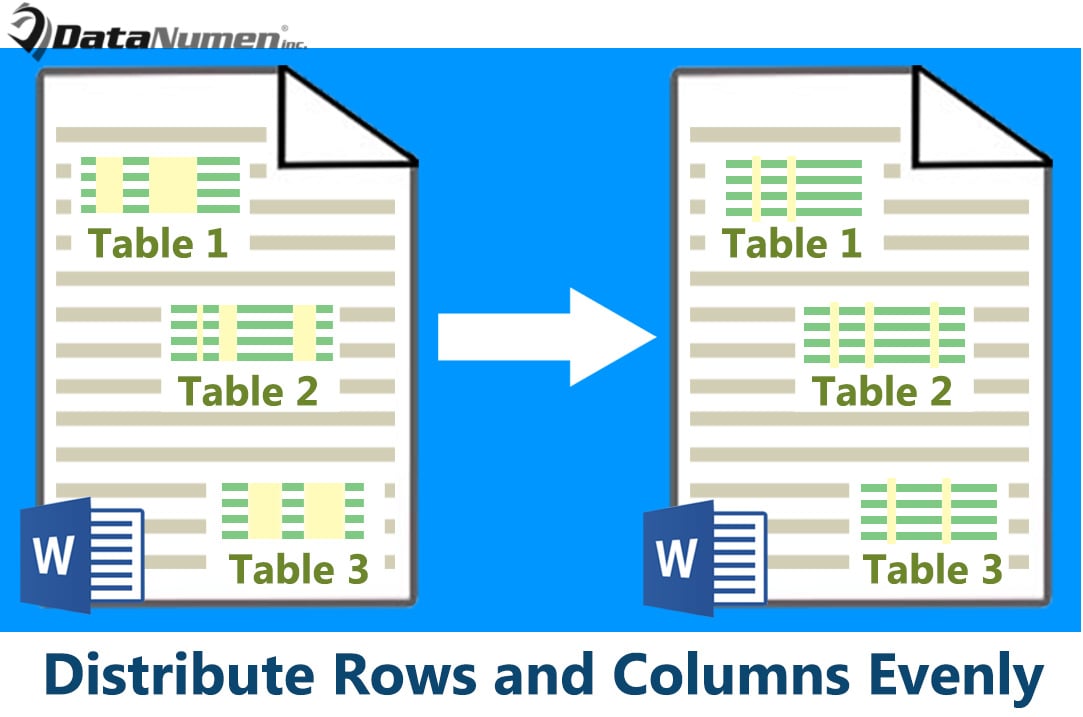
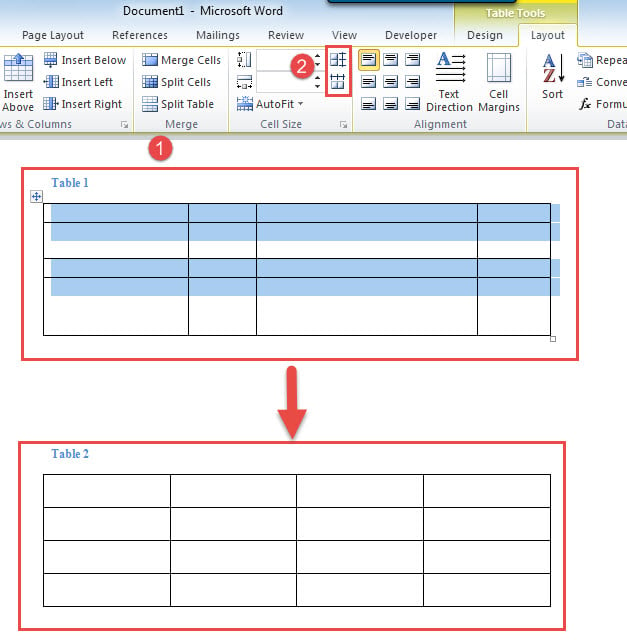
1. način: Vrstice in stolpce porazdelite z ukazom na traku
- Najprej postavite kazalec v ciljno tabelo.
- Nato kliknite znak plus v zgornjem levem kotu tabele, da ga izberete.
- Nato kliknite »Postavitev« pod »Orodja za tabele«.
- V skupini »Velikost celice« kliknite »Porazdeli vrstice«, da nastavite višino vrstice enako. In nato kliknite »Porazdeli stolpce«, da enakomerno nastavite širino stolpca.

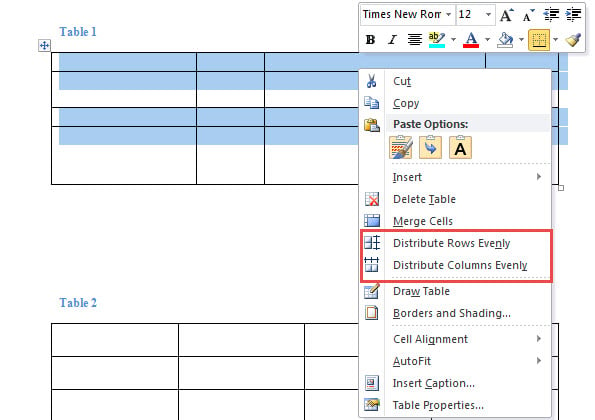
2. način: Razporedite vrstice in stolpce s kontekstnim menijem
- Za izbiro tabele ponovite prva dva koraka v 2. metodi.
- Nato z desno miškino tipko kliknite »Enakomerno porazdeli vrstice« in »Enakomerno porazdeli stolpce«.

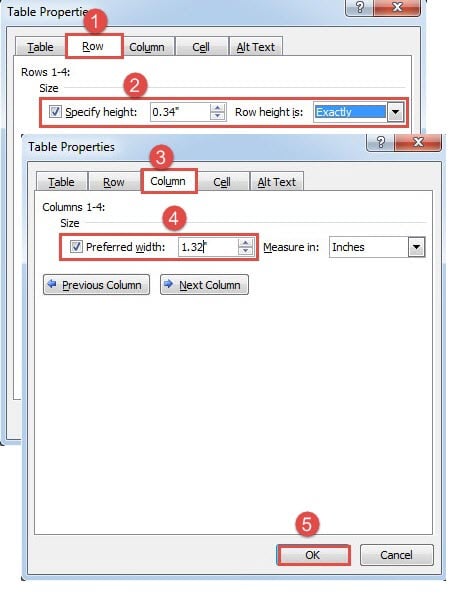
3. način: Razporedite vrstice in stolpce z določitvijo višine in širine
- Podobno ponovite prva dva koraka v metodi 2, da izberete tabelo.
- Nato z desno miškino tipko kliknite tabelo in v kontekstnem meniju izberite »Lastnosti tabele«.
- V odprtem polju najprej kliknite zavihek »Vrstica«.
- Nato potrdite polje »Določi višino« in vnesite vrednost.
- Ne pozabite izbrati »Natančno« za višino vrstice.
- Nato kliknite zavihek "Stolpec".
- Podobno potrdite polje »Prednostna širina« in nato vnesite vrednost širine.
- Na koncu kliknite »V redu«.

4. način: Po VBA razporedite vrstice in stolpce v vseh tabelah v dokumentu
Vse tri metode se osredotočajo na porazdelitev vrstic in stolpcev v eni tabeli. Ta način spodaj vam omogoča serijsko obdelavo vseh tabel v dokumentu hkrati.
- Za začetek pritisnite »Alt + F11«, da zaženete urejevalnik VBA.
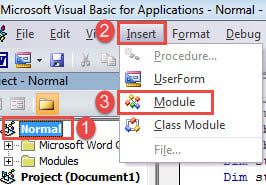
- Nato v levem stolpcu kliknite projekt »Normal«.
- Nato kliknite »Vstavi«.
- V spustnem meniju izberite »Modul«.

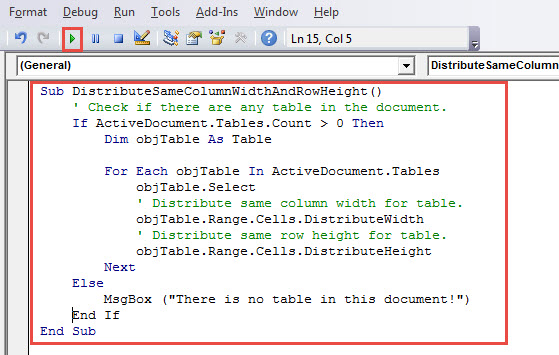
- Dvokliknite nov modul, da ga odprete in tja prilepite naslednji makro:
Sub DistributeSameColumnWidthAndRowHeight()
  ' Check if there are any table in the document.
  If ActiveDocument.Tables.Count > 0 Then
    Dim objTable As Table

    For Each objTable In ActiveDocument.Tables
      objTable.Select
      ' Distribute same column width for table.
      objTable.Range.Cells.DistributeWidth
      ' Distribute same row height for table.
      objTable.Range.Cells.DistributeHeight
    Next
  Else
    MsgBox ("There is no table in this document!")
  End If
End Sub
- Nenazadnje kliknite »Zaženi«.

Nato lahko najdete vrstice in stolpce v vseh tabelah v tem dokumentu, ki so enakomerno porazdeljene.
Naslov Word Napake
Občasno naletimo na težave z Wordom, kot so pokvarjena beseda in poškodovane dokumente. V takšnih okoliščinah moramo nemudoma ukrepati, da odpravimo težave, da zmanjšamo izpade in ekonomske stroške. Naša najboljša izbira pa je nakup odličnega orodja za popravilo.
Uvod avtorja:
Vera Chen je strokovnjakinja za obnovitev podatkov v DataNumen, Inc., ki je vodilna na svetu na področju tehnologij za obnovitev podatkov, vključno z obnoviti xlsx in pdf popravilo programskih izdelkov. Za več informacij obiščite www.datanumen.com