
V tem članku so 4 preprosti nasveti za spreminjanje barve oblačkov komentarjev ali besedil v besedilu Word.
Word v glavnem barvo oblačkov komentarjev v dokumentu naključno dodeli Word glede na avtorja urejanja. Podobno je barva besedila komentarja privzeto nastavljena v črni barvi. Kljub temu lahko še vedno uporabimo nekaj trikov za spremembo privzete barve.
Nasvet 1: Uporabite barvo po meri za balone za komentarje
Splošno znano je, da Word naključno razporeja barve za komentiranje balonov. Če pa sovražite samo določeno barvo, jo lahko spremenite.
- Najprej odprite Wordov dokument, v katerem morate spremeniti barvo oblačka za komentar.
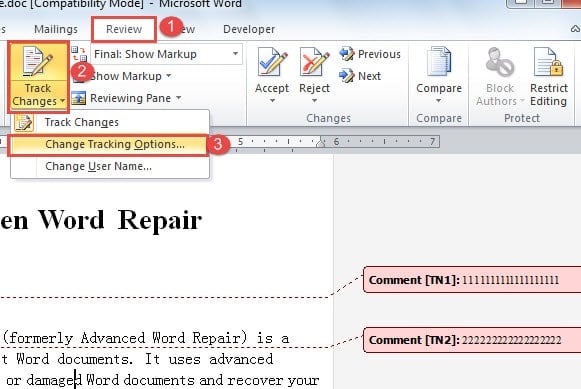
- Nato kliknite “Track Changes” na zavihku “Review”.
- V spustnem meniju izberite »Spremeni možnosti sledenja«, da odprete pogovorno okno »Možnosti sprememb sledi«.
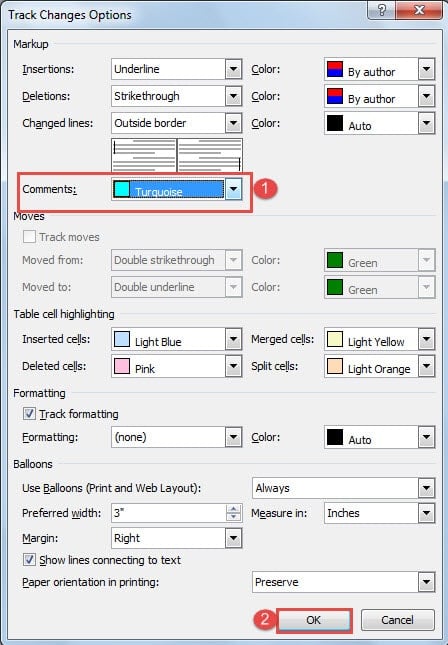
- Zdaj izberite komentar, ki vam je všeč, in kliknite »V redu«, da bo deloval. Vsi baloni s komentarji v trenutnem dokumentu so zdaj v isti barvi.

Nasvet 2: Barva balonov se komentira od avtorjev
V bistvu vsak ustvarjalec komentarjev dobi svojo barvo balona. Previdna lastnost! Kljub temu se lahko, če slučajno spremenite nastavitev, stvari spremenijo. Tu so koraki, ki vam bodo pomagali vrniti funkcijo.
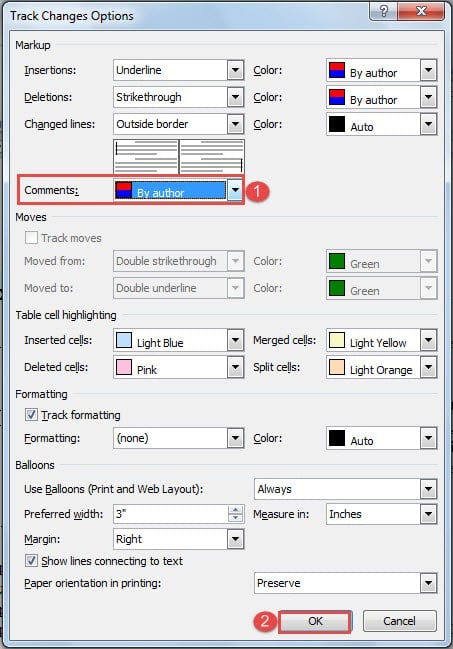
- Ponovite prve 3 korake v nasvetu 1, da odprete pogovorno okno »Možnosti sprememb sledi«.
- Izberite »Po avtorju« za »Komentarji«.
- Kliknite »V redu«.

Nasvet 3: Za balone komentarjev istega avtorja uporabite več barv
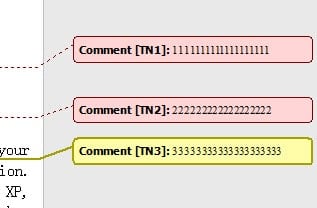
Word različnim avtorjem dodeljuje barve po začetnicah, zato lahko to funkcijo uporabimo za več barv za komentarje istega avtorja.
- Preden vstavite nov komentar z drugo barvo, najprej izvedite tri korake v nasvetu 3.
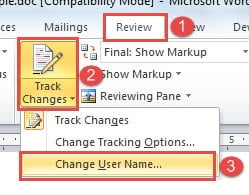
- Na zavihku »Pregled« znova kliknite »Sledi spremembam«.
- Nato izberite »Spremeni ime uporabe«.

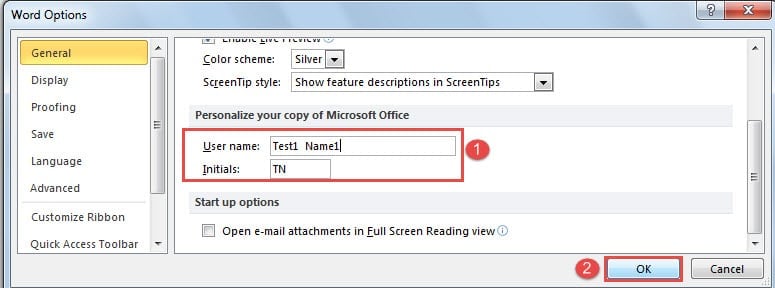
- Zdaj je pogovorno okno »Možnosti besede«. Uporabniško ime nekoliko spremenite, na primer dodajte številke zadaj, in zagotovite, da začetnice ostanejo enake.
- Kliknite »V redu«.


Nasvet 4: paketno spremenite barvo besedila komentarja
Spreminjanje barve besedila enega komentarja je povsem preprosto, vendar je tukaj naš način, da vam to pomagamo v serijah.
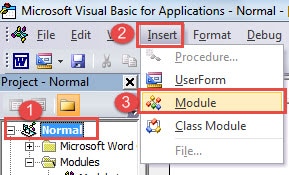
- Najprej pritisnite “Alt + F11”, da hitro odprete urejevalnik VBA.
- Nato kliknite »Običajno« in nato »Vstavi«.
- Izberite “Modul”.

- Dvokliknite modul, da odprete območje kode.
- Nato prilepite te kode tja:
Sub ChangeCommentsColor()
  Dim objComment As Comment

  '  Change comment's Color
  For Each objComment In ActiveDocument.Comments
  objComment.Range.Font.Color = wdColorDarkRed
  Next objComment
End Sub
- Kliknite gumb »Zaženi«.


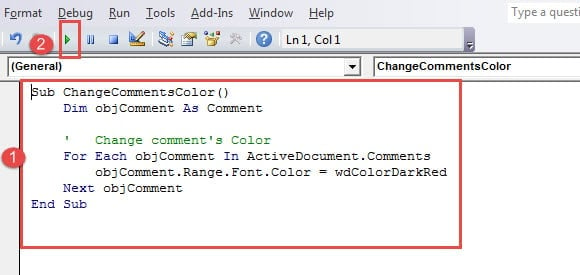
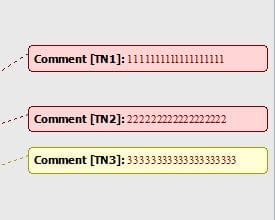
Kode »objComment.Range.Font.Color = wdColorDarkRed« med njimi pomenijo nastavitev besedil komentarjev v temno rdeči barvi. Za več barvnih kod lahko obiščete https://docs.microsoft.com/en-us/previous-versions/office/developer/office-2003/aa195614(v=office.11)
Poškodovani Wordovi dokumenti
Wordovi dokumenti se občasno poškodujejo. Če imate na voljo varnostne kopije, vas to lahko malo moti. Če pa ne, boste verjetno morali preizkusiti vsa sredstva za obnovitev podatkov. A Izdelek za popravilo Wordovih napak v tako stiski.
Uvod avtorja:
Vera Chen je strokovnjakinja za obnovitev podatkov v DataNumen, Inc., ki je vodilna na svetu na področju tehnologij za obnovitev podatkov, vključno z Orodje za popravilo Excel in pdf popravilo programskih izdelkov. Za več informacij obiščite www.datanumen.com