
V tem članku se bomo osredotočili na predstavitev 3 uporabnih metod za serijsko brisanje vseh slogov tabel v dokumentu Word.
Če je tabela Word uporabljena v neželenem slogu ali pa zmanjša vizualni učinek celotnega dokumenta, morate vsake toliko časa počistiti njegov slog. Zdaj pa vam pokažemo, kako opraviti takšno nalogo.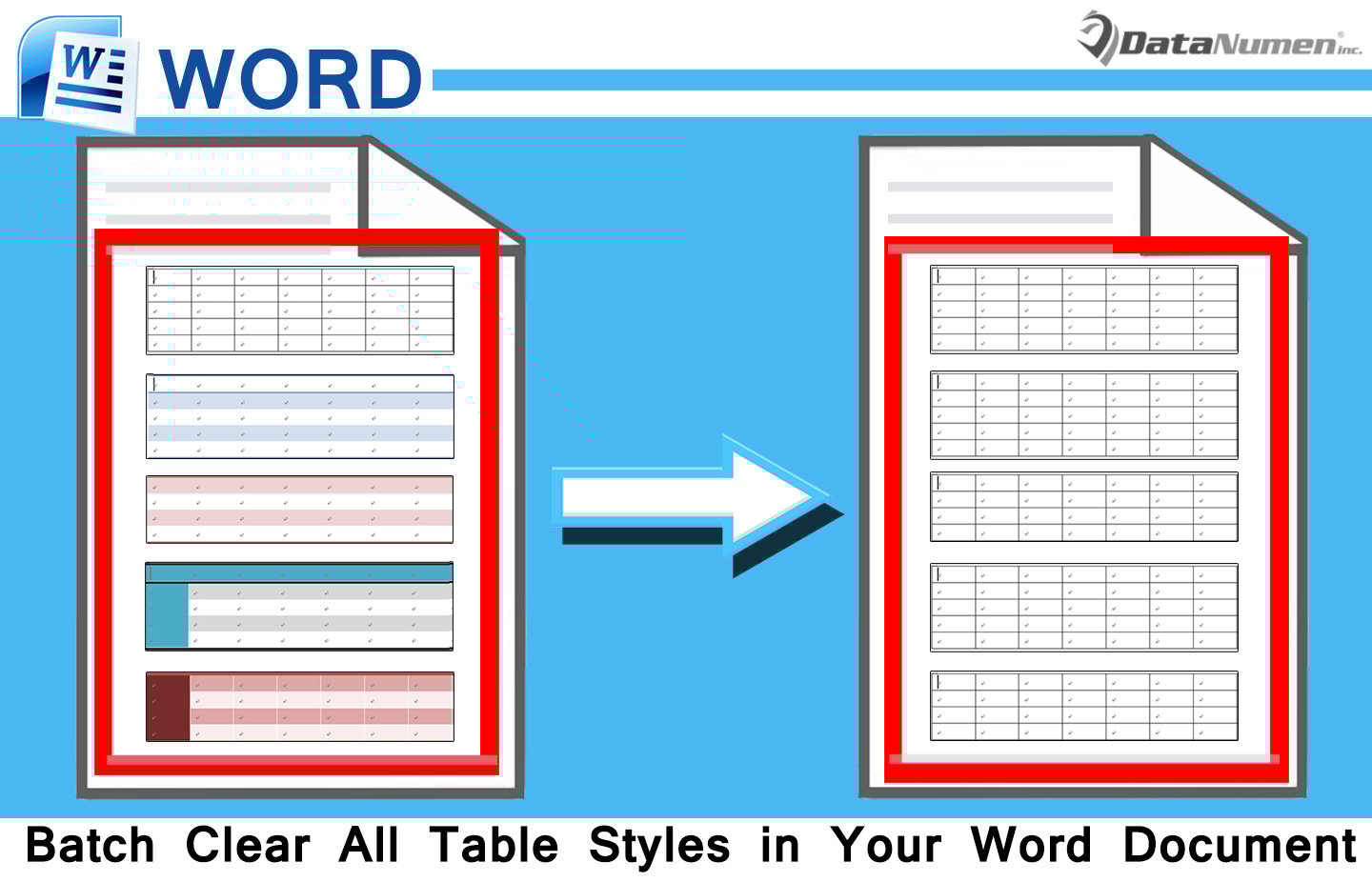
1. način: počistite slog ene besedne tabele
- Najprej in predvsem premaknite kazalec nad ciljno tabelo, dokler v zgornjem levem kotu tabele ne vidite križca.
- Nato kliknite znak križa, da izberete celotno tabelo.
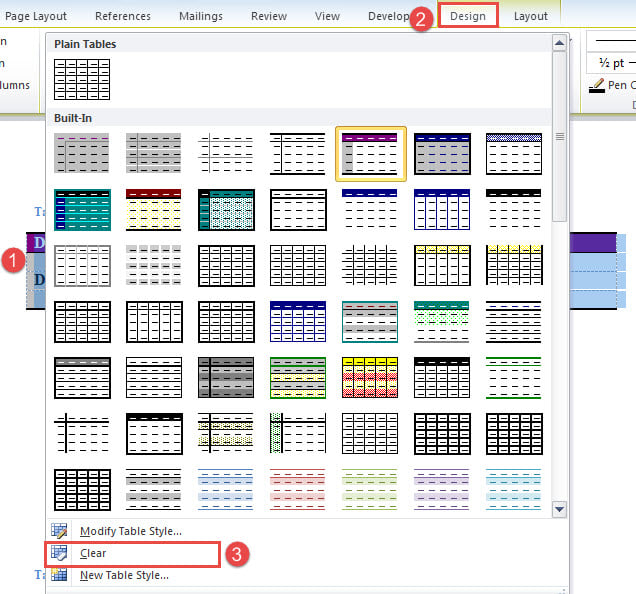
- Zdaj ste sprožili »Orodja za tabele«. Kliknite zavihek »Oblikovanje«.
- Nato v skupini »Slogi tabele« kliknite gumb »Več«, da se prikaže spustni meni.
- Izberite možnost »Počisti«.

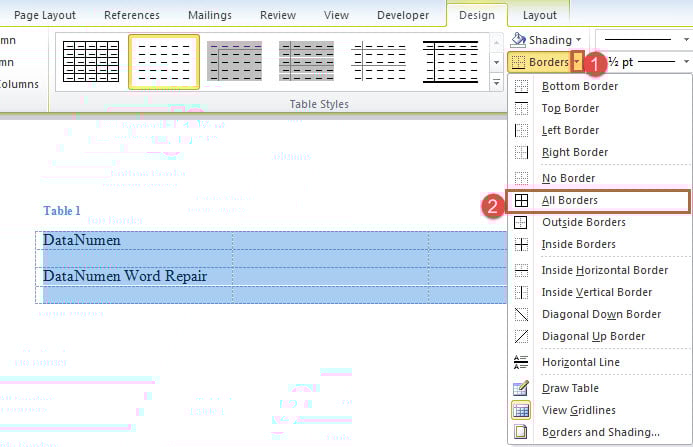
- Zdaj je slog tabele odstranjen. Tako so vse meje tabel. Če želite tabeli dodati obrobe, se prepričajte, da je tabela izbrana. In kliknite spustni gumb poleg ukaza »Meje«.
- In izberite »Vse meje«.

Tu je rezultat: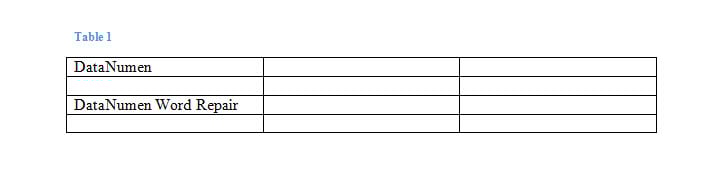
2. način: paketno počistite vse sloge tabel v enem dokumentu
Ko izdelamo eno tabelo, teme serijske obdelave ne moremo več zamuditi. Najprej poglejmo, kako v VBA počistiti vse sloge tabel v dokumentu.
- Za začetek pritisnite »Alt + F11«, da prikažete urejevalnik VBA v Wordu.
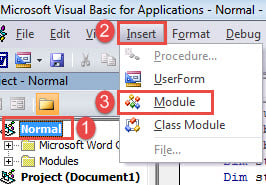
- Nato kliknite na projekt »Normal« v levem stolpcu.
- Nato v menijski vrstici kliknite »Vstavi«.
- V spustnem meniju izberite »Modul«.

- Z dvojnim klikom nanj odprite kodni prostor modula.
- Zdaj prilepite naslednji makro tja:
Sub ClearTableStylesInADoc()
  Dim objTable As Table
  Dim objDoc As Document

  Application.ScreenUpdating = False
  Set objDoc = ActiveDocument

  For Each objTable In objDoc.Tables
    objTable.Style = "Table Normal"
    objTable.Borders.Enable = True
  Next objTable

  Application.ScreenUpdating = True

  Set objDoc = Nothing
End Sub
- Na koncu kliknite »Zaženi«.

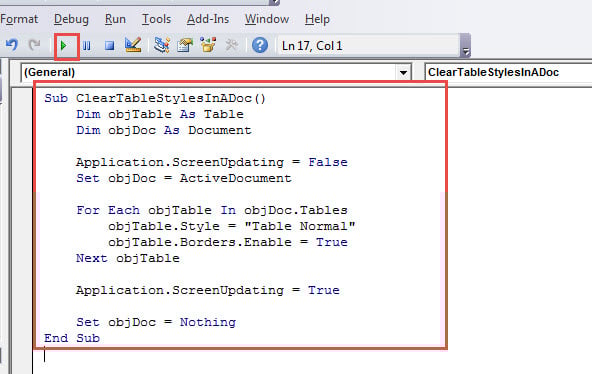
Ta makro izbriše vse sloge tabel v dokumentu, zanje uporabi slog »Table Normal« in doda tudi obrobe tabel.
3. način: paketno počistite vse sloge tabel v več dokumentih
Če imate zdaj nekaj dokumentov, je tu makro za čiščenje vseh slogov tabel v več dokumentih.
- Najprej razporedite vse dokumente v eno mapo.
- Ponovite korake v 2. metodi za namestitev in zagon makra.
- Samo tokrat ne pozabite zamenjati s tem makrom:
Sub ClearTableStylesInMultiDoc()
  Dim objTable As Table
  Dim objDoc As Document
  Dim StrFolder As String
  Dim strFile As String
  Dim dlgFile As FileDialog

  Set dlgFile = Application.FileDialog(msoFileDialogFolderPicker)

  With dlgFile
    If .Show = -1 Then
      StrFolder = .SelectedItems(1) & "\"
    Else
      MsgBox "Select a folder first."
      Exit Sub
    End If
  End With

  strFile = Dir(StrFolder & "*.docx", vbNormal)

  While strFile <> ""
    Set objDoc = Documents.Open(FileName:=StrFolder & strFile)
    Set objDoc = ActiveDocument

    For Each objTable In objDoc.Tables
      objTable.Style = "Table Normal"
      objTable.Borders.Enable = True
    Next objTable

    objDoc.Save
    objDoc.Close
    strFile = Dir()
  Wend
End Sub
- Če zaženete makro, se prikaže okno »Brskaj«. V 1. koraku izberite mapo, v katero shranite dokument, in kliknite »V redu«.

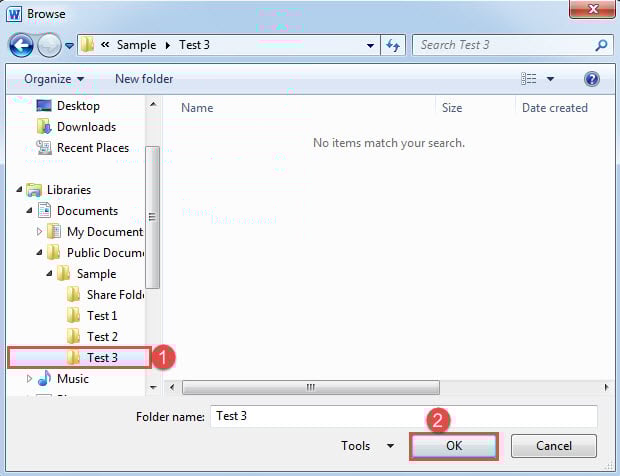
Preostanek dela potem prepustite makru.
Načini za ponovno pridobitev izgubljenih dokumentov
Z izgubljenimi dokumenti mislimo na dokumente, ki so ogroženi zaradi Besedna korupcija ali človeške napake. Ko se ukvarjate s takšnimi dokumenti, ne pozabite, da jih je mogoče pridobiti s pomočjo naprednega orodja za popravilo.
Uvod avtorja:
Vera Chen je strokovnjakinja za obnovitev podatkov v DataNumen, Inc., ki je vodilna na svetu na področju tehnologij za obnovitev podatkov, vključno z popravilo xls in pdf popravilo programskih izdelkov. Za več informacij obiščite www.datanumen.com