
V tem članku so na voljo 3 hitri načini za paketno pretvorbo Wordovega dokumenta v datoteke docx in obratno.
Na splošno je bilo dobro znano, da različne različice programa Word shranjujejo datoteke v različnih vrstah s priponami, kot sta .doc ali .docx. Pri skupinskem delu je verjetno, da različni člani uporabljajo različico Worda. Posledično to vodi do težav pri odpiranju in urejanju datotek za skupno rabo. Datotek docx na primer ne morete odpreti v Wordu z različico pred letom 2007. Poleg tega boste morda lahko odprli datoteke doc v Wordu z različico 2007 in novejše, vendar lahko nekatere možnosti omejite, kar povzroča nevšečnosti v urejanje.
Zato je nujno najti načine za pretvorbo med datotekami Word doc in docx, bolje, če lahko dosežemo serijsko obdelavo.
1. način: paketno pretvorite Word Doc v datoteke Docx
- Najprej in predvsem organizirajte vse datoteke, ki jih želite obdelati, v eno mapo.
- Nato odprite Word in pritisnite “Alt + F11”, da odprete urejevalnik VBA.
- Zdaj kliknite »Običajni« projekt in za njim kliknite »Vstavi«.
- Nato izberite »Modul«, če želite v projekt vstaviti nov modul.
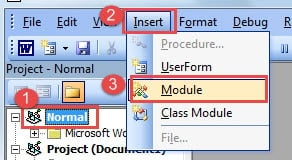
- Nato dvokliknite modul, da odprete območje za urejanje, in prilepite naslednje kode:
Sub TranslateDocIntoDocx()
  Dim objWordApplication As New Word.Application
  Dim objWordDocument As Word.Document
  Dim strFile As String
  Dim strFolder As String

  strFolder = "E:\Temp\"
  strFile = Dir(strFolder & "*.doc", vbNormal)

  While strFile <> ""
    With objWordApplication
      Set objWordDocument = .Documents.Open(FileName:=strFolder &strFile, AddToRecentFiles:=False, ReadOnly:=True, Visible:=False)

      With objWordDocument
        .SaveAs FileName:=strFolder & Replace(strFile, "doc", "docx"), FileFormat:=16
        .Close
      End With
    End With
    strFile = Dir()
  Wend

  Set objWordDocument = Nothing
  Set objWordApplication = Nothing
End Sub
- Končno kliknite gumb »Zaženi«.

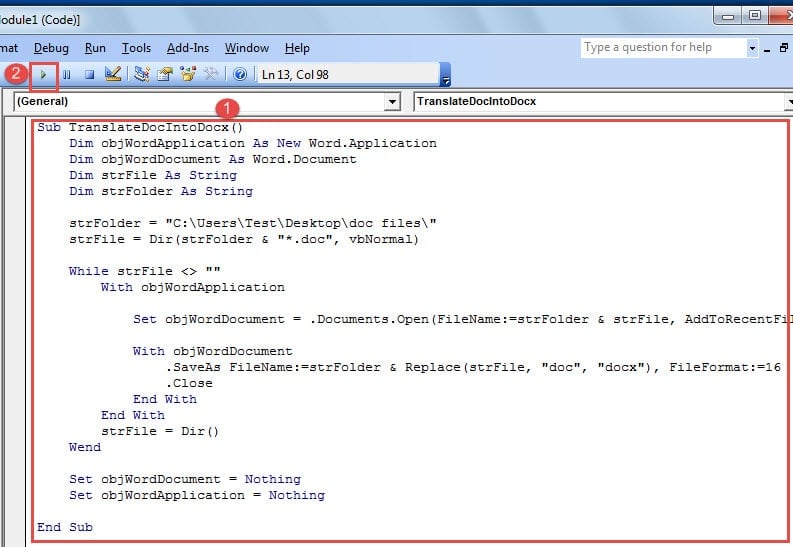
Nekaj sekund kasneje boste ugotovili, da so bile vse datoteke doc pretvorjene v datoteke docx.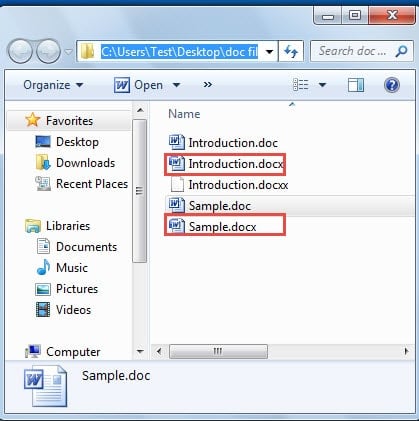
Opomba:
V vrstici kode “strFolder = "E: \ Temp \" ", zamenjati "E: \ Temp"Z lokacijo mape z datotekami.
2. način: paketno pretvorite datoteke Word Docx v datoteke Doc
- Za začetek postavite vse datoteke docx v eno mapo z datotekami.
- Podobno pritisnite “Alt + F11”, da odprete urejevalnik VBA.
- Nato sledite na enak način v 1. metodi, da vstavite nov modul in ga odprete.
- Nato prilepite naslednje kode:
Sub TranslateDocxIntoDoc()
  Dim objWordApplication As New Word.Application
  Dim objWordDocument As Word.Document
  Dim strFile As String
  Dim strFolder As String

  strFolder = "E:\Temp\"
  strFile = Dir(strFolder & "*.docx", vbNormal)

  While strFile <> ""
    With objWordApplication
      Set objWordDocument = .Documents.Open(FileName:=strFolder & strFile, AddToRecentFiles:=False, ReadOnly:=True, Visible:=False)

      With objWordDocument
        .SaveAs FileName:=strFolder & Replace(strFile, "docx", "doc"), FileFormat:=0
        .Close
      End With
    End With
    strFile = Dir()
  Wend

  Set objWordDocument = Nothing
  Set objWordApplication = Nothing
End Sub
- Nazadnje kliknite gumb »Zaženi«, da začnete pretvorbo.

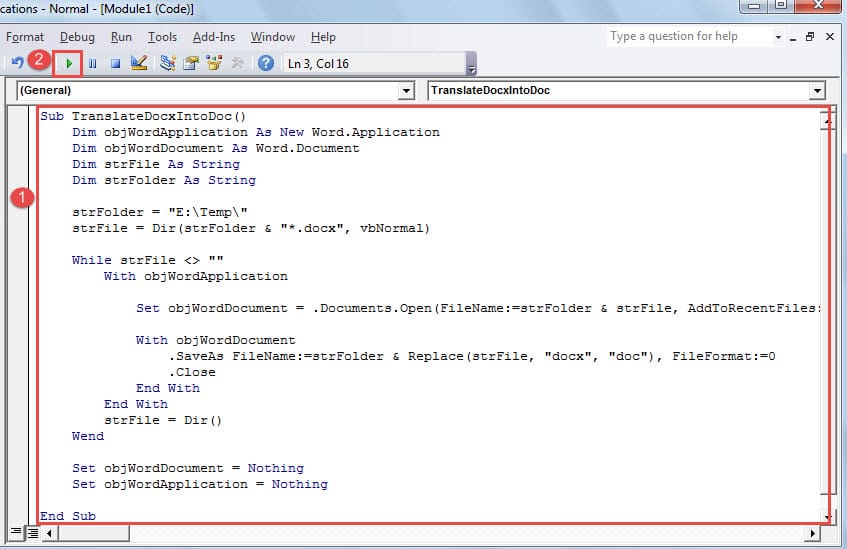
Kljub temu se morate zavedati, da spremeniteE: \ Temp"V kodni vrstici"strFolder = "E: \ Temp \""Do dejanske poti do datoteke.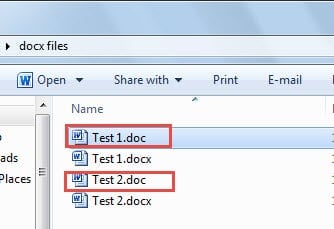
3. način: Uporabite način »Shrani kot«
- Najprej razporedite vse datoteke doc ali docx v eno mapo.
- Drugič pritisnite "Ctrl" in kliknite, da izberete vse datoteke.
- Naslednji desni klik in v meniju izberite »Shrani kot«.
- Zdaj se bo pojavilo več oken »Shrani kot«, zato ustrezno izberite doc ali docx za vrsto datoteke.
- Na koncu kliknite »Shrani«, da zaprete vsa okna.
Vendar zaradi različice sistema Windows ali Office različica »Shrani kot« v kontekstnem meniju morda ni na voljo. Zato je zelo priporočljivo uporabiti dva makro načina za izvedbo naloge.
Upoštevajte svojo integriteto datoteke
Čeprav smo uvedli 3 načine za pretvorbo med datotekami Word in docx, so te datoteke zelo dovzetne za poškodbe zaradi človeških napak ali napačnega ravnanja. Zato bi morali pogosto varnostno kopirati in obdržati tudi Pripomoček za popravilo težav z Wordovim dokumentom v primeru nastale škode.
Uvod avtorja:
Vera Chen je strokovnjakinja za obnovitev podatkov v DataNumen, Inc., ki je vodilna na svetu na področju tehnologij za obnovitev podatkov, vključno z Excel orodje za popravilo podatkovnih napak in pdf popravilo programskih izdelkov. Za več informacij obiščite www.datanumen.com