
V današnjem članku vam z veseljem predstavljamo 3 hitre načine za iskanje vseh polj v Wordovem dokumentu.
Privzeto imajo polja, ki jih vstavimo v Wordov dokument, enak slog besedila kot običajno. Zato jih boste težko ločili od navadnih besedil. To lahko privede do nenamernega urejanja ali izbrisa pomembnega polja. Ta članek je namenjen 3 hitrim rešitvam za izstopajoča polja.
1. način: Spremenite "Wordove možnosti"
Na splošno lahko vidite sivo senčenje, ko kazalec premaknete nad polje. Takšno senčenje je kot nekakšna identifikacija polja. Dobra novica je, da ga lahko vklopite, tudi če kazalec ni nad poljem.
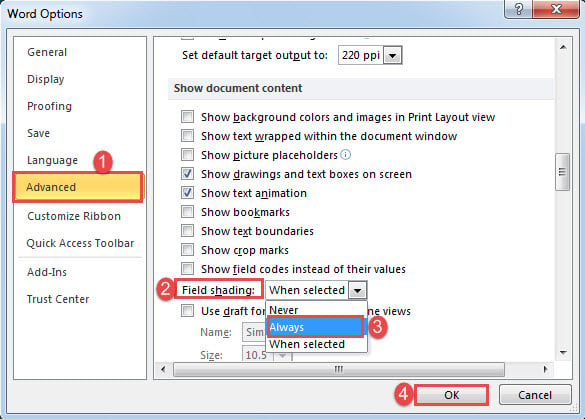
- Najprej kliknite zavihek »Datoteka«.
- Nato kliknite »Možnosti«, da odprete pogovorno okno »Možnosti besede«.
- Nato kliknite “Advanced”.
- Pomaknite se navzdol do razdelka »Pokaži vsebino dokumenta«. Poiščite možnost »Senčenje polja« in izberite »Vedno« namesto privzetega »Ko je izbrano«.
- Na koncu kliknite »V redu«, da shranite spremembo.

Zavedati se morate, da ta sprememba vpliva globalno. Ne samo polja v tem dokumentu, ampak tudi vsa druga imajo zdaj senčenje polj.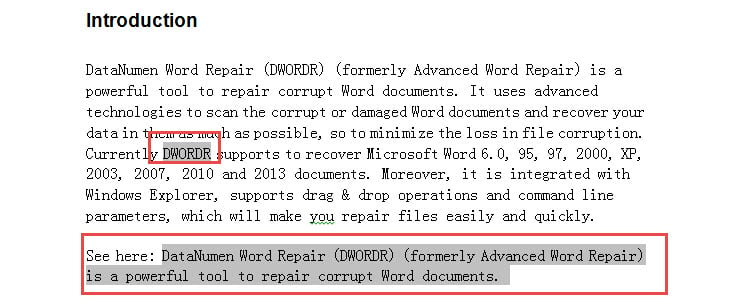
2. način: Uporabite funkcijo »Najdi«.
- Najprej in predvsem pritisnite »Alt + F9«, da prikažete vse kode polj.
- Nato kliknite zavihek »Domov« in kliknite gumb s puščico za ukazom »Najdi«.
- V meniju izberite »Napredno iskanje«, da sprožite pogovorno okno »Najdi in zamenjaj«.

- Postavite kazalec v besedilno polje »Najdi kaj« in vnesite »^d«, da poiščete vsa polja.
- Nato kliknite »Najdi v« in izberite »Glavni dokument«.
- Videli boste, da so vsa polja zdaj izbrana. Lahko jih poudarite, da izstopajo.

- Nazadnje pritisnite »Alt + F9«, da preklopite s kod nazaj na besedilo.


3. način: Označite vsa polja prek VBA
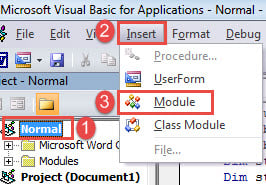
- Za začetek pritisnite »Alt + F11«, da hitro odprete urejevalnik VBA.
- Pod projektom »Normalno« kliknite »Vstavi« in izberite »Modul«, da ustvarite novega.

- Nato dvokliknite, da odprete modul in prikažete območje za urejanje na desni strani.
- Nato na modul prilepite spodnje kode:
Sub ShowFieldsInDoc()
  Dim objField As Field
  Dim objDoc As Document
  Dim strCodeText As String

  Set objDoc = ActiveDocument

  With objDoc
    For Each objField In .Fields
      If objField.Type = wdFieldRef Or wdFieldPageRef Then
        objField.Select
        Selection.Range.HighlightColorIndex = wdYellow
      End If
      If objField.Type = wdFieldHyperlink Then
        objField.Select
        Selection.Range.HighlightColorIndex = wdNoHighlight
      End If
    Next objField
  End With
End Sub
- Nenazadnje kliknite »Zaženi«.

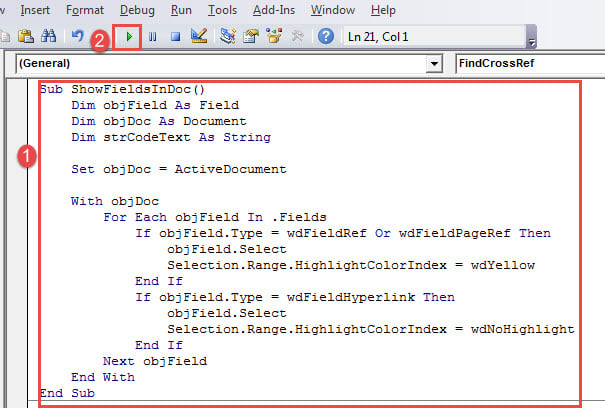
Ta makro označi polja z rumeno, vendar pusti nedotaknjene hiperpovezave, katerih privzeti slog je dovolj enostavno prepoznati.
Kako učinkovito obnoviti pokvarjene datoteke
Dandanes ni nič nenavadnega naleteti na docx poškodbe, saj tako pogosto uporabljamo Word za obdelavo dokumentov. In razumeti morate, da panika ali žalost nima nobene zveze z učinkovitim obnavljanjem datotek. Ko pride do poškodbe datoteke, bi morala biti vaša glavna možnost pridobitev orodja za popravilo.
Uvod avtorja:
Vera Chen je strokovnjakinja za obnovitev podatkov v DataNumen, Inc., ki je vodilna na svetu na področju tehnologij za obnovitev podatkov, vključno z xlsx škoda in pdf popravilo programskih izdelkov. Za več informacij obiščite www.datanumen.com