
Ko pošljete povabilo na sestanek, lahko preverite odgovore prejemnikov na sestanek na strani »Sledenje« sestanka. Če želite natisniti seznam sledenja, lahko uporabite 3 metode, predstavljene v tem članku.
Outlook uporabnikom ponuja funkcijo »Sledenje« za sestanke. Navedel bo vse odgovore vseh udeležencev srečanja. Če torej želite preveriti, kdo sprejme srečanje, ki ste ga organizirali, in kdo zavrne, lahko preprosto dobite dostop do seznama za sledenje. Vendar pa ni neposredne funkcije za tiskanje seznama. Zato vam bomo tukaj delili 3 načine za hitro tiskanje.
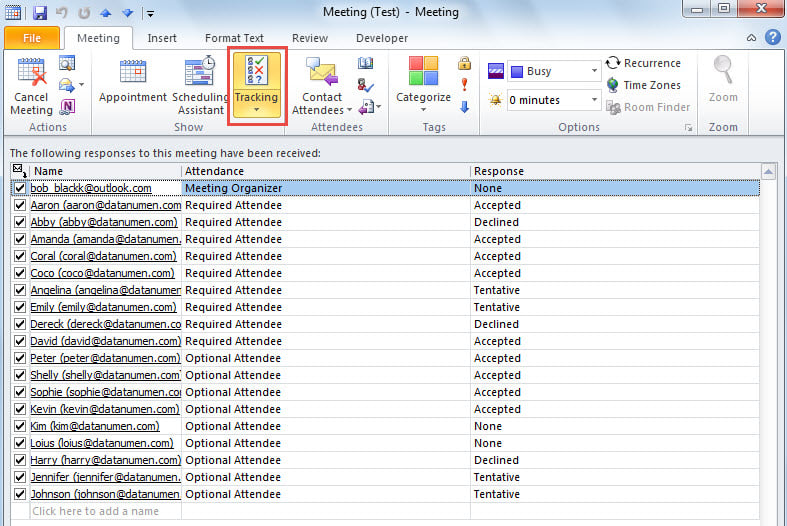
1. način: Natisnite posnetek zaslona »Sledenje«.
- Za začetek odprite stran »Sledenje« srečanja.
- Nato ustvarite novo e-pošto.
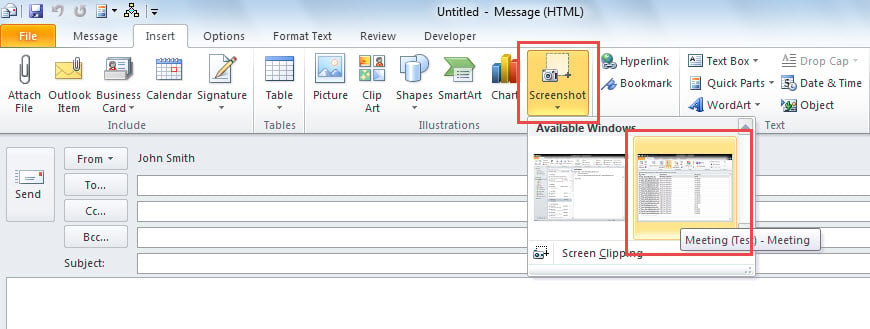
- Po tem se premaknite na zavihek »Vstavi« in kliknite gumb »Posnetek zaslona«.
- Pozneje izberite posnetek zaslona »Sledenje« s seznama »Razpoložljivi Windows«.

- Na koncu pojdite na »Datoteka« > »Natisni«, da natisnete posnetek zaslona »Sledenja«.
2. način: Tiskanje po kopiranju v Excel
- Za začetek odprite stran »Sledenje«.
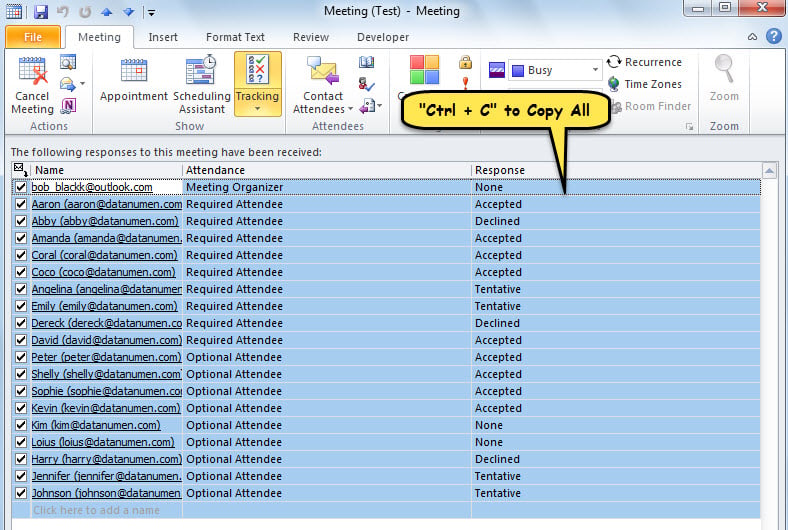
- Nato izberite en vnos na seznamu »Sledenje«.
- Nato pritisnite »Ctrl + A«, da izberete vse vnose.
- Nato pritisnite »Ctrl + C«, da jih kopirate.

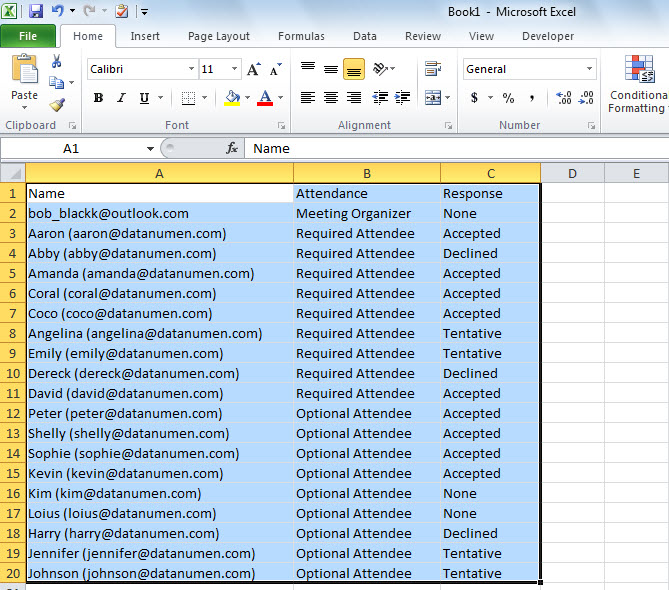
- Nato odprite novo Excelovo datoteko.
- Izberite celico »A1« in pritisnite »Ctrl + V«, da prilepite kopirani seznam »Sledenje«.

- Sčasoma v Excelu pojdite na »Datoteka« > »Natisni«, da natisnete trenutni delovni list.
3. način: Tiskanje z Outlookom VBA
- Najprej pojdite v urejevalnik Outlook VBA tako, da se sklicujete na »Kako zagnati kodo VBA v Outlooku".
- Nato omogočite »Knjižnico objektov MS Excel« v skladu z »Kako dodati referenco knjižnice objektov v VBA".
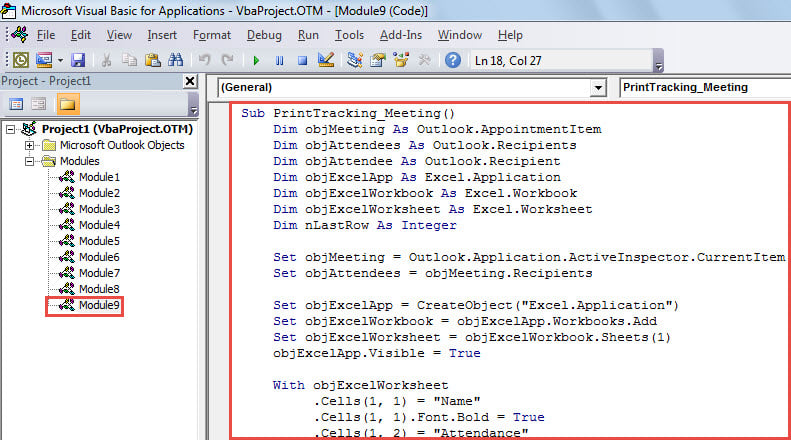
- Nato spodnjo kodo vstavite v modul.
Sub PrintTracking_Meeting()
    Dim objMeeting As Outlook.AppointmentItem
    Dim objAttendees As Outlook.Recipients
    Dim objAttendee As Outlook.Recipient
    Dim objExcelApp As Excel.Application
    Dim objExcelWorkbook As Excel.Workbook
    Dim objExcelWorksheet As Excel.Worksheet
    Dim nLastRow As Integer

    Set objMeeting = Outlook.Application.ActiveInspector.CurrentItem
    Set objAttendees = objMeeting.Recipients

    Set objExcelApp = CreateObject("Excel.Application")
    Set objExcelWorkbook = objExcelApp.Workbooks.Add
    Set objExcelWorksheet = objExcelWorkbook.Sheets(1)
    objExcelApp.Visible = True

    With objExcelWorksheet
         .Cells(1, 1) = "Name"
         .Cells(1, 1).Font.Bold = True
         .Cells(1, 2) = "Attendance"
         .Cells(1, 2).Font.Bold = True
         .Cells(1, 3) = "Response"
         .Cells(1, 3).Font.Bold = True
    End With

    For Each objAttendee In objAttendees
        nLastRow = objExcelWorksheet.Range("A" & objExcelWorksheet.Rows.Count).End(xlUp).Row + 1

       Select Case objAttendee.MeetingResponseStatus
              Case olResponseAccepted
                   With objExcelWorksheet
                        .Range("A" & nLastRow) = objAttendee.Name
                        .Range("B" & nLastRow) = GetAttendance(objAttendee.Type)
                        .Range("C" & nLastRow) = "Accepted"
                   End With
              Case olResponseDeclined
                   With objExcelWorksheet
                        .Range("A" & nLastRow) = objAttendee.Name
                        .Range("B" & nLastRow) = GetAttendance(objAttendee.Type)
                        .Range("C" & nLastRow) = "Declined"
                   End With
              Case olResponseNone
                   With objExcelWorksheet
                        .Range("A" & nLastRow) = objAttendee.Name
                        .Range("B" & nLastRow) = GetAttendance(objAttendee.Type)
                        .Range("C" & nLastRow) = "None"
                   End With
              Case olResponseTentative
                   With objExcelWorksheet
                        .Range("A" & nLastRow) = objAttendee.Name
                        .Range("B" & nLastRow) = GetAttendance(objAttendee.Type)
                        .Range("C" & nLastRow) = "Tentative"
                   End With
              Case olResponseOrganized
                   With objExcelWorksheet
                        .Range("A" & nLastRow) = objAttendee.Name
                        .Range("B" & nLastRow) = GetAttendance(objAttendee.Type)
                        .Range("C" & nLastRow) = "Organized"
                   End With
       End Select
    Next

    objExcelWorksheet.Columns("A:C").AutoFit
    objExcelWorksheet.PrintOut
End Sub

Function GetAttendance(lType As Long) As String
    Select Case lType
           Case 0
                GetAttendance = "Meeting Organizer"
           Case 1
                GetAttendance = "Required Attendee"
           Case 2
                GetAttendance = "Optional Attendee"
    End Select
End Function
- Nato dodajte ta makro v orodno vrstico za hitri dostop (QAT).
- Končno odprite sestanek in pritisnite gumb za makro v QAT.
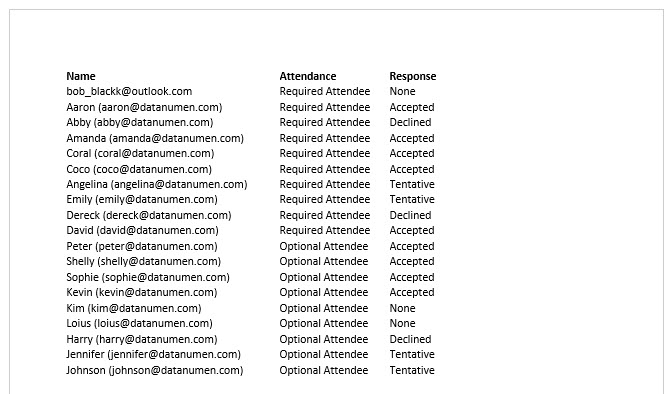
- Takoj bo natisnjen seznam za sledenje sestanka, kot je prikazano na naslednji sliki.

Pridobite nazaj dragocene Outlookove podatke
Če imate težave s poškodbo Outlookovih datotek, lahko najprej preverite najnovejšo varnostno kopijo PST. Če ni na voljo nobene varnostne kopije, lahko uporabite tudi vgrajeno orodje za popravilo, scanpst, da poskusite popraviti PST. Vendar ob predpostavki, da oboje ne more vplivati, je vaša zadnja možnost močnejše in preizkušeno zunanje orodje, kot je npr. DataNumen Outlook Repair.
Uvod avtorja:
Shirley Zhang je strokovnjakinja za obnovitev podatkov v DataNumen, Inc., ki je vodilna na svetu na področju tehnologij za obnovitev podatkov, vključno z SQL Server korupcija in obeti za popravilo programskih izdelkov. Za več informacij obiščite www.datanumen.com