
Mnogi uporabniki upajo, da bodo Outlookov koledar izvozili v Wordov dokument. Zato bomo v tem članku izpostavili 3 enostavne in hitre pristope za njegovo uresničitev.
V Outlooku je preprosto izvoziti seznam elementov koledarja v zunanjo datoteko, ne glede na to, ali gre za Excelovo datoteko ali Wordov dokument. Vendar pa večinoma želite izvoziti koledar, kar seveda ni tako enostavno kot izvoz seznama elementov. Zato vas bomo v nadaljevanju naučili treh preprostih rešitev za to.
1. način: Vstavite posnetek zaslona koledarja
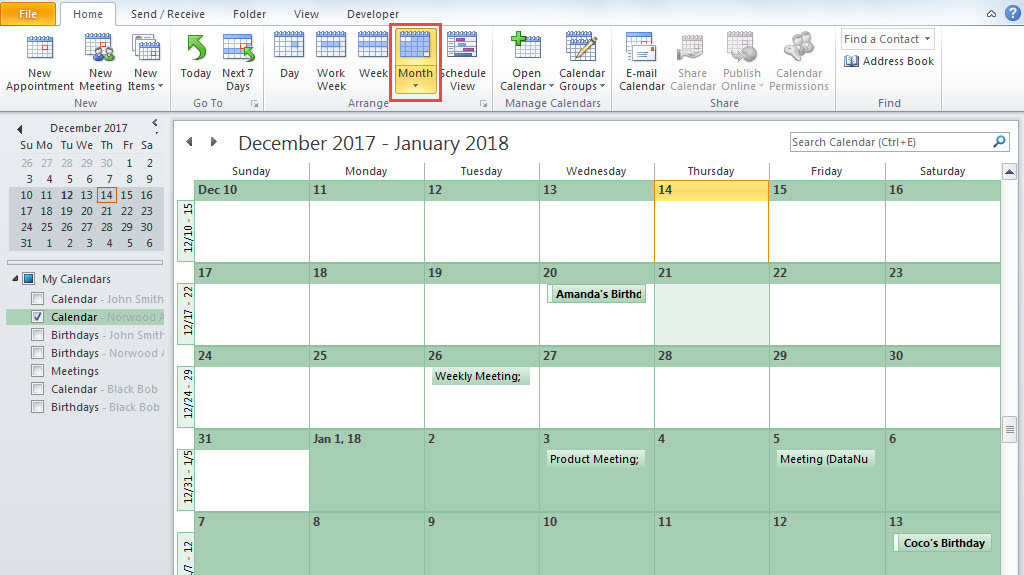
- Najprej v Outlooku odprite pravo mapo koledarja.
- Nato se prepričajte, da je trenutni pogled pogled »Mesečni koledar«.

- Nato se pomaknite gor ali dol do meseca koledarja, ki ga želite izvoziti.
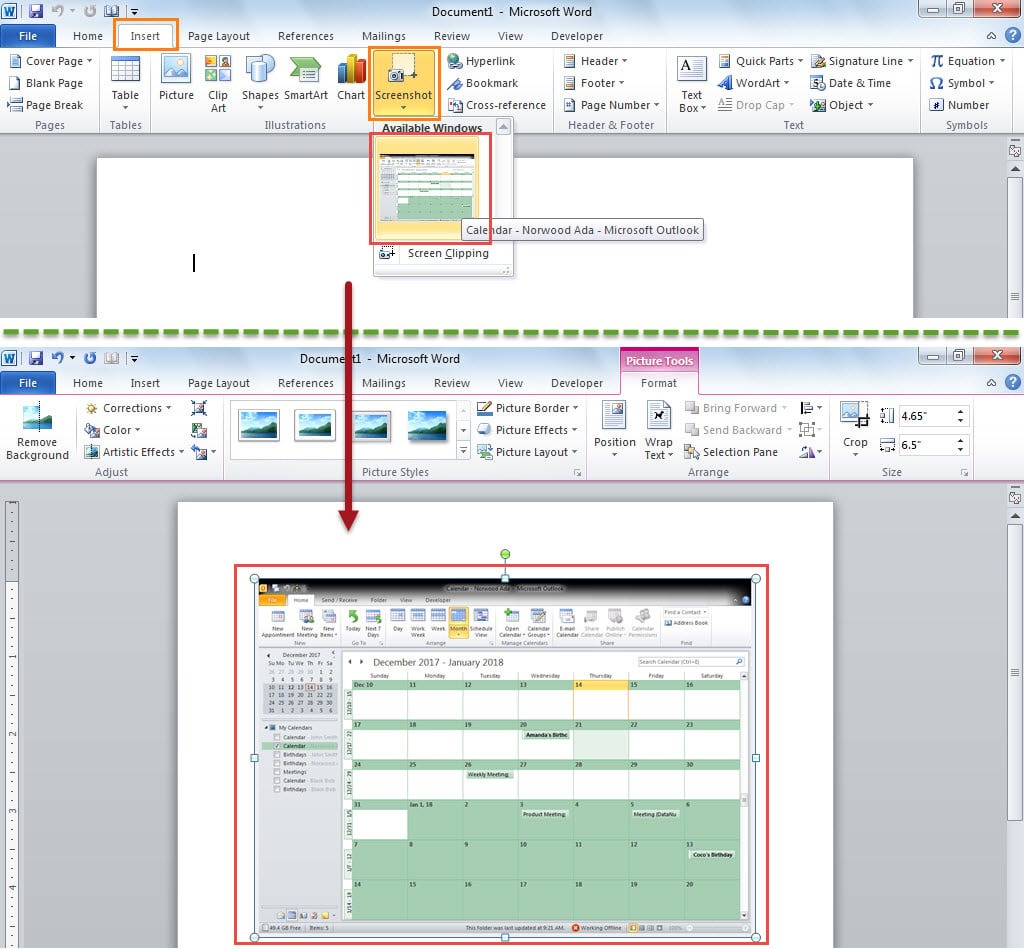
- Nato ustvarite nov Wordov dokument.
- Po tem se premaknite na zavihek »Vstavi« in kliknite gumb »Posnetek zaslona«.
- Pozneje izberite posnetek zaslona »Koledar« v razdelku »Razpoložljivi Windows«.

- Zdaj uporabite ta način, da v dokument vstavite druge mesece koledarja.
2. način: Kopirajte »E-poštni koledar«
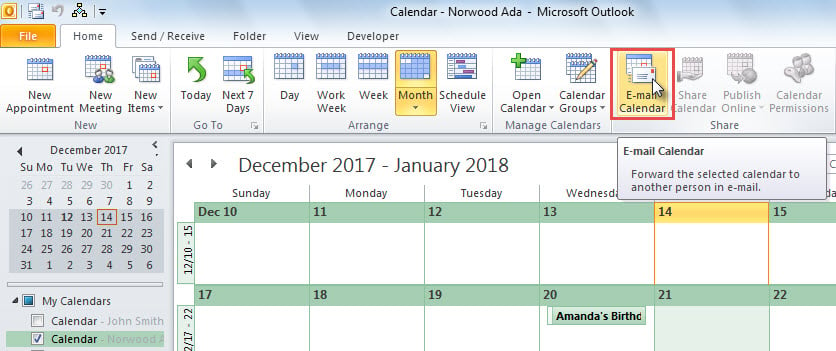
- Za začetek v koledarju kliknite gumb “E-mail Calendar”.

- Nato se prikaže novo e-poštno sporočilo.
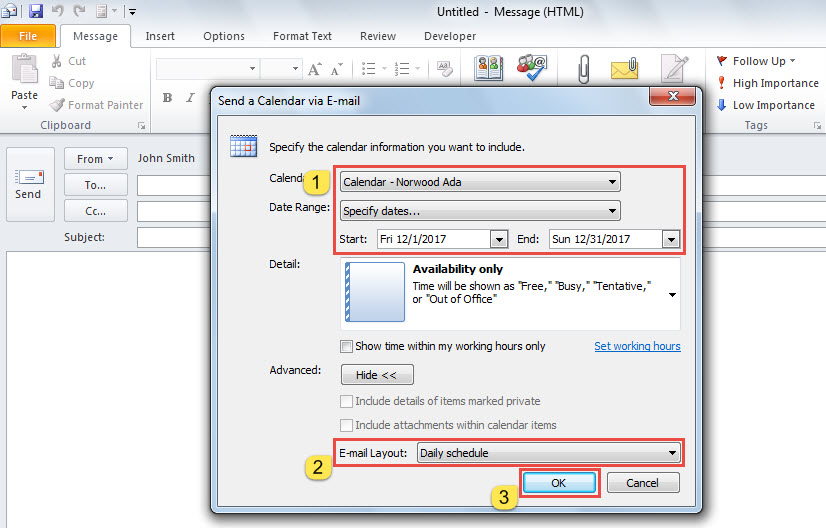
- V pojavnem pogovornem oknu morate določiti časovno obdobje koledarja.

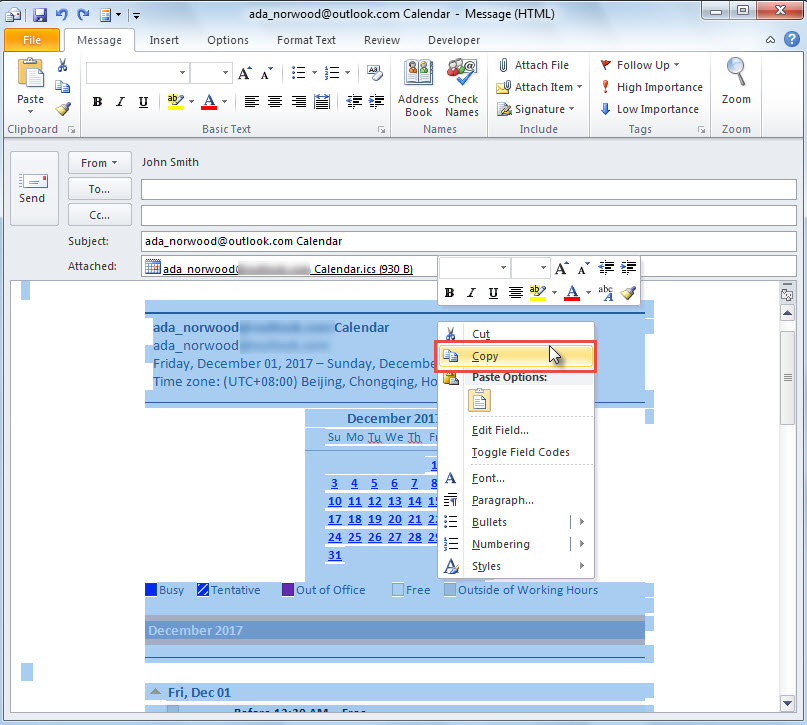
- Ko kliknete »V redu«, bodo podrobnosti koledarja vstavljene v telo pošte.
- Zdaj lahko kopirate vso vsebino e-pošte.

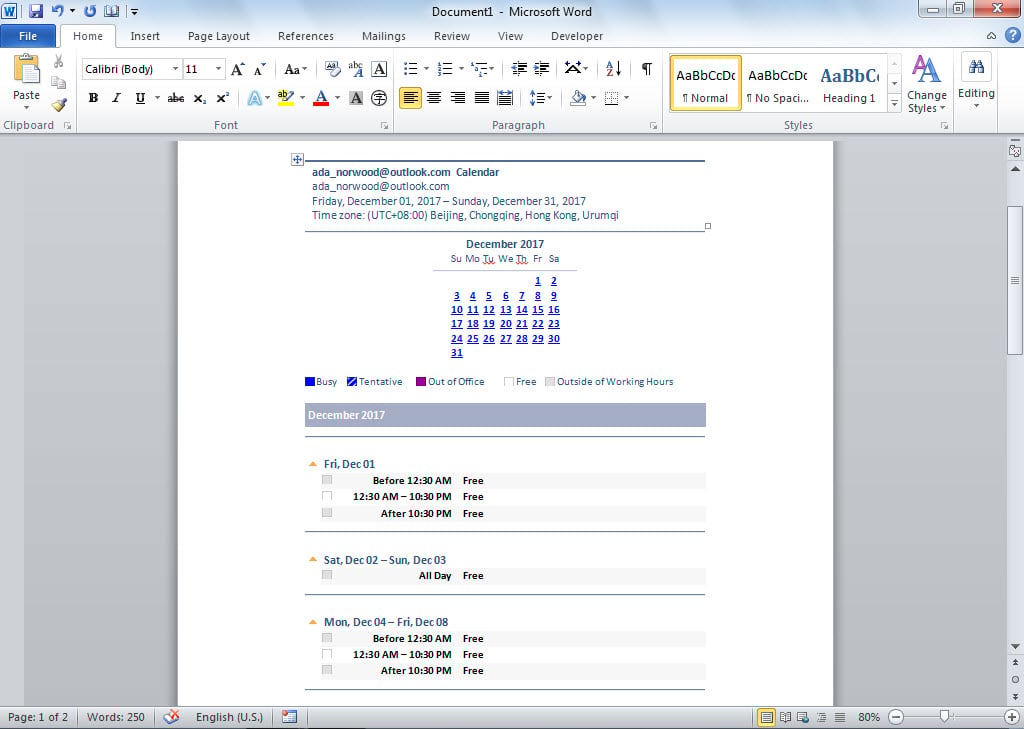
- Na koncu v Wordovem dokumentu pritisnite »Ctrl + V«, da prilepite kopirano vsebino.

3. način: izvoz prek OneNote
- Na začetku odprite desno mapo koledarja.
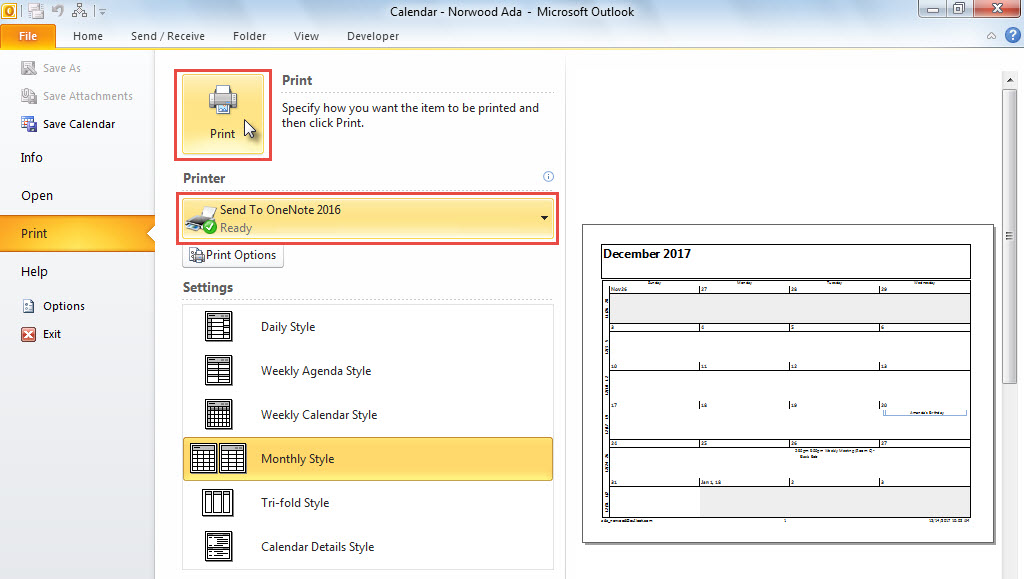
- Nato pojdite v meni »Datoteka« in preklopite na zavihek »Natisni«.
- Na tem zavihku lahko spremenite datumsko obdobje v »Možnostih tiskanja«.
- Nato izberite »Pošlji v OneNote« v »Tiskalnik«.
- Nato kliknite gumb »Natisni«.

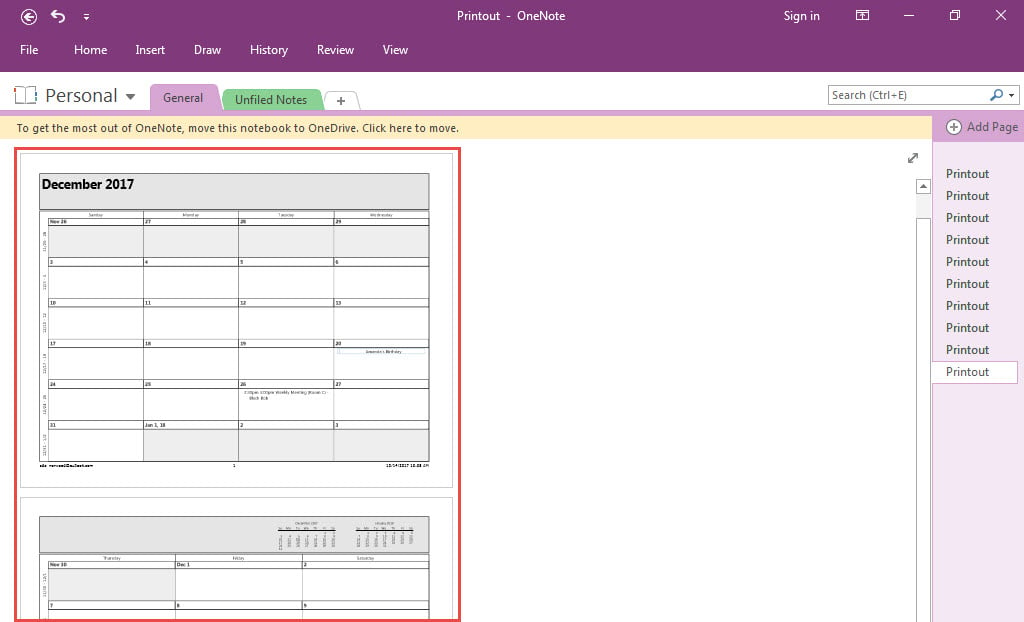
- Koledar se bo takoj odprl v MS OneNote, kot na spodnji sliki.

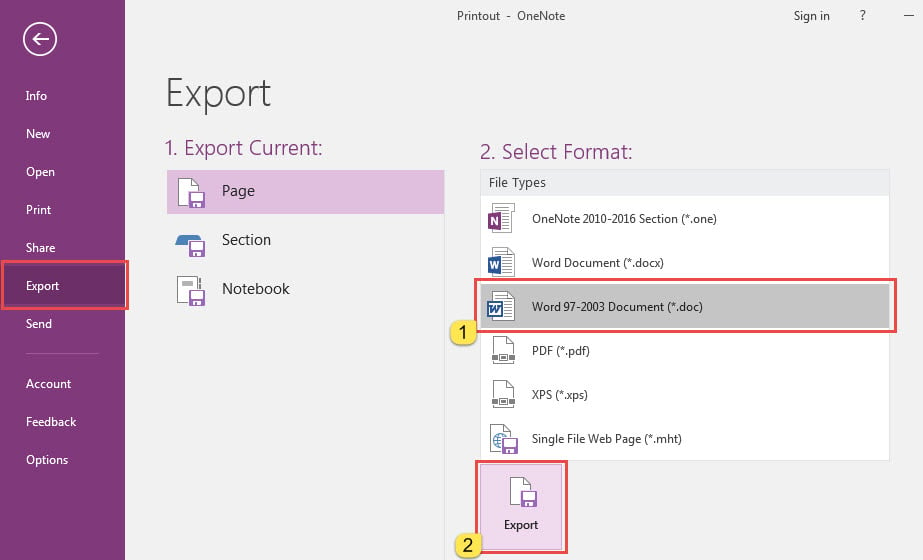
- Kasneje kliknite »Datoteka« v zgornjem levem kotu.
- V meniju »Datoteka« pojdite na zavihek »Izvozi«, na katerem izberite format »Wordov dokument« in kliknite gumb »Izvozi«.

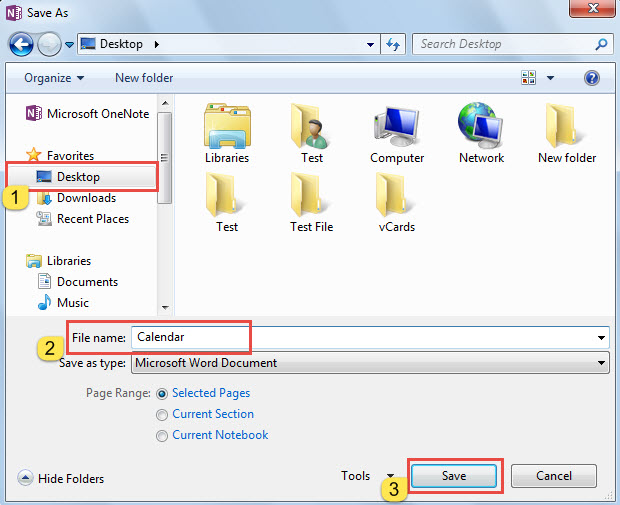
- Nato v novem pogovornem oknu izberite ciljno mapo in vnesite ime Wordovega dokumenta, v katerega želite izvoziti.

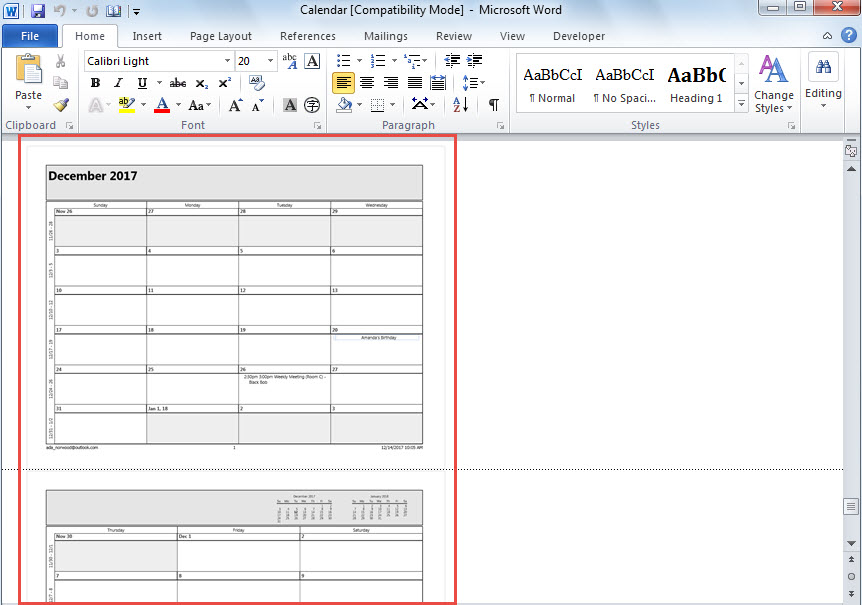
- Končno, ko pritisnete »Shrani«, ste dobili nov Wordov dokument, ki bo videti kot spodnja slika.

Outlook ne more biti imun na škodo
Če ste Outlook uporabljali desetletja, ste zagotovo naleteli na številne težave v Outlooku. Če želite odpraviti manjše napake, lahko enostavno uporabite orodje za popravilo mape »Prejeto«. Če pa so težave resno poškodovale vaš Outlook, vgrajeni pripomoček ne more pomagati. Takrat je treba poseči po izkušenem zunanjem orodju, kot je npr DataNumen Outlook Repair. Lahko popraviti PST težave v hipu.
Uvod avtorja:
Shirley Zhang je strokovnjakinja za obnovitev podatkov v DataNumen, Inc., ki je vodilna na svetu na področju tehnologij za obnovitev podatkov, vključno z poškodovan sql in obeti za popravilo programskih izdelkov. Za več informacij obiščite www.datanumen.com