
V tem članku bi radi razpravljali o 3 hitrih metodah, kako slikam v Wordovih dokumentih dodati obrobe.
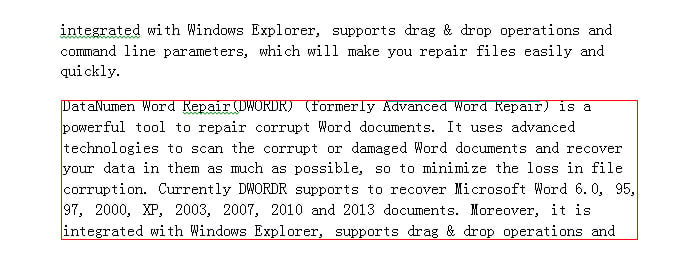
Zakaj bi obrobljali slike? Odgovor je očiten. Nekatere slike so preveč podobne glavni vsebini, recimo posnetek besednega bloka, ki bi ga zlahka zamenjali za besedila. Da bi slike izstopale iz besedilne vsebine, so torej uporabne naslednje 3 metode, ki vam jih bomo pokazali.
1. način: Dodajte obrobe eni sliki v enem dokumentu
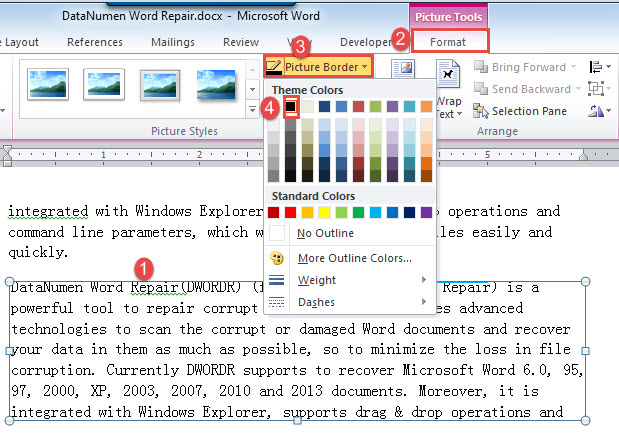
- Najprej kliknite na sliko, da jo izberete.
- Nato kliknite zavihek »Oblika« pod »Orodje za slike«.
- Nato kliknite »Picture Border« in izberite barvo.

2. način: dodajte obrobe vsem slikam v enem dokumentu
Kot je prikazano v 1. metodi, ročno spreminjanje slike eno za drugo res ni dobra ideja. Da bi prihranili trud, bi morali izbrati makro.
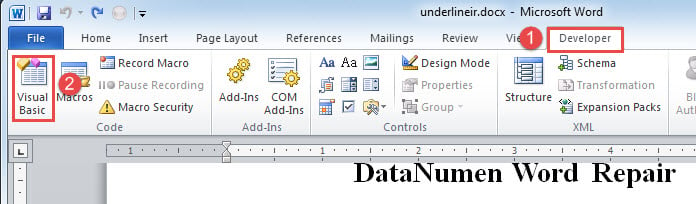
- Za začetek kliknite zavihek »Razvijalec« in nato »Visual Basic«, da prikažete urejevalnik VBA. Če »Razvijalec« ni na voljo, preprosto pritisnite »Alt+F11«.

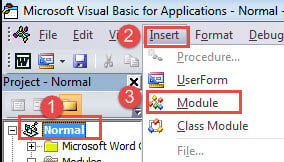
- Nato kliknite »Normal«.
- Nato kliknite jeziček »Vstavi« in v njegovem meniju izberite »Modul«.

- Dvokliknite na nov modul, da odprete območje kodiranja na desni strani.
- Zdaj tja prilepite spodnji makro:
Sub AddPictureBorders()
  Dim objShape As Shape
  Dim objInLineShape As InlineShape
  Dim objDoc As Document

  Set objDoc = ActiveDocument

  With objDoc
    For Each objInLineShape In .InlineShapes
      With objInLineShape.Line
        .Style = msoLineSingle
        .ForeColor.RGB = RGB(0, 0, 0)
      End With
    Next
    For Each objShape In .Shapes
      objShape.Fill.Solid
      With objShape.Line
        .Style = msoLineSingle
        .ForeColor.RGB = RGB(0, 0, 0)
      End With
    Next
  End With
End Sub
- Nenazadnje kliknite gumb »Zaženi« ali pritisnite »F5«.


3. način: dodajte obrobe vsem slikam v več dokumentih
Ker lahko napišemo makro za obdelavo slik v dokumentu, obstaja način za obdelavo slik tudi v več dokumentih.
Najprej morate vse ciljne dokumente organizirati v isti mapi. Nato sledite istim korakom, kot so prikazani zgoraj, za namestitev in zagon makra, vendar ga zamenjajte z naslednjim:
Sub AddPictureBordersInMultiDoc()
  Dim objShape As Shape
  Dim objInLineShape As InlineShape
  Dim objDoc As Document
  Dim strFile As String
  Dim strFolder As String

  Set objDoc = ActiveDocument
  strFolder = "C:\Users\Public\Documents\New folder\"
  strFile = Dir(strFolder & "*.docx", vbNormal)

  While strFile <> ""
    Set objDoc = Documents.Open(FileName:=strFolder & strFile)
    With objDoc
      For Each objInLineShape In .InlineShapes
        With objInLineShape.Line
          .Style = msoLineSingle
          .ForeColor.RGB = RGB(0, 0, 0)
        End With
      Next
      For Each objShape In .Shapes
        objShape.Fill.Solid
        With objShape.Line
          .Style = msoLineSingle
          .ForeColor.RGB = RGB(0, 0, 0)
        End With
      Next
    End With
    objDoc.Save
    objDoc.Close
    strFile = Dir()
  Wend
End Sub
Opombe:
- "C:\Uporabniki\Javno\Dokumenti\Nova mapa\” v tem makru se nanaša na pot imenika, kjer shranjujete dokumente. In nikoli ne pozabite dodati zadnjega "\".
- Barvo obrobe lahko spremenite tako, da spremenite Vrednost RGB.
Čas je za razmislek o varnostnem kopiranju
Večina nas je dobro seznanjena s tem, kaj lahko naredi varnostna kopija. Lahko vam reši življenje, ko imate ... Poškodbe besed. Tako ne bomo nikoli oslabili učinka vzetja minut za varnostno kopiranje dragocenih dokumentov. Zato nihče ne more zagotoviti varnosti svojih podatkov.
Uvod avtorja:
Vera Chen je strokovnjakinja za obnovitev podatkov v DataNumen, Inc., ki je vodilna na svetu na področju tehnologij za obnovitev podatkov, vključno z poškodovan xlsx in pdf popravilo programskih izdelkov. Za več informacij obiščite www.datanumen.com