
Outlook vam omogoča ustvarjanje gumbov za glasovanje po meri, vendar jih ne morete shraniti za ponovno uporabo. Zato vas bo ta članek naučil 3 rešitev za shranjevanje in ponovno uporabo nabora gumbov za glasovanje po meri za e-pošto.
Privzeto so v Outlookovi e-pošti vgrajeni trije nabori gumbov za glasovanje, in sicer »Odobri; Zavrni«, »Da; Ne« in »Da; Ne; Morda«. Vendar pa morate večinoma uporabiti gumbe za glasovanje po meri. Seveda vam Outlook omogoča ustvarjanje gumbov po meri. Vendar pa vam ne omogoča shranjevanja za ponovno uporabo. Če torej želite shraniti nabor gumbov za glasovanje po meri za ponovno uporabo, poiščite druge načine. Tukaj bomo z vami delili tri načine.
1. način: Shranite osnutek e-pošte z gumbi za glasovanje po meri
- Najprej ustvarite novo e-pošto.
- Nato preklopite na zavihek »Možnosti« in kliknite gumb »Uporabi gumbe za glasovanje«.
- Nato na spustnem seznamu izberite možnost »Po meri«.
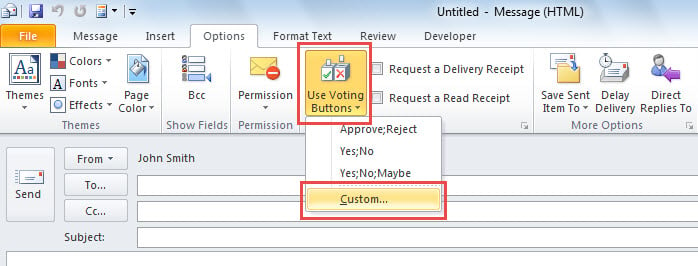
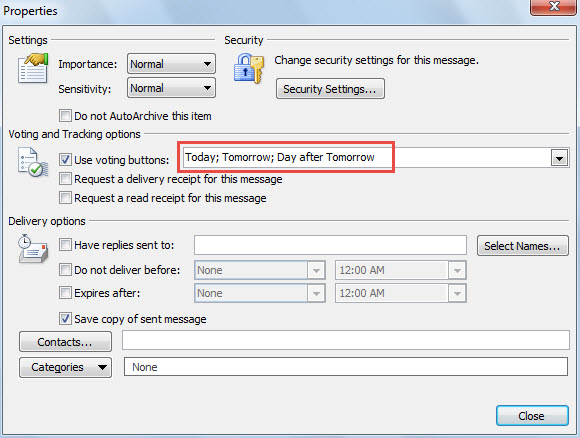
- V naslednjem pogovornem oknu v polje »Uporabi gumbe za glasovanje« vnesite želene možnosti glasovanja. Uporaba ";" za povezavo gumbov, na primer »Danes; Jutri; Pojutrišnjem".

- Po tem kliknite »Zapri«, da shranite gumbe za glasovanje po meri.
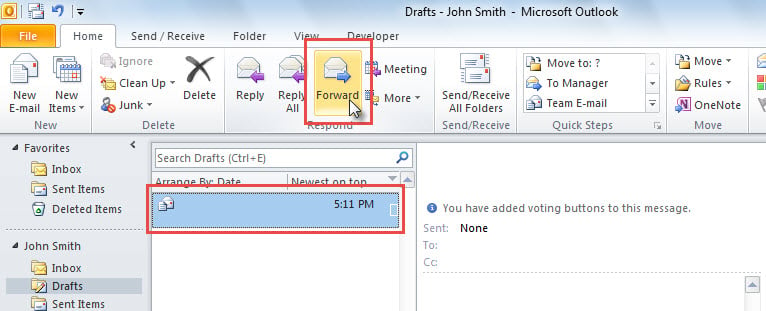
- Nazadnje pritisnite »Ctrl + S«, da shranite trenutno e-pošto kot osnutek.
- Od takrat vsakič, ko želite uporabiti ta nabor gumbov za glasovanje po meri, preprosto poiščite osnutek e-pošte in kliknite gumb »Naprej«.

2. način: Shranite predlogo z gumbi za glasovanje po meri
- Za začetek sledite korakom od 1 do 5 v 1. metodi, da ustvarite e-pošto s prilagojenimi gumbi za glasovanje.
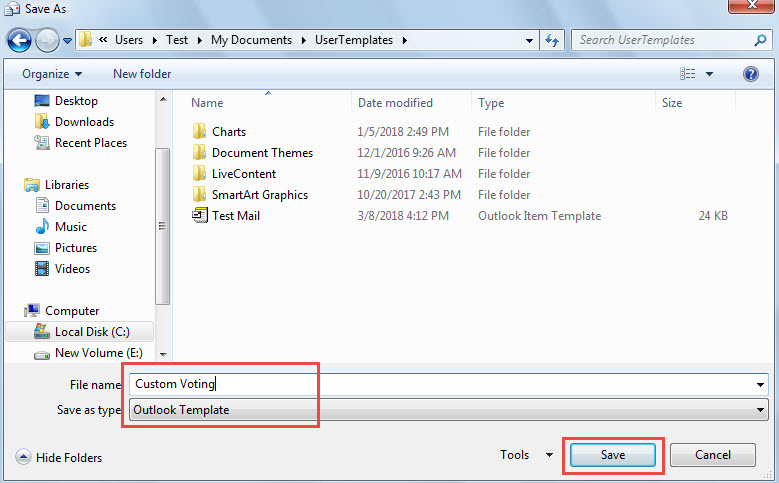
- Nato pojdite na »Datoteka« in kliknite gumb »Shrani kot«.
- V oknu »Shrani kot« izberite »Outlook Template« v polju »Shrani kot vrsto«.
- Nato vnesite ime za to predlogo, na primer »Glasovanje po meri«.
- Na koncu kliknite »Shrani«.

- Če želite odslej znova uporabiti gumbe za glasovanje po meri, sledite spodnjim korakom:
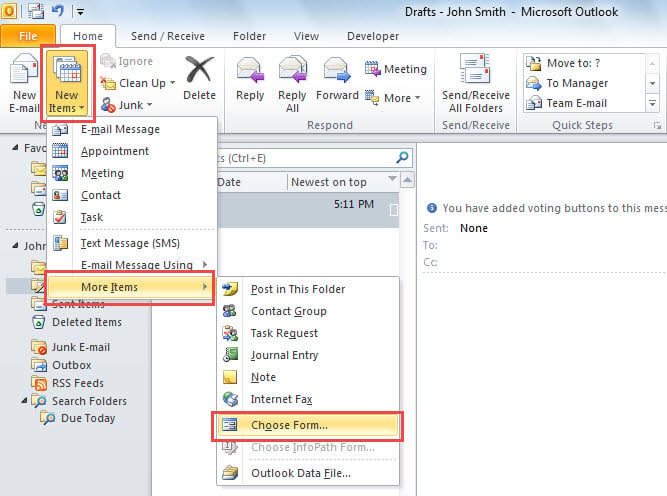
- Najprej kliknite »Novi predmeti« > »Več elementov« > »Izberi obrazec«.

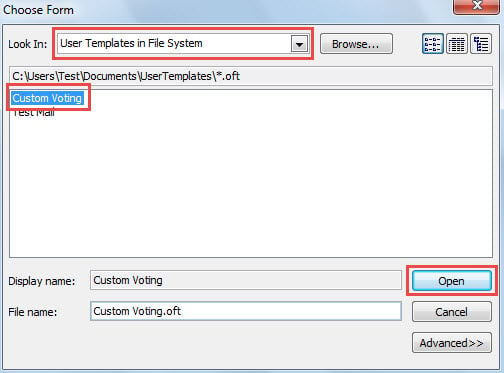
- V novem oknu izberite »Uporabniške predloge v datotečnem sistemu« v »Poglej v«.
- Nato izberite predlogo »Glasovanje po meri« in kliknite »Odpri«.

3. način: dodajte gumbe za glasovanje po meri prek VBA
- Na začetku zaženite urejevalnik Outlook VBA z "Alt + F11".
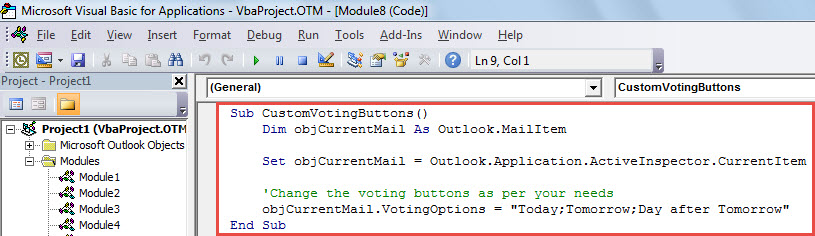
- Nato odprite nov modul in vanj vstavite naslednjo kodo.
Sub CustomVotingButtons()
    Dim objCurrentMail As Outlook.MailItem

    Set objCurrentMail = Outlook.Application.ActiveInspector.CurrentItem

    'Change the voting buttons as per your needs
    objCurrentMail.VotingOptions = "Today;Tomorrow;Day after Tomorrow"
End Sub
- Po tem zaprite urejevalnik VBA.
- Nato ustvarite novo e-pošto in pojdite v meni »Datoteka« ter kliknite »Možnosti«.
- V oknu »Outlook Options« preklopite na zavihek »Orodna vrstica za hitri dostop«.
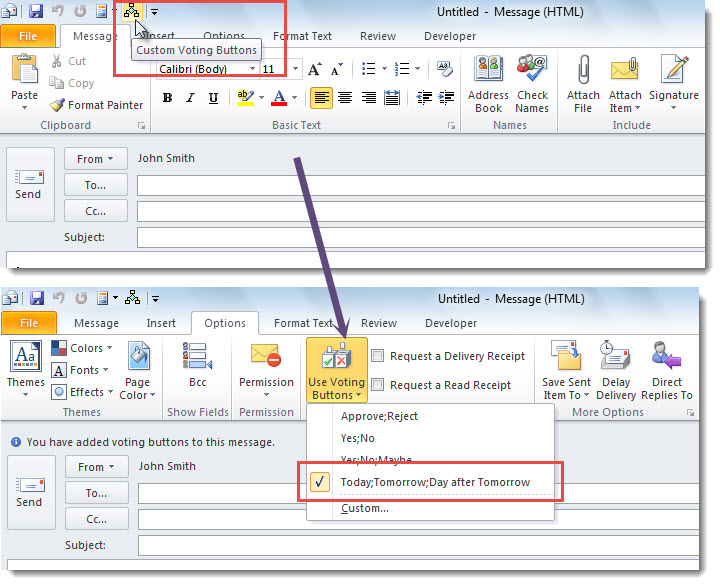
- Sčasoma sledite »Neobveznemu koraku« v objavi – »Kako zagnati kodo VBA v Outlooku”, da dodate nov makro v orodno vrstico za hitri dostop (QAT).
- Zdaj, ko kliknete gumb makra v QAT, bodo gumbi za glasovanje po meri hitro dodani v trenutno pošto.

Počistite neuporabna e-poštna sporočila
Morda ste v Outlooku shranili veliko število e-poštnih sporočil. Večina jih je zaradi velikih prilog velikih. Iskreno povedano, zelo priporočljivo je, da redno brišete velika in nepotrebna e-poštna sporočila, da ohranite majhno velikost datoteke Outlook PST. V nasprotnem primeru bodo podatki v Outlooku, če je datoteka Outlook prevelika, bolj nagnjeni k poškodbam. Ko so podatki v Outlooku poškodovani, nimate druge izbire, kot da si pomagate z izkušenim orodjem za popravilo Outlooka, kot je DataNumen Outlook Repair, Da popravilo PST Datoteka.
Uvod avtorja:
Shirley Zhang je strokovnjakinja za obnovitev podatkov v DataNumen, Inc., ki je vodilna na svetu na področju tehnologij za obnovitev podatkov, vključno z pokvarjena SQL Server in obeti za popravilo programskih izdelkov. Za več informacij obiščite www.datanumen.com