
Imate Excelov delovni zvezek, ki vsebuje veliko grafikonov, razporejenih na vseh njegovih Excelovih delovnih listih. Če želite zdaj paketno izvoziti vse karte v mapo Windows, lahko uporabite katerega koli od treh načinov, predstavljenih v tem članku.
Ko ustvarite več grafikonov za podatke v Excelovem delovnem zvezku, jih boste morda želeli izvoziti v lokalno mapo kot slikovne datoteke JPEG. V tem primeru lahko seveda uporabite naslednji način 1 za ročno shranjevanje grafikonov enega za drugim. Vendar bo dolgočasno v primeru na stotine delovnih listov in grafikonov v Excelovi datoteki. Torej, tukaj vas bomo naučili druga dva pristopa, ki vam omogočata, da ga dobite v velikem obsegu.
1. način: Kopirajte grafikone v MS Word /PowerPoint
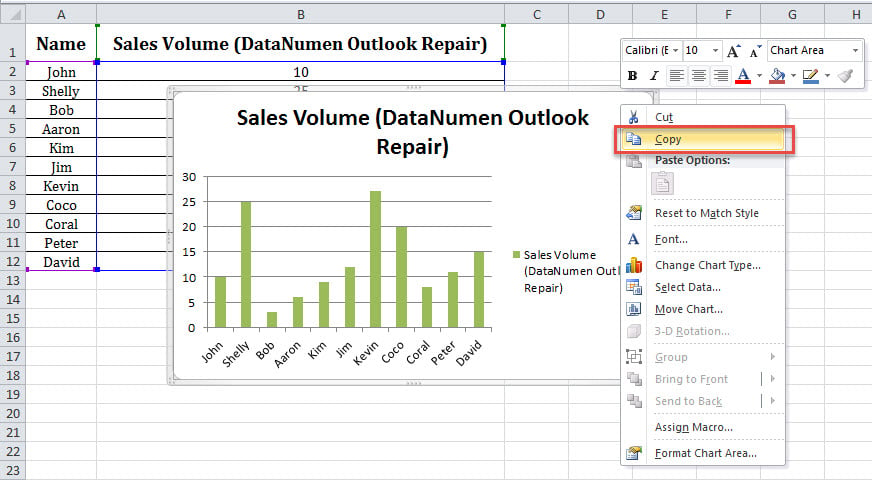
- Za začetek izberite grafikon v Excelovi datoteki.
- Nato ga kliknite z desno miškino tipko in v kontekstnem meniju izberite možnost »Kopiraj«.
- Nato ustvarite nov Wordov dokument.
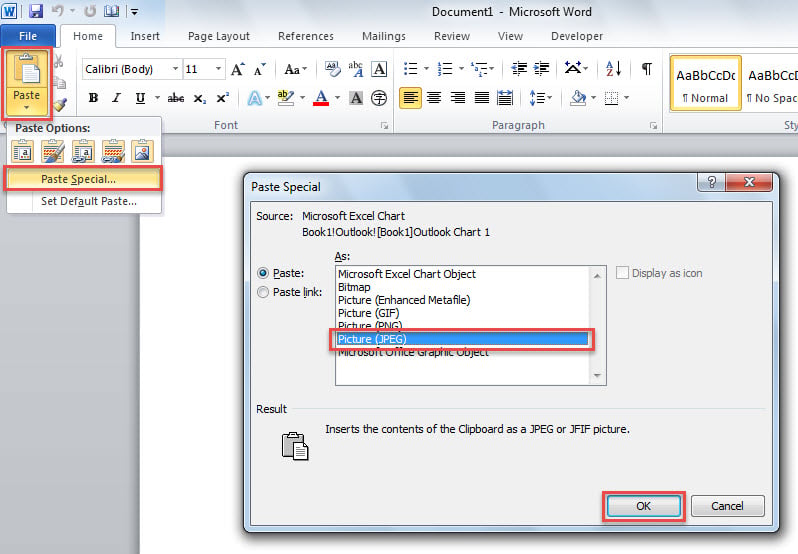
- Kasneje kliknite gumb »Prilepi« in izberite možnost »Prilepi posebno«.
- V pojavnem pogovornem oknu na seznamu »Kot« izberite »Slika (JPEG)« in kliknite »V redu«.

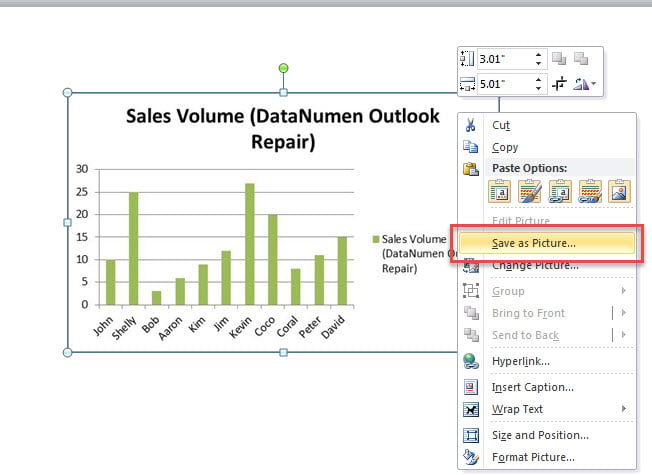
- Po tem na višini vstavljene slike v dokumentu.
- Nato ga kliknite z desno miškino tipko in izberite možnost »Shrani kot sliko«.

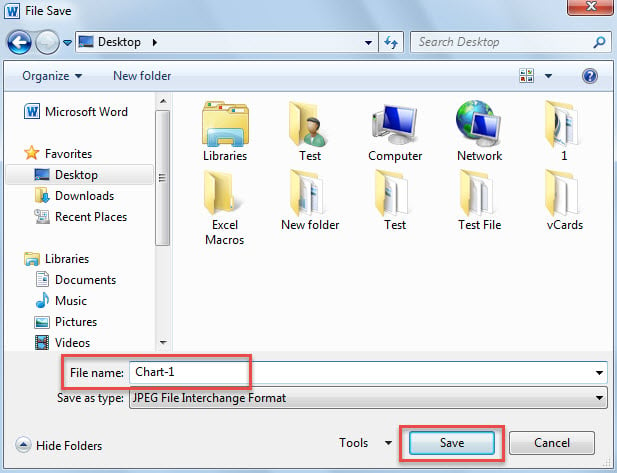
- V oknu »Shranjevanje datoteke« vnesite ime in izberite ciljno mapo sistema Windows.
- Na koncu kliknite »Shrani«.

- Zdaj lahko na ta način izvozite druge grafikone iz Excelove datoteke.
2. način: Shranite delovni zvezek kot spletno stran
- Na začetku v odprtem Excelovem delovnem zvezku pojdite na »Datoteka« in kliknite »Shrani kot«.
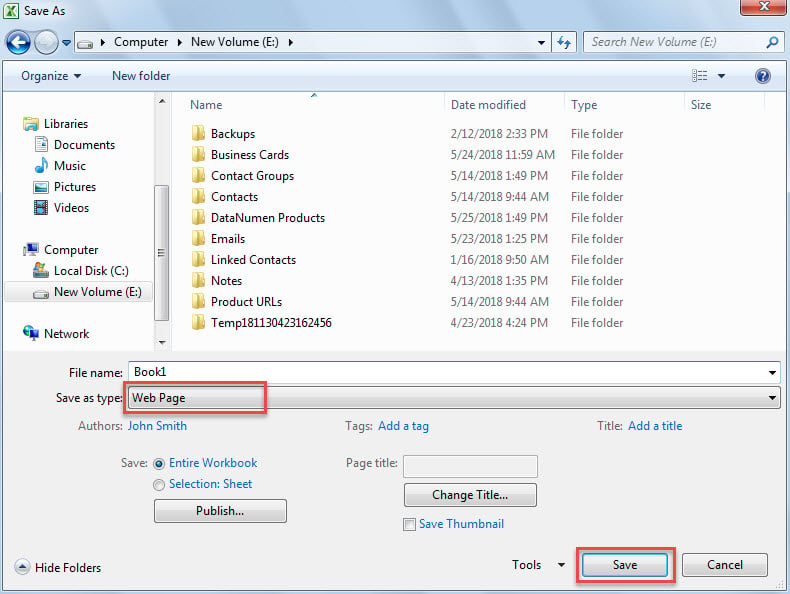
- Nato v pojavnem oknu »Shrani kot« izberite »Spletna stran« v »Shrani kot vrsto«.

- Kasneje izberite ciljno mapo Windows in kliknite »Shrani«.
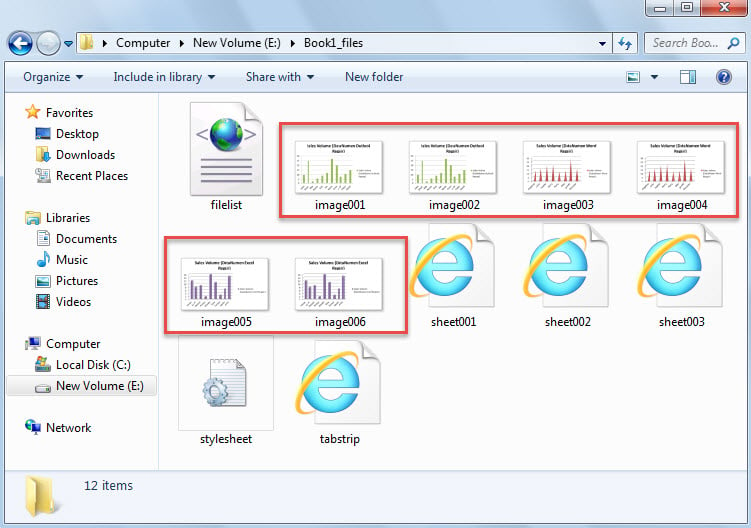
- Po tem poiščite mapo »XXX_files«, v kateri si lahko ogledate izvožene slike grafikonov.

3. način: paketni izvoz prek programa Excel VBA
- Za začetek zaženite urejevalnik Excel VBA v skladu z “Kako zagnati kodo VBA v Excelu".
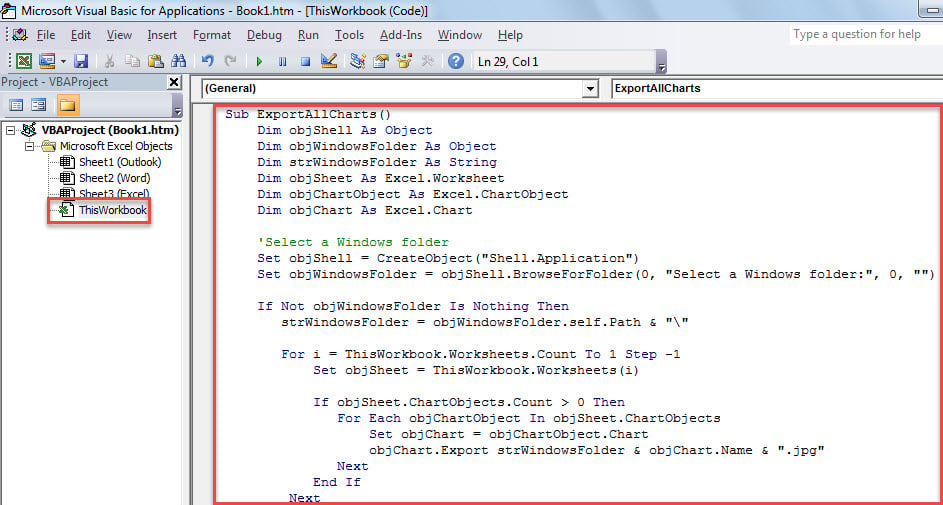
- Nato v modul ali projekt vstavite naslednjo kodo.
Sub ExportAllCharts()
    Dim objShell As Object
    Dim objWindowsFolder As Object
    Dim strWindowsFolder As String
    Dim objSheet As Excel.Worksheet
    Dim objChartObject As Excel.ChartObject
    Dim objChart As Excel.Chart

    'Select a Windows folder
    Set objShell = CreateObject("Shell.Application")
    Set objWindowsFolder = objShell.BrowseForFolder(0, "Select a Windows folder:", 0, "")

    If Not objWindowsFolder Is Nothing Then
       strWindowsFolder = objWindowsFolder.self.Path & "\"

       For i = ThisWorkbook.Worksheets.Count To 1 Step -1
           Set objSheet = ThisWorkbook.Worksheets(i)

           If objSheet.ChartObjects.Count > 0 Then
              For Each objChartObject In objSheet.ChartObjects
                  Set objChart = objChartObject.Chart
                  objChart.Export strWindowsFolder & objChart.Name & ".jpg"
              Next
          End If
       Next

       'Open the windows folder
       Shell "Explorer.exe" & " " & strWindowsFolder, vbNormalFocus
   End If
End Sub
- Nato pritisnite tipko “F5”, da zaženete ta makro zdaj.
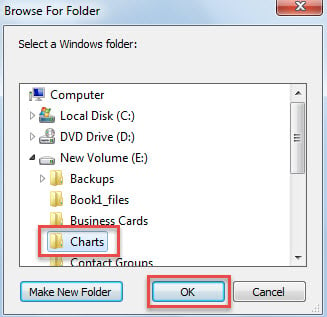
- Nato v pojavnem pogovornem oknu izberite mapo Windows.

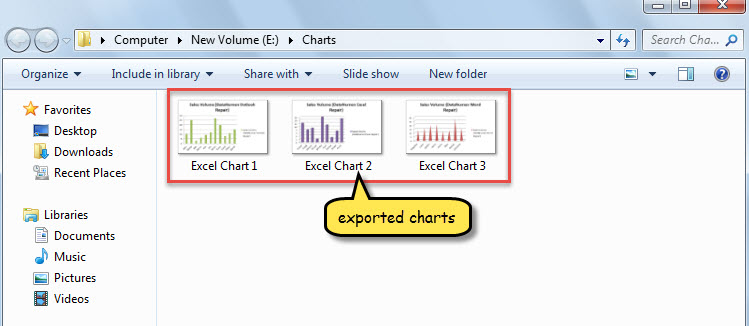
- Takoj se bo prikazala mapa Windows, ki vsebuje izvožene grafikone.

Primerjava
| Prednosti | Slabosti | |
| Metoda 1 | Enostaven za uporabo | Zelo dolgočasno, če je preveč delovnih listov in grafikonov |
| Metoda 2 | Enostaven za uporabo | Shranil bo druge neuporabne predmete v tem Excelovem delovnem zvezku |
| Metoda 3 | Zelo hitro in priročno | Uporabniki se morajo paziti zunanjih zlonamernih makrov |
Popravite poškodovane Excelove datoteke
Datoteke Excel so ranljive, podobno kot druge pogoste datoteke, kot so Wordovi dokumenti. Zato je priporočljivo, da ostane močan xls popravilo pripomoček v bližini, kot npr DataNumen Excel Repair. Prišel bo prav, ko bo datoteka Excel poškodovana.
Uvod avtorja:
Shirley Zhang je strokovnjakinja za obnovitev podatkov v DataNumen, Inc., ki je vodilna na svetu na področju tehnologij za obnovitev podatkov, vključno z poškodovan sql in obeti za popravilo programskih izdelkov. Za več informacij obiščite www.datanumen.com