
Morda ste v mapi Windows shranili več Outlookovih e-poštnih sporočil. Če jih želite uvoziti nazaj v Outlookovo mapo, kako lahko to storite? Ta članek vas bo naučil 3 načinov.
Kot vsi vemo, Outlook ponuja vgrajeno možnost – »Shrani kot«, s katero lahko shranite e-pošto v mapo Windows. Vendar ni možnosti, da bi izvožena e-poštna sporočila znova dodali nazaj v Outlookovo mapo. Torej, če želite uvoziti Outlookova e-poštna sporočila nazaj v Outlook, kako lahko to uresničite? V nadaljevanju vas bomo naučili 3 metod. Izberete lahko katerega koli po svojih željah.
1. način: Povleci in spusti za uvoz
- Na samem začetku morate dostopati do izvorne mape Windows, ki shranjuje Outlookova e-poštna sporočila, ki jih želite uvoziti v Outlook.
- Nato zaženite aplikacijo Outlook.
- Nato odprite Outlookovo mapo, v katero želite uvoziti e-poštna sporočila.
- Nato morate zožiti tako okno mape Windows kot okno Outlooka, dokler ju medtem ne morete videti.
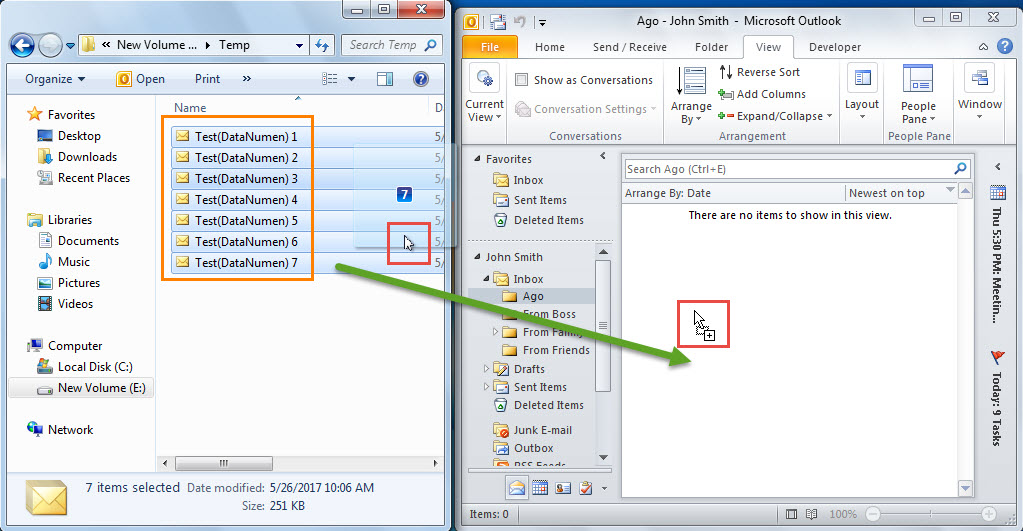
- Po tem lahko v mapi Windows izberete eno od Outlookovih e-poštnih sporočil in nato pritisnete »Ctrl + A«, da izberete vsa.
- Pozneje lahko izbrana e-poštna sporočila povlečete in spustite v vidno Outlookovo mapo, kot je ta posnetek zaslona:

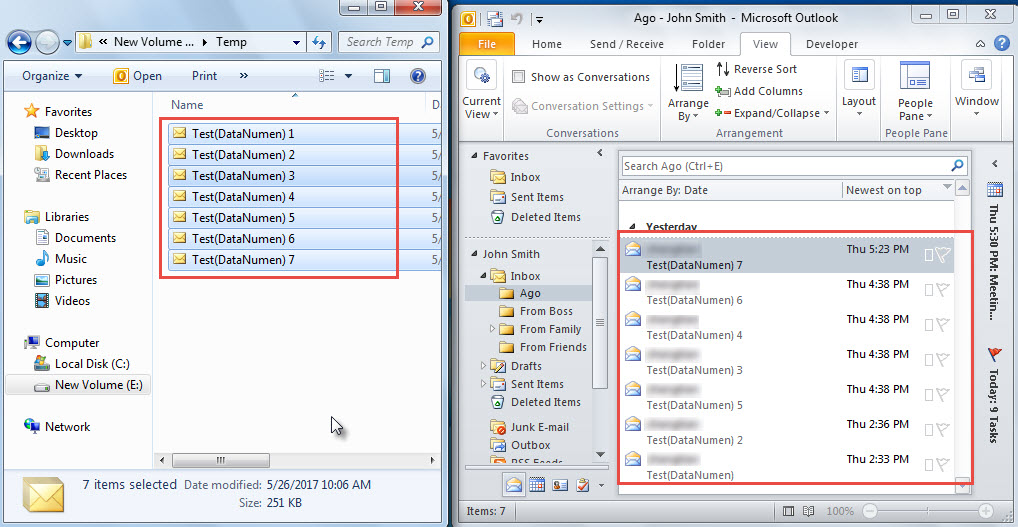
- Nazadnje boste videli, da so bila vsa Outlookova e-poštna sporočila uvožena iz mape Windows v mapo Outlook, kot je prikazano na spodnji sliki:

2. način: uporabite »CreateItemFromTemplate« v VBA
- Za začetek v glavnem oknu Outlooka pritisnite tipki »Alt + F11«.
- Nato boste dobili dostop do okna urejevalnika Outlook VBA.
- Nato kopirajte naslednjo kodo VBA v prazen modul.
Sub ImportAllOutlookEmailsfromLocaltoOutlook1()
    Dim objFileSystem As Object
    Dim strLocalFolderPath As String
    Dim objLocalFolder As Object
    Dim objTargetFolder As Outlook.Folder
    Dim objFiles As Object
    Dim objFile As Object
    Dim strFileType As String
    Dim objItem As Object

    Set objFileSystem = CreateObject("Scripting.FileSystemObject")

    strLocalFolderPath = strSelectedFolder("")
    Set objLocalFolder = objFileSystem.GetFolder(strLocalFolderPath)
    Set objFiles = objLocalFolder.Files

    'Set the target Outlook folder
    Set objTargetFolder = Session.GetDefaultFolder(olFolderInbox).folders("Ago")

    For Each objFile In objFiles
        strFileType = objFileSystem.GetExtensionName(objFile)

        If strFileType = "msg" Then
           Set objItem = Outlook.Application.CreateItemFromTemplate(objFile.Path)

           objItem.Move objTargetFolder
           'Delete the source file in the Windows folder
           'objFileSystem.DeleteFile (objFile.Path)
        End If
    Next
End Sub

Function strSelectedFolder(strStartFolder As String) As String
    Dim objShell As Object
    Dim objFolder As Object

    On Error Resume Next
    Set objShell = CreateObject("Shell.Application")
    Set objFolder = objShell.BrowseForFolder(0, "Select the source folder:", 0, strStartFolder)

    strSelectedFolder = objFolder.self.Path
End Function
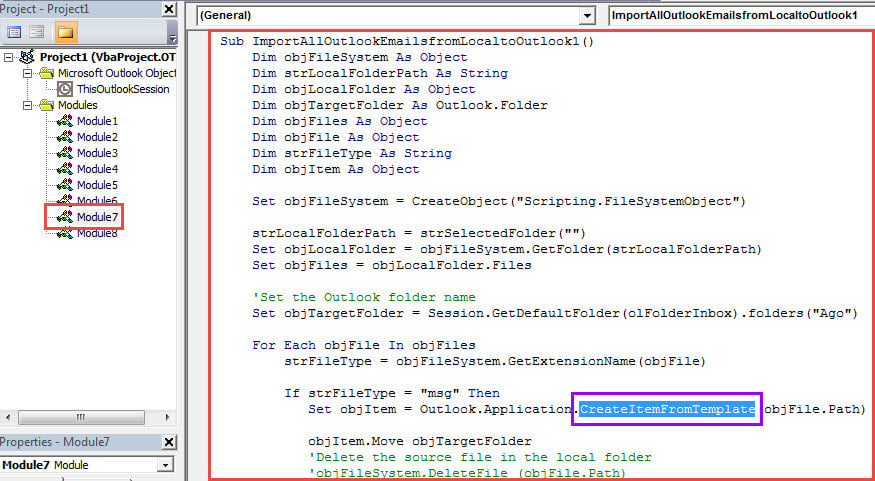
- Nato lahko v trenutnem oknu modula pritisnete tipko F5, da zaženete makro.
- Po tem morate v pojavnem pogovornem oknu poiskati izvorno mapo Windows.
- Nazadnje, po izbiri izvorne mape bodo vsi Outlookovi elementi v tej mapi uvoženi v vnaprej določeno Outlookovo mapo.
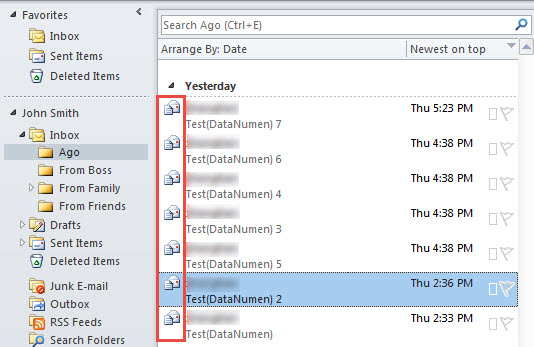
- Opomba: na ta način so uvožena e-poštna sporočila vsa nova nova e-poštna sporočila, ki jih lahko poljubno sestavite, kot je ta posnetek zaslona:

3. način: Uporabite »OpenSharedItem« v VBA
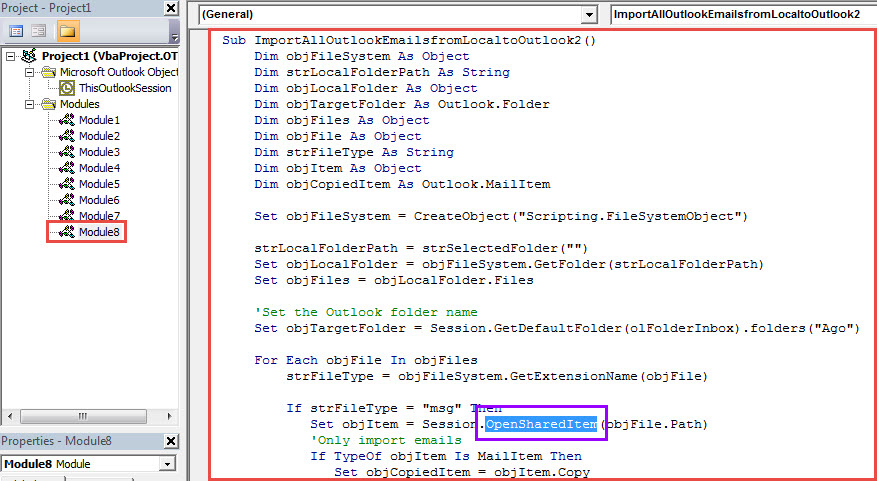
- Tako kot pri 2. metodi kopirajte naslednje kode VBA v drug modul.
Sub ImportAllOutlookEmailsfromLocaltoOutlook2()
    Dim objFileSystem As Object
    Dim strLocalFolderPath As String
    Dim objLocalFolder As Object
    Dim objTargetFolder As Outlook.Folder
    Dim objFiles As Object
    Dim objFile As Object
    Dim strFileType As String
    Dim objItem As Object
    Dim objCopiedItem As Outlook.MailItem

    Set objFileSystem = CreateObject("Scripting.FileSystemObject")

    strLocalFolderPath = strSelectedFolder("")
    Set objLocalFolder = objFileSystem.GetFolder(strLocalFolderPath)
    Set objFiles = objLocalFolder.Files

    'Set the target Outlook folder
    Set objTargetFolder = Session.GetDefaultFolder(olFolderInbox).folders("Ago")

    For Each objFile In objFiles
        strFileType = objFileSystem.GetExtensionName(objFile)

        If strFileType = "msg" Then
           Set objItem = Session.OpenSharedItem(objFile.Path)
           'Only import emails
           If TypeOf objItem Is MailItem Then
              Set objCopiedItem = objItem.Copy
              objCopiedItem.Move objTargetFolder
              'Delete the source file in the Windows folder
              'objFileSystem.DeleteFile (objFile.Path)
           End If
       End If
    Next
End Sub

Function strSelectedFolder(strStartFolder As String) As String
    Dim objShell As Object
    Dim objFolder As Object

    On Error Resume Next
    Set objShell = CreateObject("Shell.Application")
    Set objFolder = objShell.BrowseForFolder(0, "Select the source folder:", 0, strStartFolder)

    strSelectedFolder = objFolder.self.Path
End Function
- Nato zaženite ta makro tako, da pritisnete tipko "F5".
- Nato izberite izvorno mapo.
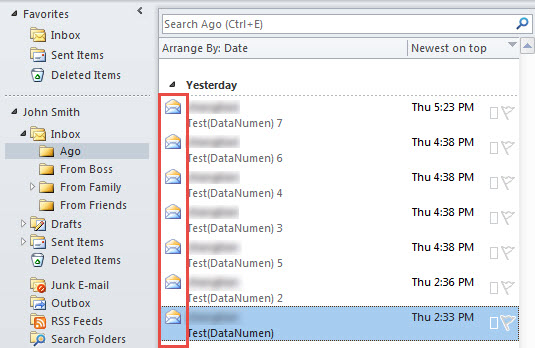
- Sčasoma bodo vsa e-poštna sporočila uvožena kot spodnja slika:
Primerjave
| Metode | Prednosti | Slabosti |
| Metoda 1 | Lažje je biti sprejet za tiste, ki ne poznajo VBA. | To zahteva, da obe okni zožite, dokler ne vidite obeh. |
| Metoda 2 | Uvožena e-poštna sporočila lahko uporabite kot sveža nova e-poštna sporočila, ki jih lahko poljubno sestavite in pošljete. | Če so v mapi Windows drugi Outlookovi elementi, shranjeni v formatu ».msg«, na primer stiki ali opravila, jih boste uvozili tudi na ta način. |
| Metoda 3 | Natančno lahko prepozna Outlookova e-poštna sporočila in uide drugim Outlookovim elementom. | Na ta način ne morete sestaviti in poslati uvoženih e-poštnih sporočil tako preprosto kot pri 2. metodi. |
Sredstva za blokiranje poškodovanja podatkov PST
Kot vsi vemo, je Outlook vnaprej nameščen z vgrajenim orodjem – scanpstVečinoma je sposoben rešiti manjše težave. Če pa so težave hude, bo vgrajeno orodje pogosto odpovedalo. Zato je bolje, da se zanesete na močnejše orodje, kot je DataNumen Outlook Repair.
Uvod avtorja:
Shirley Zhang je strokovnjakinja za obnovitev podatkov v DataNumen, Inc., ki je vodilna na svetu na področju tehnologij za obnovitev podatkov, vključno z SQL Server korupcija in obeti za popravilo programskih izdelkov. Za več informacij obiščite www.datanumen.com