
Ste že kdaj upali kopirati udeležence z enega sestanka v Outlooku na drugega? Če želite kopirati vse udeležence, je to zelo enostavno. Če pa preprosto želite kopirati udeležence, ki so sprejeli ali zavrnili ali se niso odzvali, bo to zapleteno. Ta članek vas bo naučil 3 metod.
Včasih boste iz nekaterih razlogov morda morali poslati novo povabilo na sejo istim udeležencem na drugem sestanku. Kako lahko v tem primeru hitro kopirate udeležence od enega do drugega? Pravzaprav je pristop odvisen od vrste udeležencev, ki bi jih radi kopirali. Ali so vsi udeleženci ali preprosto udeleženci, ki so dali posebne odgovore? Tu so trije triki za vas.
1. način: Z desno miškino tipko kliknite Kopiraj
Za kopiranje vseh udeležencev ne glede na odgovore je prva metoda najprimernejša.
- Najprej pojdite na koledar in dvokliknite izvorni sestanek.
- Nato v odprtem oknu sestanka lahko kliknete polje »Za« in pritisnete »Ctrl + A«, da izberete vse prejemnike.
- Naslednji desni klik in v kontekstnem meniju izberite »Kopiraj«.
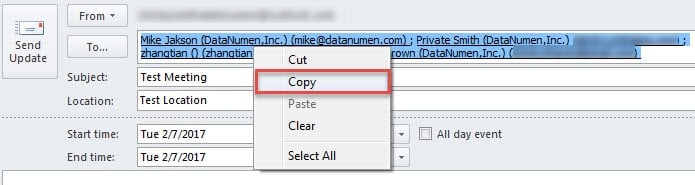
- Na koncu odprite novo prošnjo za sestanek in prilepite kopirane udeležence.
Če pa želite kopirati udeležence, ki so dali posebne odgovore, na primer sprejetje, zavrnitev ali neodziv, bo metoda 1 nemočna. Uporabite lahko naslednje metode.
2. način: Kopiranje stanja v odložišče
- Najprej odprite izvorni sestanek.
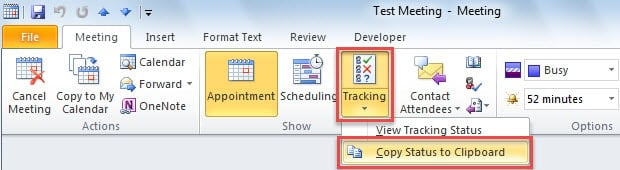
- Nato kliknite gumb »Sledenje« in izberite »Kopiraj stanje v odložišče«.

- Nato odprite nov Excelov delovni list, kliknite Cell A1 in pritisnite “Ctrl + V”. Videli boste, da so vsi udeleženci in njihovi odgovori prilepljeni.
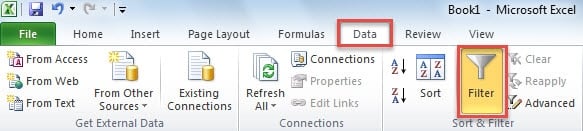
- Zdaj se obrnite na zavihek "Podatki" in kliknite gumb "Filter".

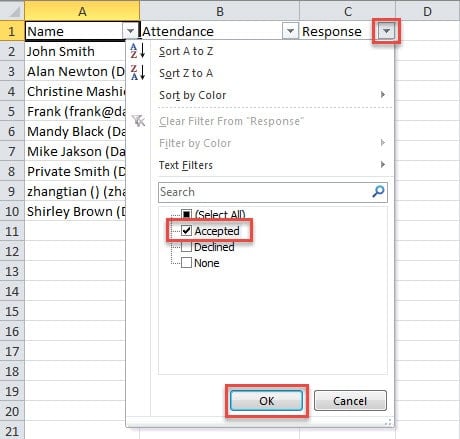
- Zdaj kliknite puščico navzdol poleg besedila »Odziv«, nastavite filter in pritisnite »V redu«. Tu za primer vzamemo »Accepted«.

- Po filtriranju ostanejo samo sprejeti udeleženci. Prisotne lahko kopirate.
- Končno nazaj v Outlook, da udeležence prilepite v novo zahtevo za sestanek.
3. način: Kopirajte s programom Outlook VBA
- Za dostop do urejevalnika VBA najprej pritisnite »Alt + F11« v Outlooku.
- V novem oknu odprite nov modul in vanj kopirajte naslednje kode.
Sub CopySpecificAttendees()
    Dim olSel As Selection
    Dim olItem As AppointmentItem
    Dim olAttendees As Recipients
    Dim obj As Object
    Dim strAddrs As String
    Dim DataObj As MSForms.DataObject

    Set DataObj = New MSForms.DataObject
    Set olSel = Outlook.Application.ActiveExplorer.Selection
    Set olItem = olSel.Item(1)
    Set olAttendees = olItem.Recipients

    For Each obj In olAttendees
        'To copy the attendees who have accepted the meeting request
        If obj.MeetingResponseStatus = olResponseAccepted Then
        'To copy who declined - "If olAttendee.MeetingResponseStatus = olResponseDeclined Then"
        'To copy who haven't respond - "If olAttendee.MeetingResponseStatus = olResponseNone" Then
           strAddrs = strAddrs & ";" & obj.Address
           DataObj.SetText strAddrs
           DataObj.PutInClipboard
        End If
    Next
End Sub
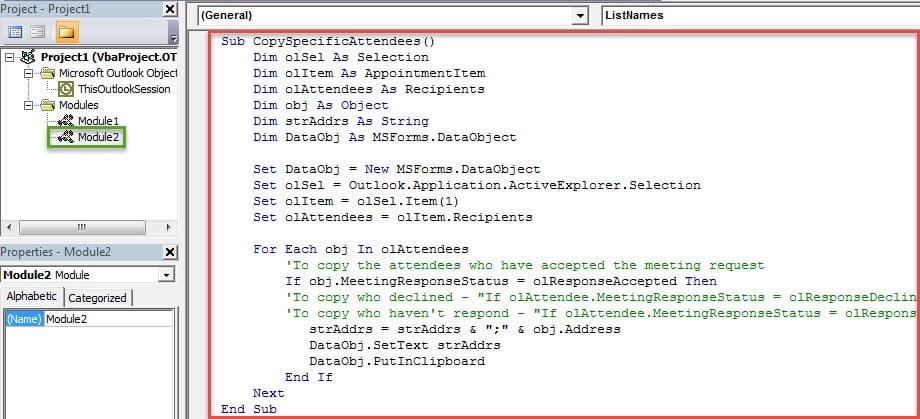
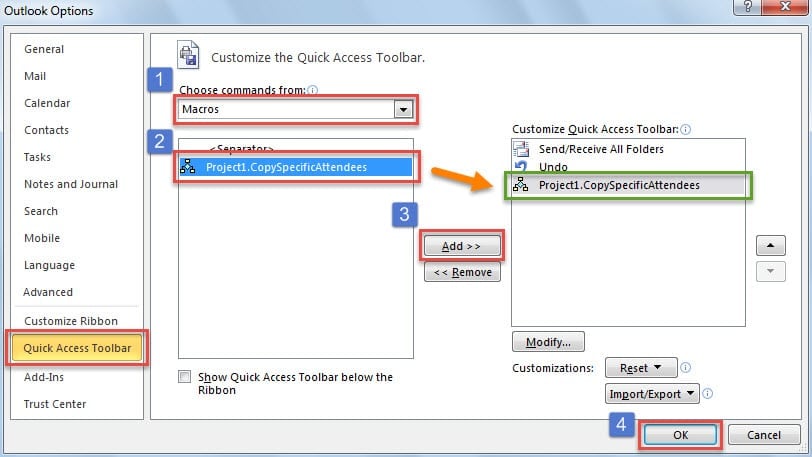
- Nato se vrnite v glavno Outlookovo okno in nato dodajte nov makro v orodno vrstico za hitri dostop.

- Nato lahko obiščete koledar in izberete izvorni sestanek.
- Nato v orodni vrstici za hitri dostop kliknite gumb makra.
- Po tem odprite novo vabilo na sestanek in kliknite v polje »Za«.
- Sčasoma pritisnite tipke “Ctrl + V”. Določeni udeleženci bodo hkrati prilepljeni v polje »Za«.
Primerjava treh metod
| Metode | Prednosti | Slabosti |
| Metoda 1 | To je priročno in enostavno, če želite kopirati vse udeležence. | Ne more vam dovoliti, da izberete in kopirate udeležence, ki so dali posebne odgovore. |
| Metoda 2 | Z Excelovim filtrom lahko udeležence poiščete in kopirate na podlagi določenih odzivov. | To je nekoliko težavno, saj bi morali uporabiti Excel aplikacijo. |
| Metoda 3 | Določene udeležence najdete neposredno v Outlooku. To je priročno. | Zahteva, da najprej nastavite raven makra v Outlooku na nizko. |
Odstranite moteče težave v Outlooku
Pogoste težave z Outlookom so skoraj neizogibne. Zato imejte nekaj zmogljivih Outlook orodje za odpravljanje težav z e-pošto v bližini. Seveda lahko, ko naletite na napake, najprej preizkusite orodje za popravilo nabiralnika, scanpst.exe. Če pa so vaše težave resno resne, bo tudi vgrajeno orodje nemočno. Zato raje pripravite bolj izkušeno orodje, kot je npr DataNumen Outlook Repair.
Uvod avtorja:
Shirley Zhang je strokovnjakinja za obnovitev podatkov v DataNumen, Inc., ki je vodilna na svetu na področju tehnologij za obnovitev podatkov, vključno z popravilo pokvarjeno SQL Server mdf datoteka in obeti za popravilo programskih izdelkov. Za več informacij obiščite www.datanumen.com