
V tem članku vam z veseljem pokažemo 3 učinkovite načine za brskanje po besedilnem polju v Wordovem dokumentu.
V Wordu obstaja ukaz »Izberi predmet za brskanje«, ki vam omogoča brskanje samo po predmetih, ki ste jih izbrali. Izberete lahko na primer brskanje po tabeli ali strani. Na žalost ni vgrajene funkcije za brskanje po besedilnem polju. Zato vam bomo ponudili 3 načine za to.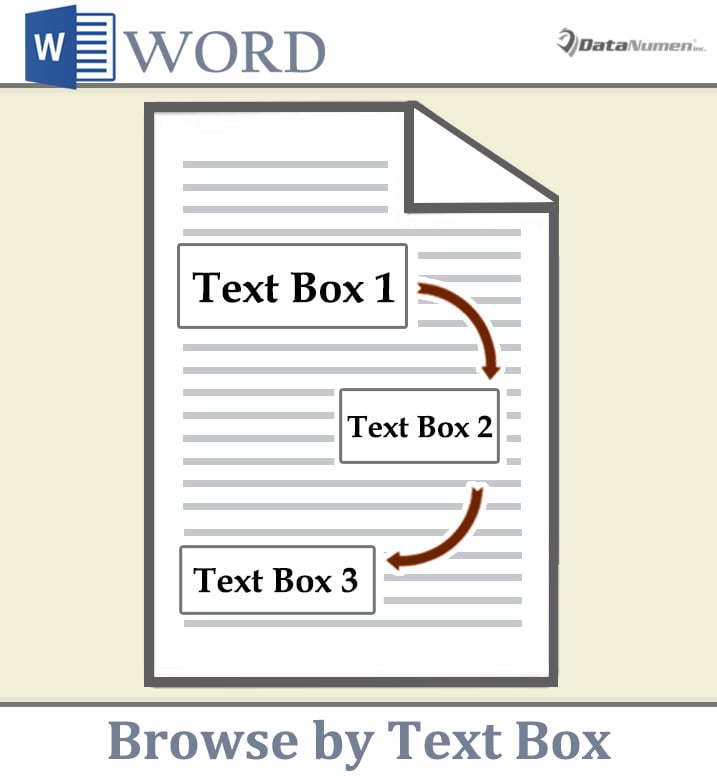
1. način: Uporabite tipko »Tab«.
- Najprej pritisnite »Ctrl + Home«, da se premaknete na začetek dokumenta.
- Nato poiščite in kliknite prvo besedilno polje.
- Nato pritisnite »Tab« za skok na naslednje besedilno polje.
Mimogrede, na ta način boste našli tudi oblike in slike v dokumentu.
2. način: Zaženite makro za skok iz enega besedilnega polja v drugega
- Najprej in predvsem pritisnite »Alt + F11«, da zaženete urejevalnik VBA v Wordu.
- Nato kliknite »Normal«.
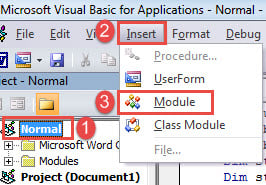
- Nato kliknite »Vstavi« in v spustnem meniju izberite »Modul«.

- Dvokliknite nov modul.
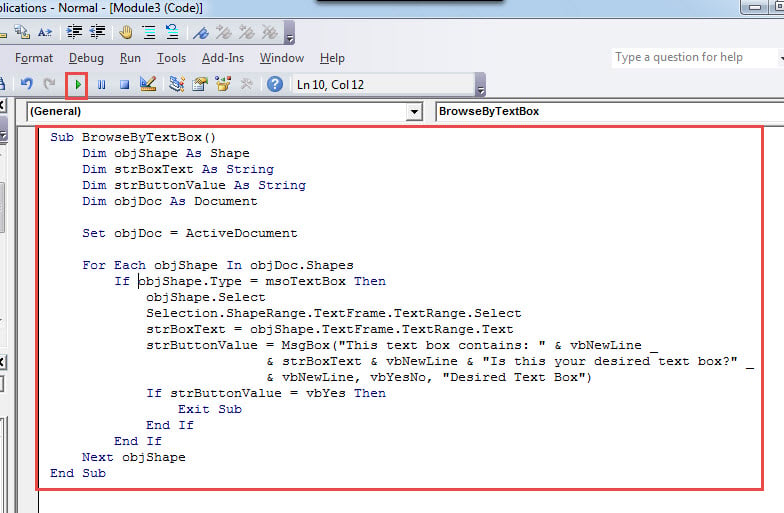
- Zdaj v območje kodiranja prilepite naslednje kode:
Sub BrowseByTextBox()
  Dim objShape As Shape
  Dim strBoxText As String
  Dim strButtonValue As String
  Dim objDoc As Document

  Set objDoc = ActiveDocument

  For Each objShape In objDoc.Shapes
    If objShape.Type = msoTextBox Then
      objShape.Select
      Selection.ShapeRange.TextFrame.TextRange.Select
      strBoxText = objShape.TextFrame.TextRange.Text
      strButtonValue = MsgBox("This text box contains: " & vbNewLine _
                       & strBoxText & vbNewLine & "Is this your desired text box?" _
                       & vbNewLine, vbYesNo, "Desired Text Box")
      If strButtonValue = vbYes Then
        Exit Sub
      End If
    End If
  Next objShape
End Sub
- Kliknite gumb »Zaženi« v menijski vrstici ali pritisnite »F5«, da izvršite kode.

Ko zaženete makro, se bo prikazalo okno s sporočilom, kot je prikazano spodaj: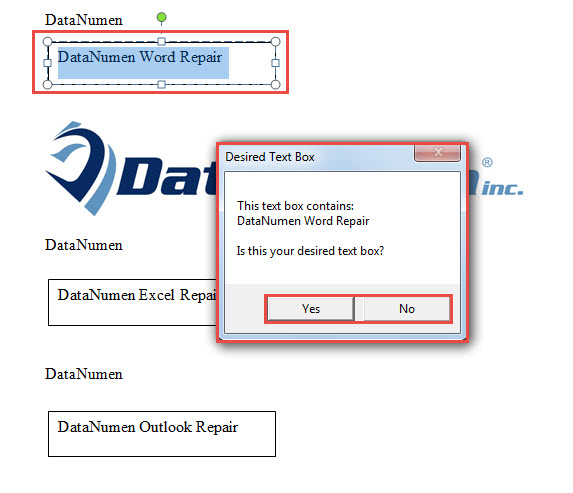
V polju je prikazana vsebina v trenutno izbranem besedilnem polju. Lahko kliknete »Da«, da se ustavite na njem, če je to vaše želeno besedilno polje. V nasprotnem primeru kliknite »Ne«, da se premaknete na naslednje besedilno polje.
3. način: Poiščite določeno besedilno polje
Če nastavite naslov za besedilno polje v dokumentu, ga lahko uporabite v kombinaciji s spodnjim makrom, da ga takoj poiščete.
- Najprej si oglejte korake v 2. metodi za namestitev in zagon makra.
- Potem ne pozabite zamenjati makra s tem:
Sub FindASpecificTextBox()
  Dim objShape As Shape
  Dim strBoxTitle As String
  Dim objInlineShape As InlineShape
  Dim objDoc As Document

  Application.ScreenUpdating = False

  Set objDoc = ActiveDocument
  strBoxTitle = InputBox("Enter the title of the text box to be found here: ")

  For Each objShape In objDoc.Shapes
    If objShape.Type = msoTextBox Then
      objShape.Select
      Selection.ShapeRange.TextFrame.TextRange.Select
      If objShape.Title = strBoxTitle Then
        Exit Sub
      End If
    End If
  Next objShape
  For Each objInlineShape In objDoc.InlineShapes
    If objInlineShape.Type = msoTextBox Then
      objInlineShape.Select
      Selection.ShapeRange.TextFrame.TextRange.Select
      If objInlineShape.Title = strBoxTitle Then
        Exit Sub
      End If
    End If
  Next objInlineShape

  Application.ScreenUpdating = True
End Sub
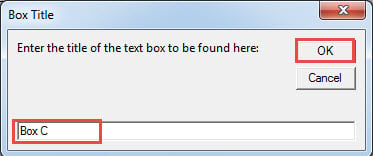
- Nato v vnosno polje, ki se prikaže, vnesite naslov besedilnega polja, ki ga želite najti, in kliknite »V redu« za nadaljevanje. Ciljno besedilno polje bo izbrano.

Soočite se z izgubo podatkov
Glede na to, da je Word ena najbolj uporabljanih programskih oprem, je treba poznati nekaj trikov, ko se Word preneha odzivati. Za pomembne pokvarjen dok, je vaša edina možnost, da ga obnovite. Če želite to narediti, morate skrbno izbrati orodje tretje osebe, ki mu lahko zaupate.
Uvod avtorja:
Vera Chen je strokovnjakinja za obnovitev podatkov v DataNumen, Inc., ki je vodilna na svetu na področju tehnologij za obnovitev podatkov, vključno z pokvarjen xlsx in pdf popravilo programskih izdelkov. Za več informacij obiščite www.datanumen.com