
V tem članku imamo na voljo 3 učinkovite načine, ki vam omogočajo le poravnavo, ampak sidranje besedil na določenem mestu v dokumentu Word.
Vsakič, ko ustvarimo Wordov dokument, ne kopičimo le besed, temveč moramo poskrbeti za obliko datoteke. In ena stvar je poravnava besedil, naj bo levo, sredinsko ali desno. Lahko bi ga uporabili pri ustvarjanju vsebine, življenjepisa ali vprašalnika. Potem je tu vprašanje: kako lahko besedila poravnate in poskrbite, da ostanejo na položaju?
Nekateri boste morda pomislili, da pritisnete tipko »Prazno«. Na žalost, če besedila poravnate na ta način, ko dodate še nekaj besedil, se oblika spremeni.
V spodnjem videoposnetku si lahko ogledate:
Torej, če želite odpraviti to težavo s triki, lahko preizkusite 3 metode v naslednjih besedilih. Za primer bomo vzeli poravnana besedila, ki so ostala.
1. način: Uporabite tabelo
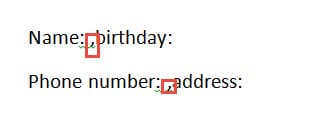
- Najprej dodajte vejice med 2 stolpca. Spodaj je primer:

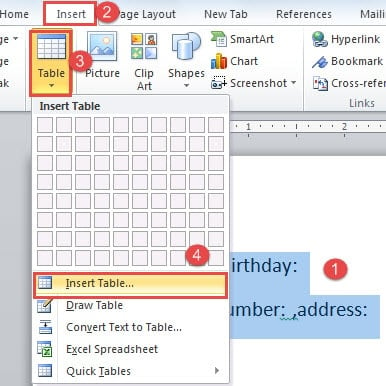
- Nato izberite besedila.
- Nato kliknite zavihek »Vstavi«.
- In kliknite »Tabela«.
- V meniju s seznami še naprej kliknite možnost »Vstavi tabelo«.

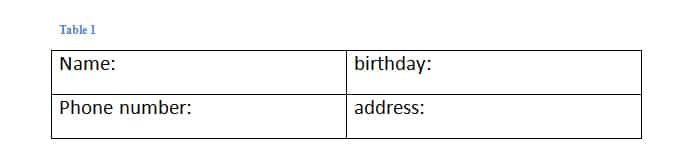
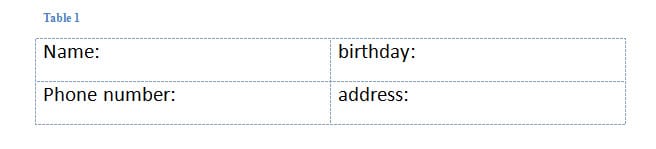
- Zdaj ste besedila pretvorili v tabelo.

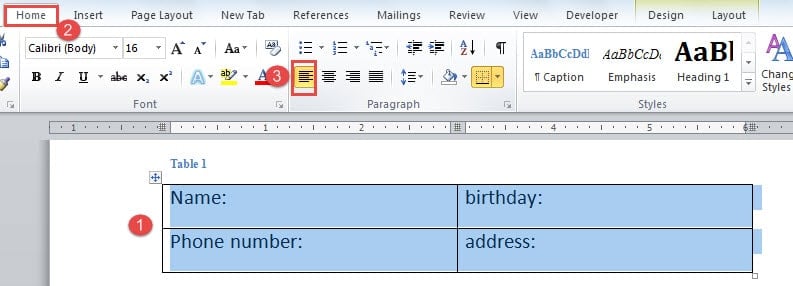
Kliknite znak plus v levem kotu tabele, da ga izberete.
- Ponovno kliknite zavihek »Domov«.
- Nato v skupini »Odstavek« kliknite možnost »Poravnaj besedila levo«.

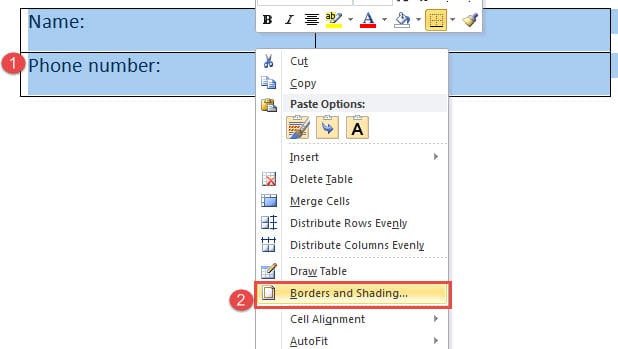
- Naslednja stvar je odstraniti obrobe tabele. Prepričajte se torej, da je tabela izbrana, in z desno miškino tipko kliknite.
- Nato izberite »Robovi in senčenje«, da odprete istoimensko pogovorno okno.

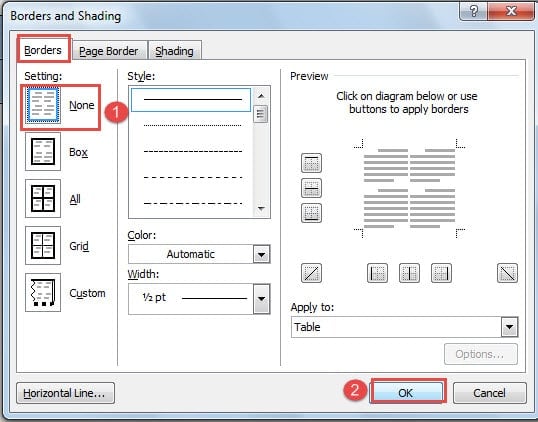
- Kliknite »Brez« v »Nastavitev«.
- Nato kliknite »V redu«, da shranite spremembo.


V tem videoposnetku si lahko ogledate celotno operacijo:
2. način: Uporabite Tab Stop
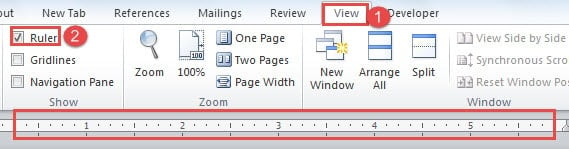
- Najprej morate ravnilo pokazati na vrhu dokumenta. Torej kliknite zavihek "Pogled".
- Nato potrdite polje »Ravnilo« v skupini »Pokaži«.

- Nato izberite besedila.
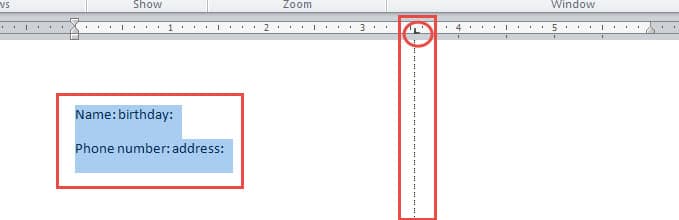
- Nato kliknite ravnilo, da dodate zavihek. Zavihek je znak oblike "L". Ko kliknete na zavihek, lahko vidite navpično pikčasto črto, tam se bodo besedila poravnala.

- Zdaj postavite kazalec pred besedila drugega stolpca v prvi vrstici. V našem primeru postavimo kurzor pred besedo »rojstni dan«.
- Nato pritisnite tipko "Tab". Besedila bodo samodejno skočila na položaj, kjer je v isti navpični črti s prejšnjim zavihkom.
- Ponovite 5. in 6. korak, da nastavite druge vrstice besedil.
- Če želite imeti druge vrste poravnave, lahko dvokliknete zavihek, da odprete pogovorno okno »Tabs«. Tam lahko izberete poravnavo in druge nastavitve.
Lahko si ogledate ta video:
3. način: vstavite besedila v več stolpcev
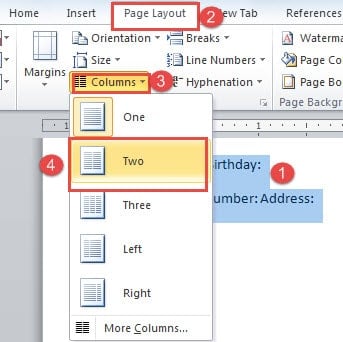
- Najprej izberite besedila, ki jih morate poravnati.
- Nato kliknite zavihek »Postavitev strani«.
- Nato kliknite »Stolpci« v skupini »Nastavitev strani«.
- In v meniju s seznamom izberite število stolpcev, ki jih želite razdeliti, na primer »Dva«

- Zdaj ste besedila postavili v dva stolpca. Nato pravilno postavite kazalec in pritisnite tipko "Enter", da besedila položite v vrstice v vsakem stolpcu.

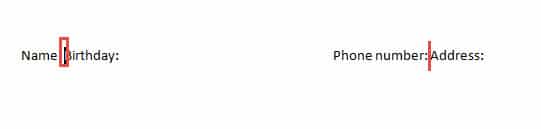
Tukaj boste dosegli: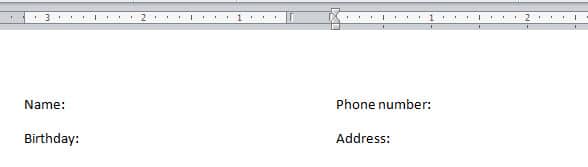
Primerjava
| Metode | Prednosti | Slabosti |
| Uporabite tabelo | 1. Za prilagoditev vrstnega reda besedil, kot v 3. metodi, vam ni treba pritisniti tipke "Enter"
2. Hkrati lahko poravnate več vrstic besedil. |
1. Besedila morate najprej pretvoriti v tabelo.
2. Odstraniti morate obrobe tabel. |
| Uporabite Tab Stop | 1. To je najhitrejši način za poravnavo besedil.
2. Za prilagoditev vrstnega reda besedil, kot v 3. metodi, vam ni treba pritisniti tipke "Enter" |
1. Najprej morate pokazati »Ravnilo«.
2. Za poravnavo vseh besedil morate večkrat pritisniti tipko "Tab". |
| Besedila dajte v več stolpcev | 1. Hitro poravnajte in pritrdite več besedil. | 1. Če želite prilagoditi položaje besedila, morate pritisniti "Enter".
2. Če je vneseno besedilo velikosti <= ene vrstice, se sidrana besedila ne bodo premikala. V nasprotnem primeru se besedila premaknejo. |
Spopad s škodo na datoteki
Čeprav ima Word toliko možnosti, da lahko izpolnjujemo različne naloge, je še vedno napak. In ko se Word izklopi, bo vaša datoteka prizadeta. Potem potrebujete napredno orodje za popravilo datoteke Word.
Uvod avtorja:
Vera Chen je strokovnjakinja za obnovitev podatkov v DataNumen, Inc., ki je vodilna na svetu na področju tehnologij za obnovitev podatkov, vključno z xls popravilo napake datoteke in pdf popravilo programskih izdelkov. Za več informacij obiščite www.datanumen.com