
V tem članku vam bomo pokazali dva načina za hiter dostop do nadomestnih besedil slik, oblik, tabel, grafikonov, grafik SmartArt ali drugih predmetov v dokumentu Word.
Včasih predmeti, kot so oblike in slike, vstavljeni v vaš dokument, vsebujejo alternativna besedila. Pomagajo razložiti podrobnosti predmeta. Vendar se ta besedila ne kažejo neposredno. Namesto tega morate z desno miškino tipko klikniti predmet. In izberite "Format Object", da odprete polje "Format Shape". Nato kliknite »Nadomestno besedilo«, da si ogledate informacije, kot sta »Naslov« in »Opis«.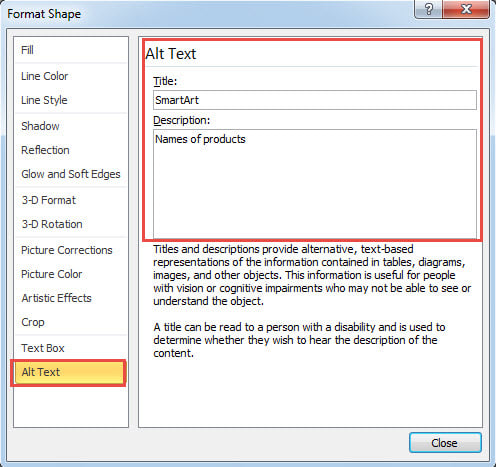
To je okorno in premalo intuicionistično. Zato bi vam radi ponudili 2 hitrejši metodi za ogled ali vstavljanje alternativnih besedil predmetov v dokument.
1. način: Oglejte si alternativna besedila vseh predmetov
Za vašo referenco, ponavadi to počnemo na makro način.
- Najprej pritisnite »Alt+ F11« v Wordu, da sprožite urejevalnik VBA.
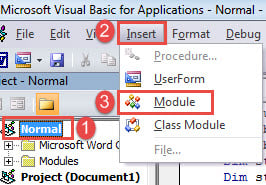
- Nato ustvarite nov modul v projektu »Normal«. Če želite to narediti, kliknite »Normalno«.
- Nato kliknite zavihek "Vstavi" in v spustnem meniju izberite "Modul".

- Dvokliknite nov modul, da odprete prostor za urejanje na desni strani.
- Tam prilepite naslednje kode:
Sub ShowAltText()
  Dim objDoc As Document
  Dim objShape As Object

  Set objDoc = ActiveDocument

  With objDoc
    For Each objShape In .Shapes
      If objShape.AlternativeText <> "" Then
        MsgBox ("Title: " & objShape.Title & vbNewLine & "Description:" & vbNewLine & objShape.AlternativeText)
      Else
        MsgBox ("There is no Alt Text.")
      End If
    Next

    For Each objShape In .InlineShapes
      If objShape.AlternativeText <> "" Then
        MsgBox ("Title: " & objShape.Title & vbNewLine & "Description:" & vbNewLine & objShape.AlternativeText)
      Else
        MsgBox ("There is no Alt Text.")
      End If
    Next

    For Each objShape In .Tables
      If objShape.Descr <> "" Then
        MsgBox ("Title: " & objShape.Title & vbNewLine & "Description:" & vbNewLine & objShape.Descr)
      Else
        MsgBox ("There is no Alt Text.")
      End If
    Next
  End With
End Sub
- Nenazadnje kliknite gumb »Zaženi«.

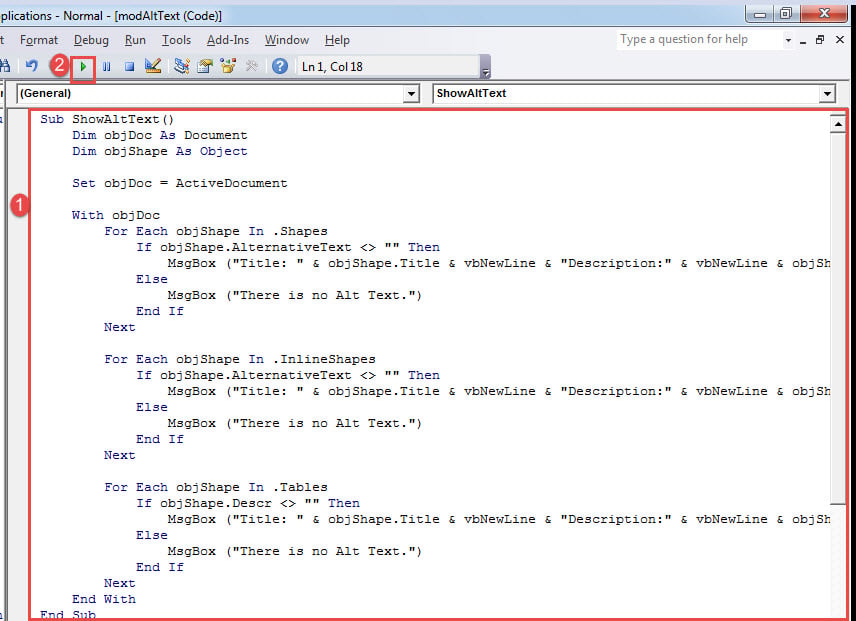
Videli boste okna s sporočili, ki se bodo pojavljala eno za drugim. Dobili boste alternativno besedilo vsakega predmeta v vašem dokumentu.
Tukaj je primer: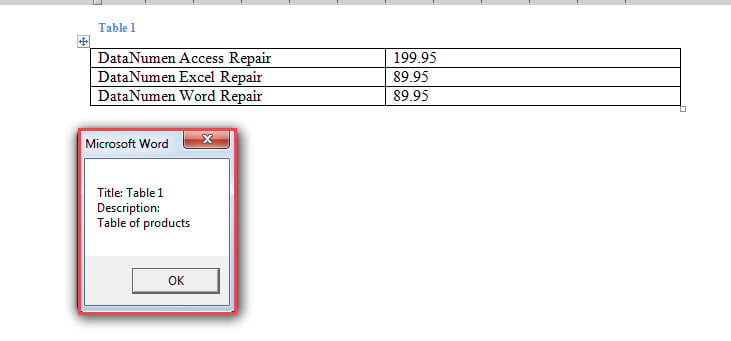
2. način: Vstavite nadomestno besedilo v dokument
Zdaj obstaja še en primer, da ekstrahirate in vstavite alternativno besedilo predmeta v dokument prek VBA. Na ta način alternativna besedila delujejo podobno kot »Napisi« za slike in tabele.
Tukaj je, kako to naredimo:
- Najprej sledite natančnim korakom v 1. metodi za namestitev in zagon makra.
- Drugič, prilepite ta makro:
Sub ShowAltTextBelowPic()
  Dim objDoc As Document
  Dim objShape As Object

  Set objDoc = ActiveDocument

  With objDoc
    For Each objShape In .Shapes
      objShape.ConvertToInlineShape
    Next

    For Each objShape In .InlineShapes
      objShape.Range.InsertAfter vbNewLine & objShape.Title & vbNewLine & objShape.AlternativeText
    Next

    For Each objShape In .Tables
      objShape.Select
      Selection.Collapse wdCollapseEnd
      Selection.InsertAfter vbNewLine & objShape.Title & vbNewLine & objShape.Descr
    Next

  End With
End Sub
Preverite rezultat: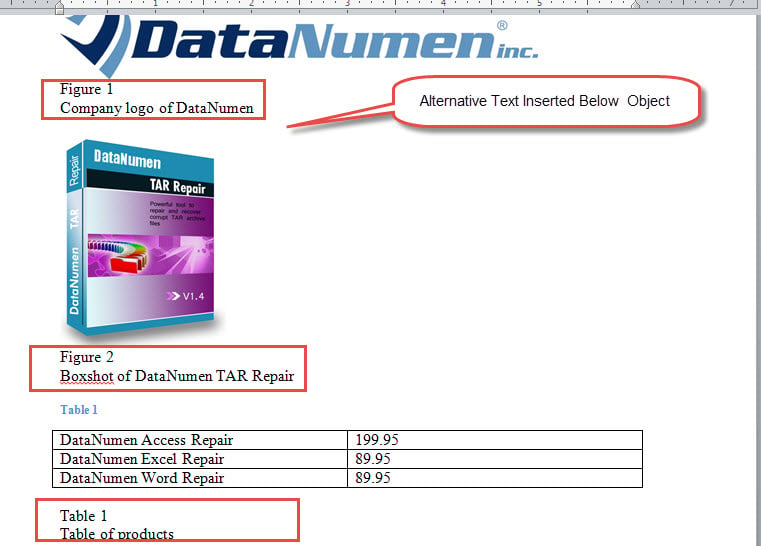
Obravnavajte primerke poškodovanih dokumentov
Ste že kdaj naleteli na poškodovan docxČe je res, verjetno razumete občutek praskanja po laseh in iskanja rešitev za ponovni dostop do nedostopnih dokumentov. Da bi se rešili takšne težave, vam priporočamo, da uporabite strokovno orodje za popravilo izgubljenih podatkov.
Uvod avtorja:
Vera Chen je strokovnjakinja za obnovitev podatkov v DataNumen, Inc., ki je vodilna na svetu na področju tehnologij za obnovitev podatkov, vključno z popravilo Excel in pdf popravilo programskih izdelkov. Za več informacij obiščite www.datanumen.com