
V tem članku vam bosta na voljo dva načina za razvrščanje oštevilčenih vnosov seznama z več vrsticami v dokumentu Word.
Tu in tam pogosto uporabljamo oštevilčen seznam v Wordovem dokumentu. In lahko pride do primera, ko ima vnos na seznamu več vrstic. Pogosteje kot ne bi brez obotavljanja pritisnili "Enter", da skočimo v naslednjo vrstico. S tem samo dodamo oznako odstavka, kar pomeni, da je druga vrstica, ki jo vidimo, pravzaprav drugi odstavek. To ne bo motilo oblikovanja, bo pa zelo otežilo razvrščanje vnosov na seznamu.
Najboljša preventivna ideja je seveda, da pritisnete »Shift+Enter« namesto samega »Enter«. Toda le malokdo bo kdaj pomislil na to in tudi če se vam to zgodi, je še vedno nemogoče, če dokument podedujete od nekoga drugega, ki ga ne.
Da bi rešili takšno težavo, vam ponujamo naslednji 2 rešitvi za doseganje učinka kot takega: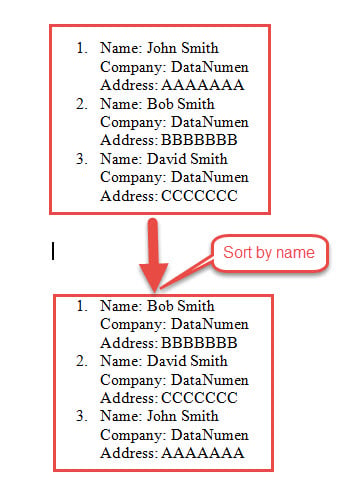
1. način: Zamenjajte oznako odstavka z ročnim prelomom vrstice
Če ima vsak vnos isti naslov vrstice, kot je »Ime«, »Podjetje«, »Naslov«, kot je prikazano zgoraj, lahko uporabite funkcijo »Najdi in zamenjaj«, da zamenjate nepotrebne oznake odstavkov z ročnimi prelomi vrstic.
- Najprej kliknite gumb za prikaz ali skrivanje simbola, ki se nahaja pod zavihkom »Domov«, da prikažete vse skrite simbole v dokumentu.

- Drugič, izberite seznam, ki ga je treba razvrstiti.
- Tretjič, pritisnite »Ctrl+ H«, da sprožite pogovorno okno »Najdi in zamenjaj«.
- V našem primeru vnesite »^pCompany« in »^lCompany« v besedilna polja »Find what« oziroma »Replace with«. To je zamenjava 3 oznak odstavkov, ki sledijo prvi vrstici vsakega vnosa, z ročnimi prelomi vrstic.
- Nato kliknite »Zamenjaj vse«. In v polju z opomniki izberite »Ne«.


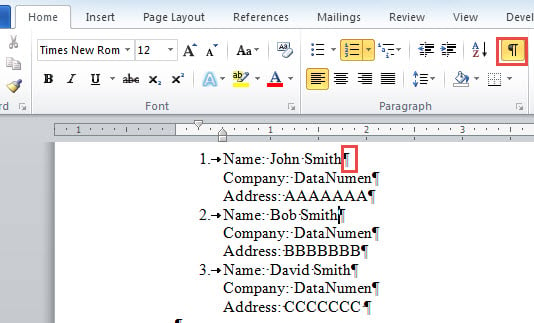


- Potem spet v našem primeru vnesite »^pAddress« in »^lAddress« v besedilna polja »Najdi kaj« oziroma »Zamenjaj z«. To je zamenjava 3 oznak odstavkov, ki sledijo drugi vrstici vsakega vnosa, z ročnimi prelomi vrstic.

- Ponovite 5. korak. Večkrat ponovite zamenjavo, dokler ne ostane samo zadnja oznaka odstavka vsakega vnosa.

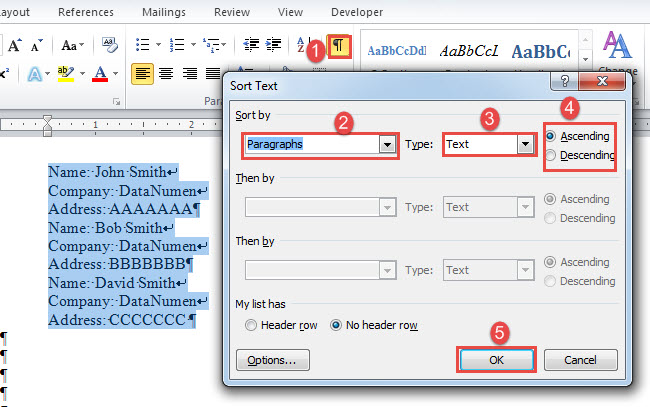
- Zdaj lahko začnete razvrščati seznam tako, da na zavihku »Domov« kliknete ukaz »Razvrsti«.
- V pogovornem oknu »Razvrsti besedilo« izberite »Odstavki« in »Besedilo« za prvi dve besedilni polji. Nato izberite »Naraščajoče« ali »Padajoče«. Na koncu kliknite »V redu«.


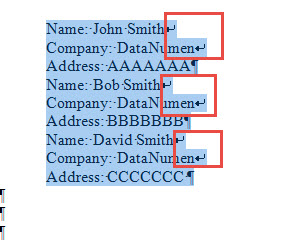
Opazili boste, da številk seznama ni več, zato jih boste morali ročno dodati nazaj.
2. način: Razvrstite vnose seznama v tabeli
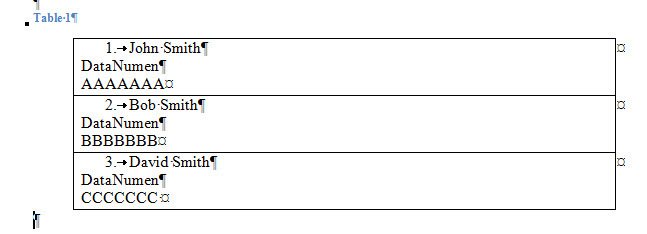
Tukaj je še ena situacija, v kateri ni podobnih naslovov vrstic, kot so tisti iz vzorca v 1. metodi. Namesto tega je lahko videti takole: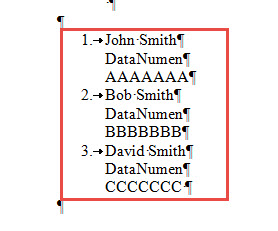
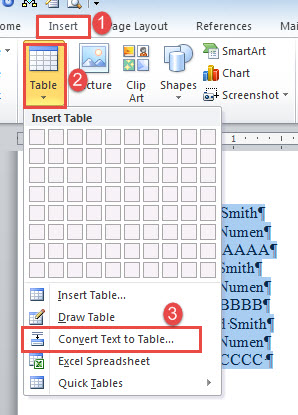
- Za začetek izberite seznam in kliknite zavihek »Vstavi«.
- Nato kliknite »Tabela« in izberite možnost »Pretvori besedilo v tabelo«.

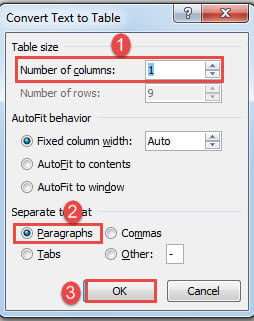
- V odprtem pogovornem oknu nastavite številko stolpca za »1«.
- Nato za ločilo izberite »Odstavki« in kliknite »V redu«.

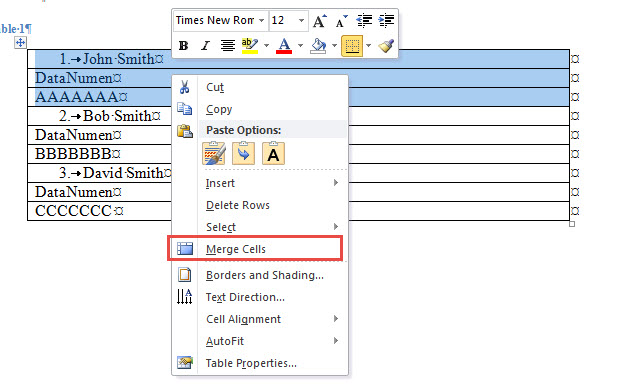
- Zdaj dobimo tabelo z 1 stolpcem in 9 vrsticami. Izberite prve tri vrstice, ki vse pripadajo vnosu ena.
- Naslednji desni klik in izberite »Združi celice«.

- Ponavljajte operacijo spajanja, dokler vsak vnos ne zavzame le 1 vrstice.

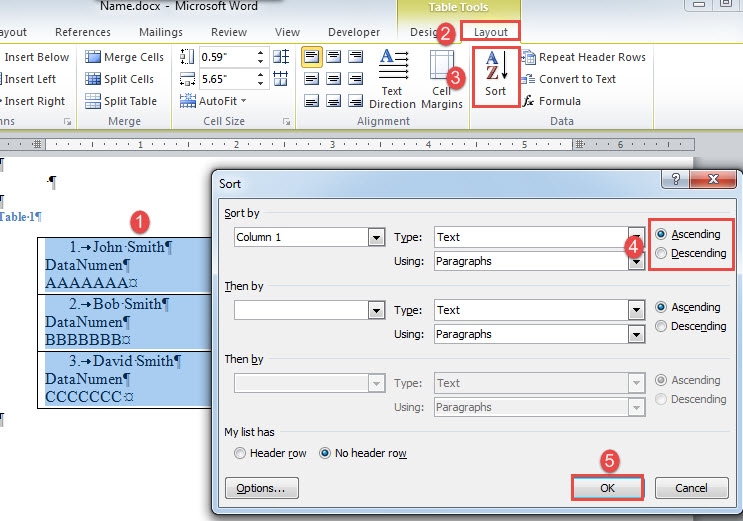
- Nato izberite tabelo in kliknite »Razvrsti« pod »Postavitev«.
- Izberite vrstni red razvrščanja in kliknite »V redu«.

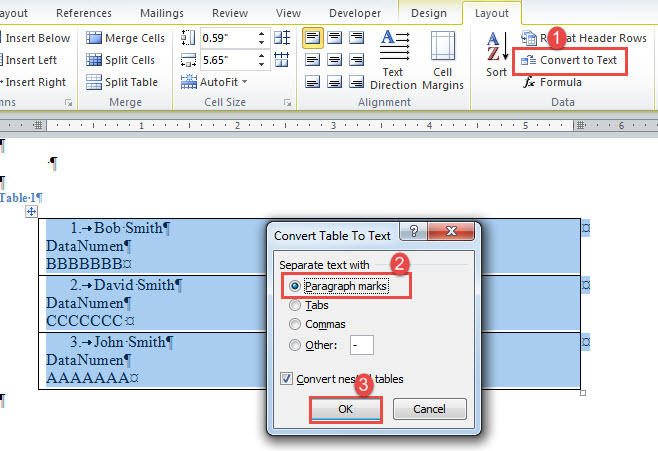
- Vsebina je zdaj v pravilnem zaporedju. Nato morate tabelo pretvoriti nazaj v besedilo. Prepričajte se, da je tabela izbrana in kliknite možnost »Pretvori v besedilo« pod zavihkom »Postavitev«.
- V oknu, ki se pojavi, izberite »Oznake odstavkov« in nato kliknite »V redu«.

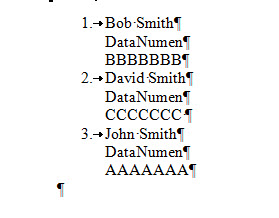
- Nazadnje uporabite »Tab«, da prilagodite poravnavo.

Lotite se problematičnih dokumentov
Najmanj, kar bi pričakovali, je, da bi našli naše dragocene dokumente poškodovane. Posledice so včasih lahko porazne. Zato vsakič, ko naletite na poškodovan dokument, ki je pomemben, ne premislite, preden se zatečete k docx popravek orodje.
Uvod avtorja:
Vera Chen je strokovnjakinja za obnovitev podatkov v DataNumen, Inc., ki je vodilna na svetu na področju tehnologij za obnovitev podatkov, vključno z orodjem za popravilo xlsx in pdf popravilo programskih izdelkov. Za več informacij obiščite www.datanumen.com