
V tej objavi vam z veseljem pokažemo dva načina za hiter prehod na določen odstavek v dokumentu Word.
V Wordu obstaja funkcija »Pojdi na«, s katero lahko hitro skočimo na določeno stran, razdelek, zaznamek ipd. A škoda je, da nas vgrajena funkcija ne more v enem kliku pripeljati do označenega odstavka. Glede na to se čutimo dolžne predstaviti nekaj rešitev.
1. način: pojdite na določen odstavek v dokumentu brez številk odstavka
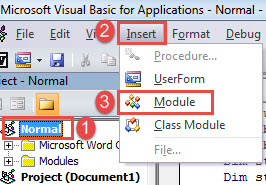
- Najprej in predvsem pritisnite »Alt + F11«, da zaženete urejevalnik VBA v Wordu.
- Nato v levem stolpcu kliknite »Normalno«.
- Nato kliknite »Vstavi« in v spustnem meniju izberite »Modul«.

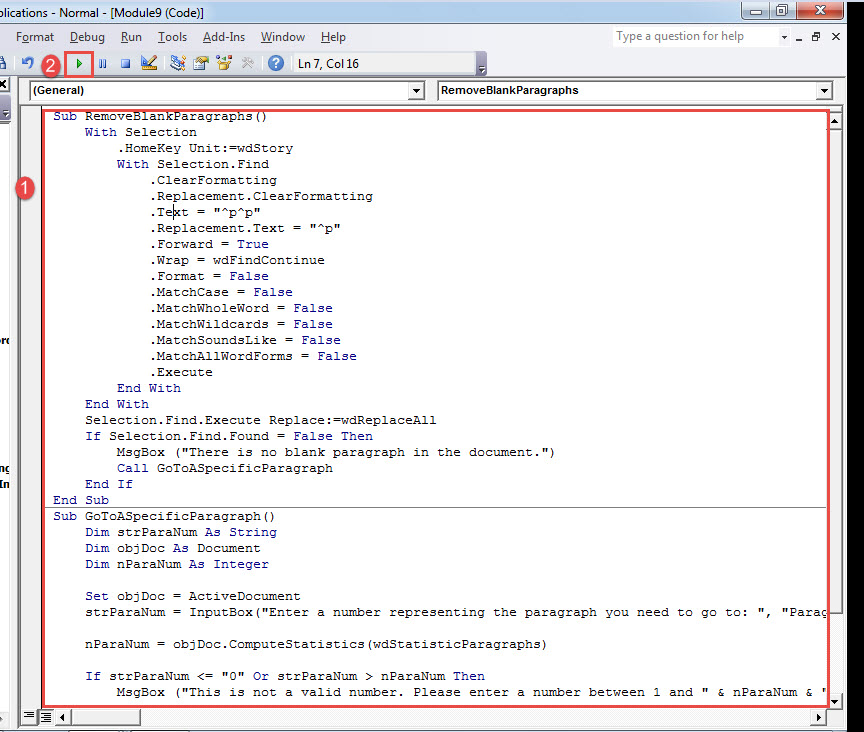
- Zdaj dvokliknite nov modul, da ga odprete. Tja prilepite naslednje kode:
Sub RemoveBlankParagraphs()
  With Selection
    .HomeKey Unit:=wdStory
    With Selection.Find
      .ClearFormatting
      .Replacement.ClearFormatting
      .Text = "^p^p"
      .Replacement.Text = "^p"
      .Forward = True
      .Wrap = wdFindContinue
      .Format = False
      .MatchCase = False
      .MatchWholeWord = False
      .MatchWildcards = False
      .MatchSoundsLike = False
      .MatchAllWordForms = False
      .Execute
    End With
  End With
  Selection.Find.Execute Replace:=wdReplaceAll
  If Selection.Find.Found = False Then
    MsgBox ("There is no blank paragraph in the document.")
    Call GoToASpecificParagraph
  End If
End Sub

Sub GoToASpecificParagraph()
  Dim strParaNum As String
  Dim objDoc As Document
  Dim nParaNum As Integer

  Set objDoc = ActiveDocument
  strParaNum = InputBox("Enter a number representing the paragraph you need to go to: ", "Paragraph Number")

  nParaNum = objDoc.ComputeStatistics(wdStatisticParagraphs)

  If strParaNum <= "0" Or strParaNum > nParaNum Then
    MsgBox ("This is not a valid number. Please enter a number between 1 and " & nParaNum & ".")
  End If

  objDoc.Paragraphs(strParaNum).Range.Select

End Sub
- Kliknite »Zaženi«.

- Večkrat zaženite makro, dokler se ne prikaže naslednje sporočilo.

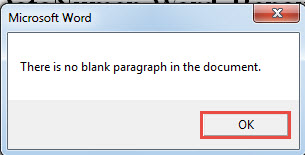
Nato kliknite »V redu«. Razlog, da večkrat kliknemo gumb »Zaženi«, je, da odstranimo vse prazne odstavke v dokumentu. Word jih privzeto obravnava kot običajne odstavke. Torej končni rezultat morda ni natančen odstavek, h kateremu želimo iti.
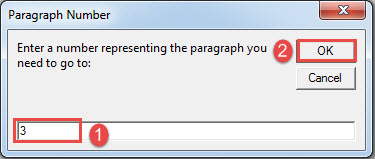
- Nato v naslednje odprto polje vnesite številko, ki predstavlja odstavek, ki ga morate obiskati.
- In kliknite »V redu«.

Videli boste, da je ciljni odstavek izbran.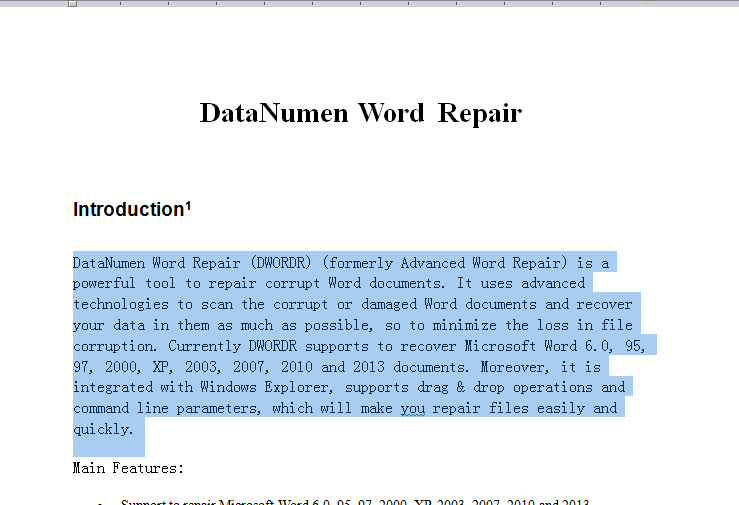
2. način: pojdite na določen odstavek v dokumentu s številkami odstavkov
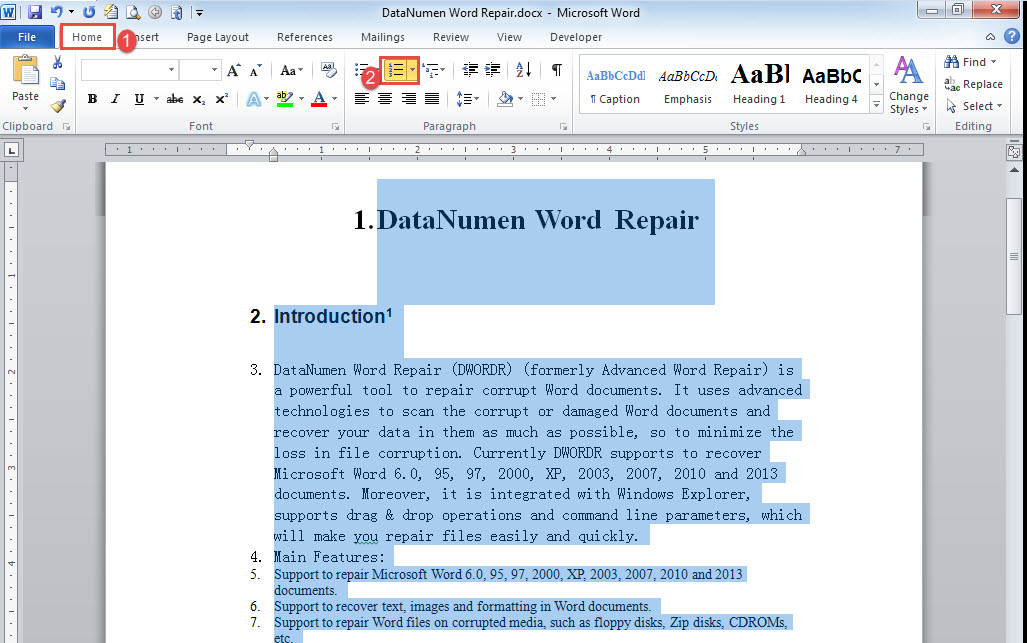
- Najprej pritisnite »Ctrl+ A«, da izberete vsa besedila v dokumentu.
- Nato kliknite »Številčenje« pod zavihkom »Domov«.

- Nato sledite istim korakom v 1. metodi za namestitev in zagon makra.
- Samo tokrat zamenjajte makro s spodnjim:
Sub GoTOParaInDocWithParaNum()
  Dim strParaNum As String
  Dim objPara As Paragraph
  Dim objDoc As Document
  Dim nParaNum As Integer

  Set objDoc = ActiveDocument

  strParaNum = InputBox("Enter a paragraph number following with a period:", "Paragraph Number")

  nParaNum = objDoc.ComputeStatistics(wdStatisticParagraphs)

  If strParaNum <= "0" Or strParaNum > nParaNum Then
    MsgBox ("This is not a valid number. Please enter a number between 1 and " & nParaNum & ".")
  End If

  For Each objPara In objDoc.Paragraphs
    If strParaNum = objPara.Range.ListFormat.ListString Then
      objPara.Range.Select
    End If
  Next
End Sub
- Nato kliknite »Zaženi« ali pritisnite »F5«.
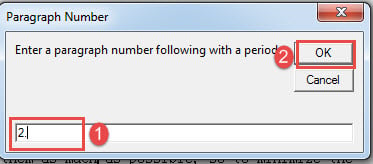
- V odprti škatli, vnesite številko odstavka, ki ji sledi pika v besedilno polje.
- Za nadaljevanje kliknite »V redu«.

Podobno bo ciljni odstavek že izbran.
Popravite poškodovane dokumente
Ko ugotovite, da je dokument poškodovan, ne morete izkoristiti sreče v upanju, da se bo vrnil, ko ga naslednjič odprete. Namesto tega morate izkoristiti čas, da dobite vrhunsko orodje za doc škoda popravilo, saj je v procesu popravila pomembna vsaka minuta.
Uvod avtorja:
Vera Chen je strokovnjakinja za obnovitev podatkov v DataNumen, Inc., ki je vodilna na svetu na področju tehnologij za obnovitev podatkov, vključno z popraviti xlsx in pdf popravilo programskih izdelkov. Za več informacij obiščite www.datanumen.com