
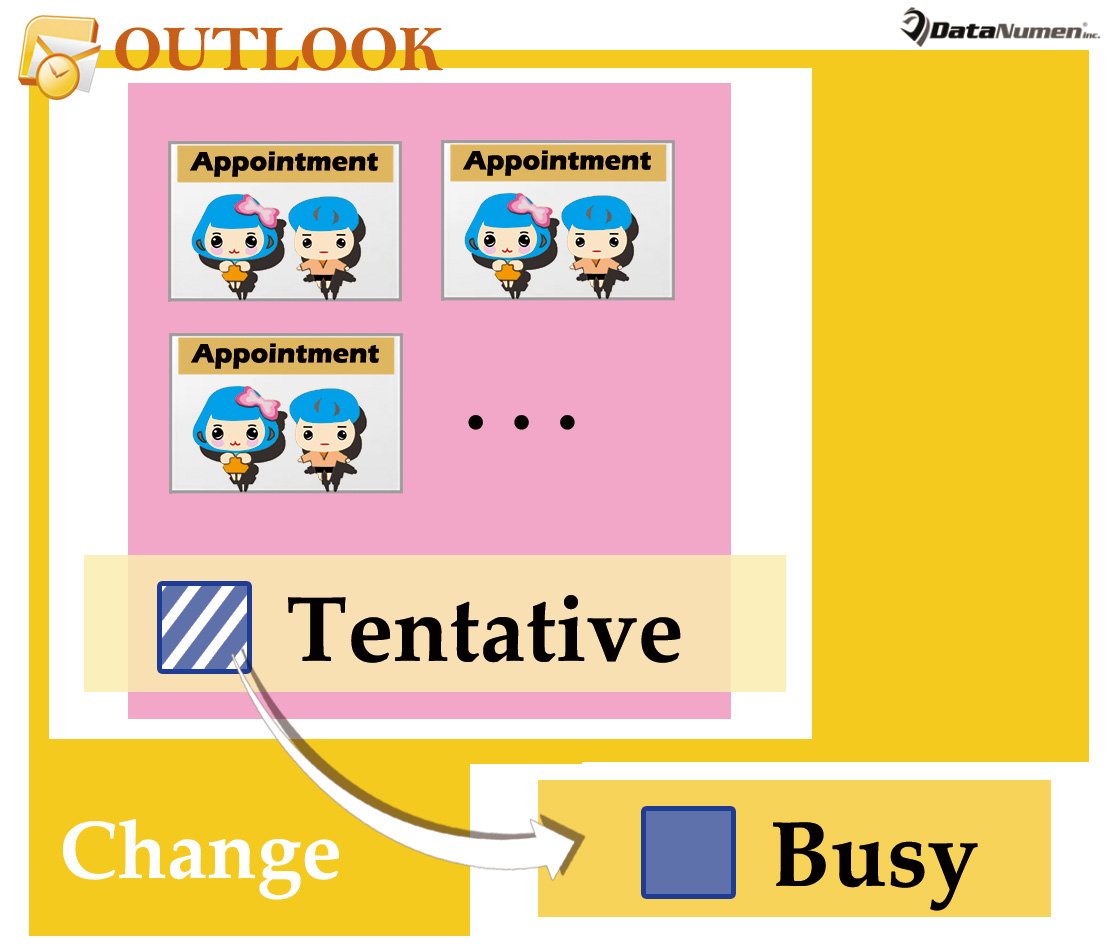
Če želite hitro spremeniti vse sestanke, ki so prikazani kot »Poskusno«, v status »Zaseden«, si oglejte ta članek. Tukaj vam bomo delili 2 metodi, s katerimi lahko to realizirate v serijah.
Nekateri uporabniki so se srečali s takim primerom, da so po uvozu sestankov v svoj Outlook vsi prikazani v statusu 'Tentative'. Vendar jih želijo prikazati kot »zasedene«. V tej situaciji lahko uporabite eno od naslednjih dveh metod, da to dosežete.
1. način: Predvidene sestanke povleci in spusti v skupino »Zasedeni«.
- Najprej zaženite aplikacijo Outlook.
- Nato odprite območje »Koledar« s pritiskom tipk »Ctrl + 2«.
- Nato odprite mapo Koledar.
- Nato preklopite na zavihek »Pogled« in izberite »Spremeni pogled« > »Seznam«.
- Kasneje kliknite gumb »Nastavitve pogleda«.
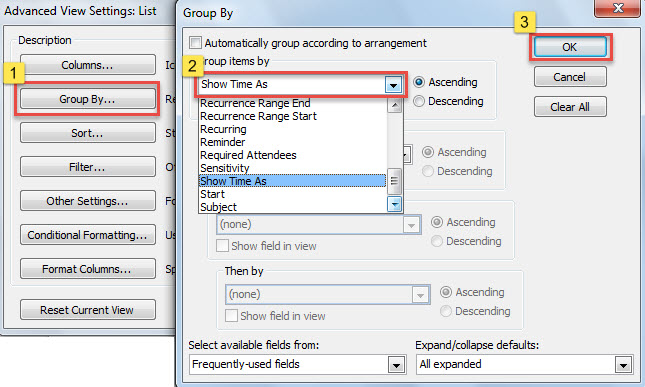
- V pogovornem oknu »Napredne nastavitve pogleda« pritisnite gumb »Združi po«.
- Nato v polju »Združi po« izberite »Prikaži čas kot« v polju »združi elemente po«.

- Po tem kliknite vrsto »V redu«, da zaprete vsa pogovorna okna.
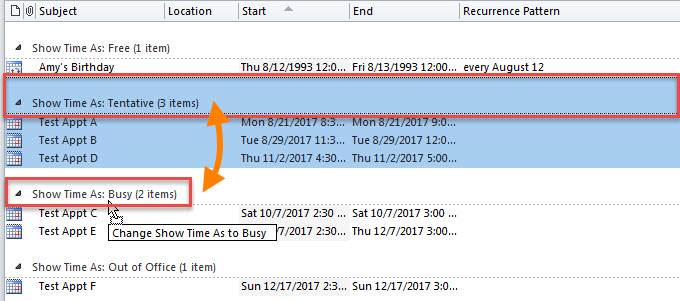
- Nato lahko na seznamu terminov ugotovite, da so vsi termini razdeljeni v različne skupine glede na njihov status.
- Na tej točki lahko kliknete glavo skupine »Pokaži čas kot: poskusno«.
- Nazadnje povlecite in spustite to skupino v skupino »Prikaži čas kot: zaseden«, kot je naslednji posnetek zaslona:

- Naenkrat so bili vsi začasni sestanki spremenjeni v status »Zaseden«.
2. način: Paketna sprememba z Outlookom VBA
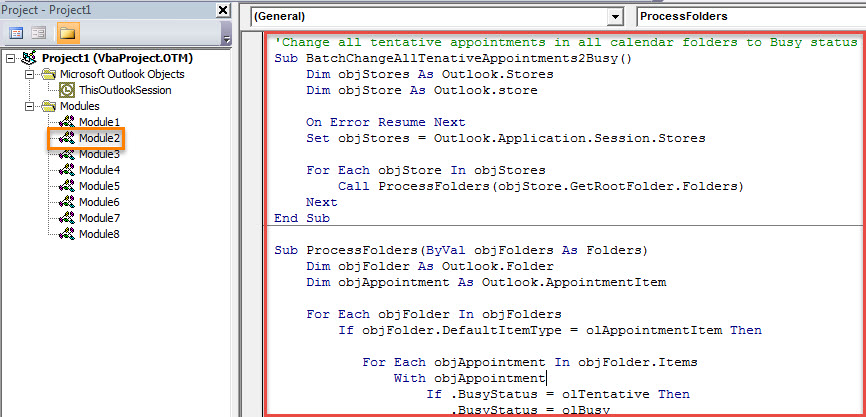
- Za začetek v Outlooku pritisnite tipki »Alt + F11«.
- Nato v naslednjem oknu urejevalnika VBA odprite neuporabljen modul.
- Nato v ta modul kopirajte naslednjo kodo VBA.
'Change all tentative appointments in all calendar folders to Busy status
Sub BatchChangeAllTenativeAppointments2Busy()
    Dim objStores As Outlook.Stores
    Dim objStore As Outlook.store

    On Error Resume Next
    Set objStores = Outlook.Application.Session.Stores

    For Each objStore In objStores
        Call ProcessFolders(objStore.GetRootFolder.Folders)
    Next
End Sub

Sub ProcessFolders(ByVal objFolders As Folders)
    Dim objFolder As Outlook.Folder
    Dim objAppointment As Outlook.AppointmentItem

    For Each objFolder In objFolders
        If objFolder.DefaultItemType = olAppointmentItem Then

           For Each objAppointment In objFolder.Items
               With objAppointment
                    If .BusyStatus = olTentative Then
                       .BusyStatus = olBusy
                       .Save
                    End If
               End With
           Next

           Call ProcessFolders(objFolder.Folders)
        End If
    Next
End Sub
- Sčasoma lahko ta makro sprožite tako, da pritisnete tipko F5 ali pritisnete ikono »Zaženi« v orodni vrstici.
- Ko se makro konča, bodo vsi začasni sestanki v vseh mapah koledarja spremenjeni v status »Zaseden«.
Pravočasno počistite stare Outlookove elemente
Znano je, da večja kot je Outlookova podatkovna datoteka, lažje se lahko poškoduje. Zato je priporočljivo redno čistiti stare in neuporabne predmete v Outlooku. V nasprotnem primeru bo sčasoma vaša datoteka PST postala prevelika in se lahko poškoduje. Takrat se boste po najboljših močeh trudili obnoviti podatke PST, česar ni mogoče doseči s preprostim orodje za popravilo nabiralnika. Uporabiti morate usposobljeno orodje tretje osebe, npr DataNumen Outlook Repair.
Uvod avtorja:
Shirley Zhang je strokovnjakinja za obnovitev podatkov v DataNumen, Inc., ki je vodilna na svetu na področju tehnologij za obnovitev podatkov, vključno z obnoviti sql in obeti za popravilo programskih izdelkov. Za več informacij obiščite www.datanumen.com