
Če morda v programu Outlook pričakujete, da boste prihajajoče sestanke prikazali v različnih barvah, kot jih pripravijo različni organizatorji sestankov, lahko uporabite metode, predstavljene v tem članku.
Outlook uporabnikom omogoča pošiljanje vabil na sestanke ostalim. Če Outlook uporabljate v poslovnem okolju, boste morda pogosto deležni takih sestankov. V tem primeru lahko za razlikovanje sestankov, ki jih organizirajo različne osebe, morda želite, da Outlook samodejno spremeni barve sestankov glede na organizatorje. V nadaljevanju vam bomo delili 2 metodi, kako to dobiti.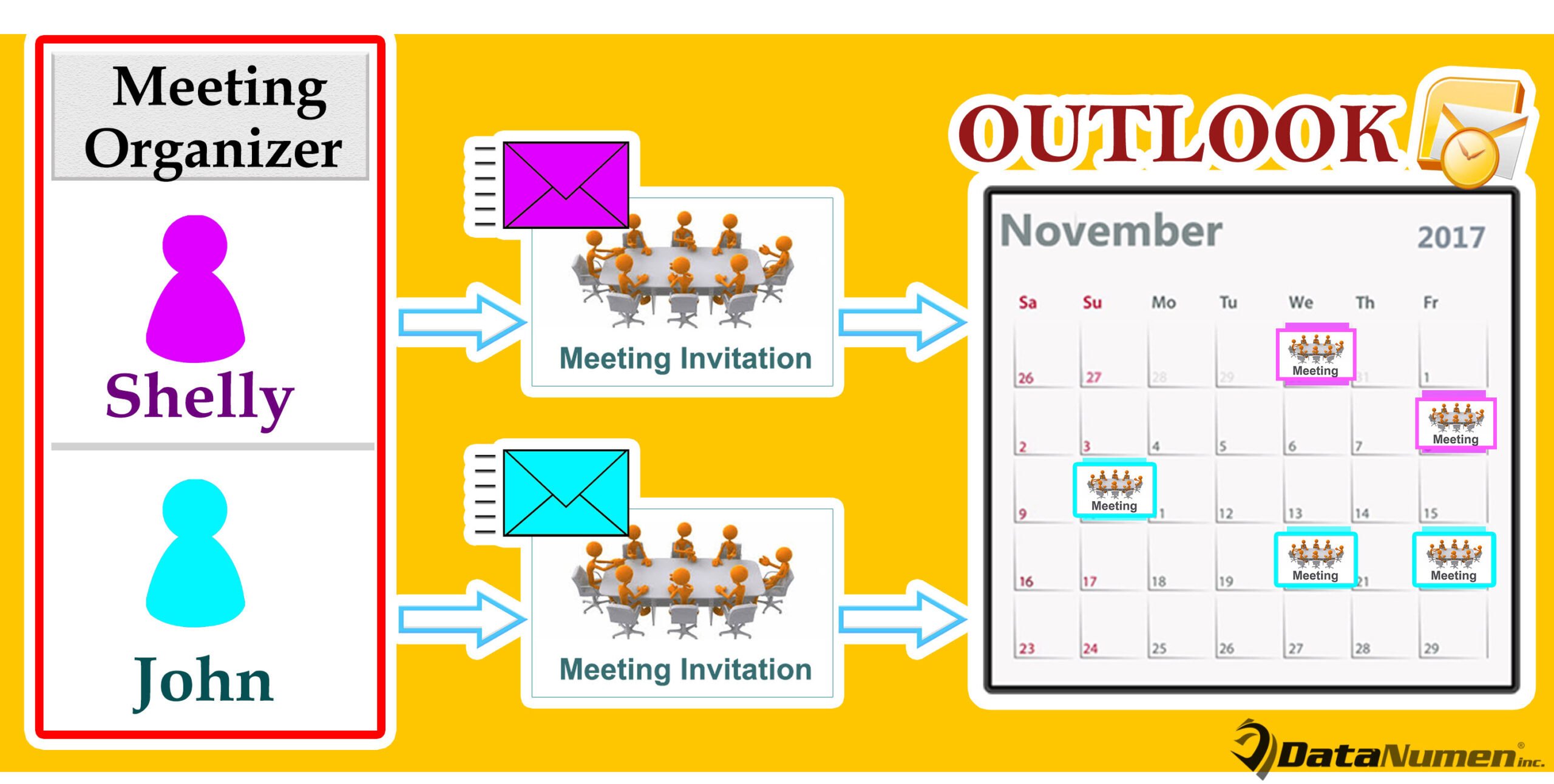
1. način: Uporabite funkcijo »Pogojno oblikovanje«
- Za začetek v Outlooku preklopite na podokno »Koledar« s tipko »Ctrl + 2«.
- Nato odprite zavihek "Pogled" in kliknite gumb "Nastavitve pogleda".
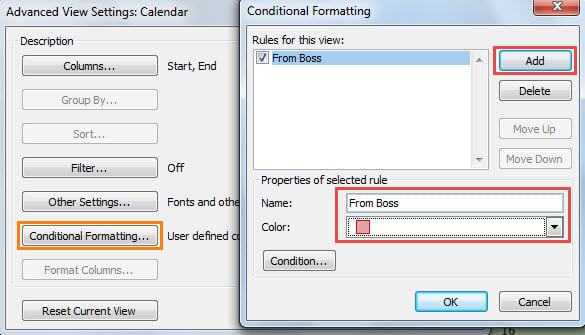
- V novem pogovornem oknu kliknite gumb »Pogojno oblikovanje«.
- Nato se prikaže drugo pogovorno okno, v katerem kliknite gumb »Dodaj«.
- Nato vnesite ime in izberite barvo, kot je spodnja slika.

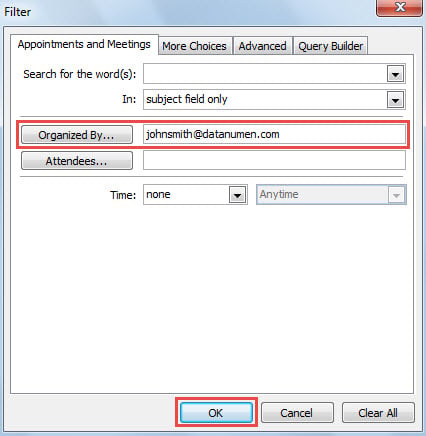
- Po tem kliknite gumb »Pogoj«.
- V pogovorno okno »Filter« vnesite e-poštni naslov organizatorja v polje »Organized by«.

- Na koncu kliknite niz »V redu«, da shranite pravilo oblikovanja.
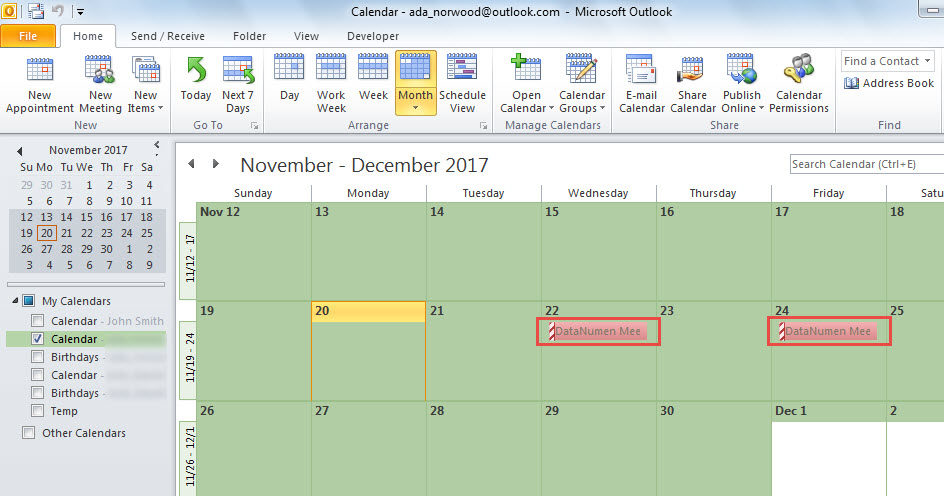
- Po vrnitvi v koledar boste videli, da so bili sestanki določenega organizatorja prikazani v določeni barvi, kot je naslednja slika.

- Zdaj lahko na enak način barvno kodirate sestanke drugih določenih organizatorjev.
2. način: Uporabite Outlook VBA
- Najprej odprite urejevalnik Outlook VBA v skladu z “Kako zagnati kodo VBA v Outlooku".
- Nato kopirajte in prilepite naslednjo kodo VBA v modul.
Sub AutoColorIncomingMeeting_Organizers(objItem As MeetingItem)
    Dim objMeeting As Outlook.AppointmentItem

    Set objMeeting = objItem.GetAssociatedAppointment(True)

    Select Case objItem.SenderEmailAddress
           Case "johnsmith@datanumen.com"
                objMeeting.Categories = objMeeting.Categories & "; " & "Red"
           Case "shelly@datanumen.com"
                objMeeting.Categories = objMeeting.Categories & "; " & "Green"
           Case Else
                objMeeting.Categories = objMeeting.Categories & "; " & "Purple"
    End Select

    objMeeting.Save
End Sub
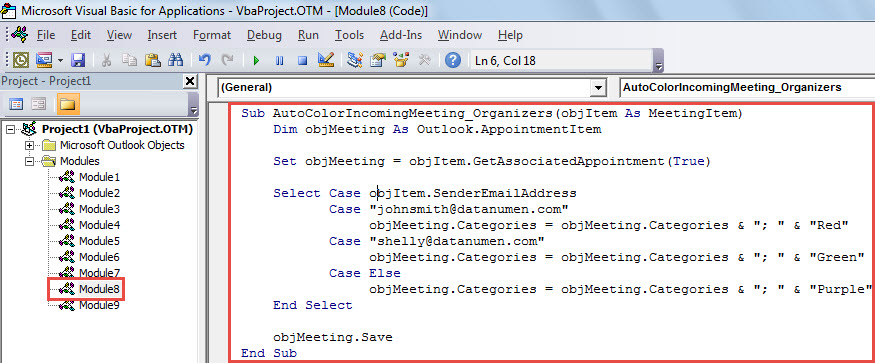
- Po tem zaprite urejevalnik VBA.
- Kasneje kliknite »Datoteka«> »Upravljanje pravil in opozoril«.
- Nato kliknite »Novo pravilo«
- Nato izberite »Uporabi pravilo za prejeta sporočila«> »Naprej«.
- Nato prezrite nastavitev pogoja pravila in kliknite »Naprej«.
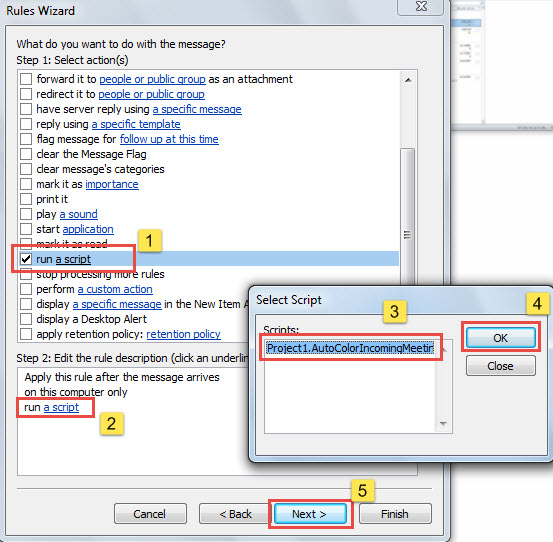
- V razdelku dejanja pravila zaženite prejšnji skript, tako da izvedete korake, prikazane na naslednjem posnetku zaslona.

- Na koncu sledite čarovnikom na zaslonu, da dokončate nastavitev pravila.
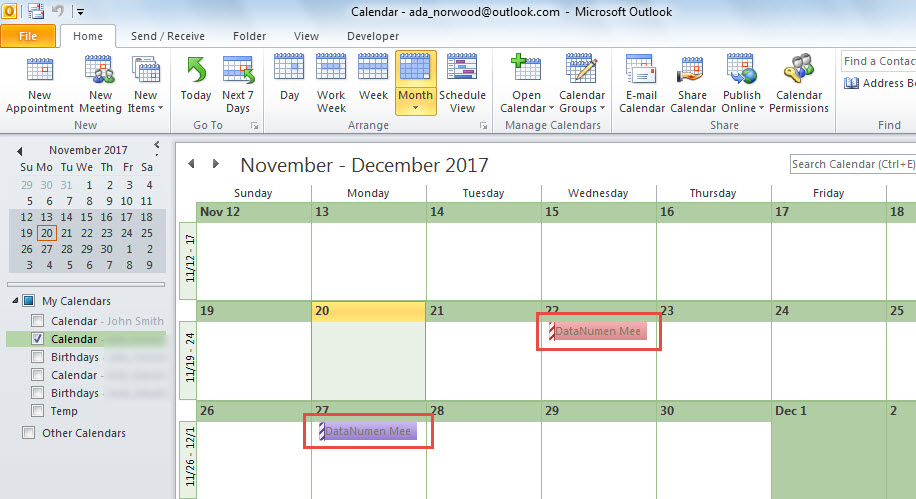
- Od takrat bo Outlook vsakič, ko bo v mapo »Prejeto« prispelo vabilo na sestanek, samodejno uporabil določeno barvno kategorijo za sestanek v koledarju. Sestanek bo prikazan v določeni barvi.

Okrepite zaščito podatkov v programu Outlook
Outlook je ranljiv, zato se morate zelo potruditi, da zaščitite svoje podatke v Outlooku. Na primer, razviti morate dobro navado za varnostno kopiranje datotek Outlook. Poleg tega je za pravočasno reševanje v primeru škode v Outlooku nujno obdržati zmogljiv Popravilo PST orodje, kot je DataNumen Outlook Repair ki si je zaradi visoke stopnje okrevanja prislužil veliko pohvale.
Uvod avtorja:
Shirley Zhang je strokovnjakinja za obnovitev podatkov v DataNumen, Inc., ki je vodilna na svetu na področju tehnologij za obnovitev podatkov, vključno z popraviti sql in obeti za popravilo programskih izdelkov. Za več informacij obiščite www.datanumen.com