
V tej objavi se bomo osredotočili na predstavitev dveh pametnih načinov za hitro preimenovanje dokumenta v Wordu.
Tu in tam bomo med pisanjem v Wordu nenehno spreminjali ime datoteke. Vendar pa moramo vsakič zapreti dokument, preden ga lahko preimenujemo. To popolnoma ni priročno. Privzeto ne moremo preimenovati odprte datoteke. Toda s pomočjo makra je to mogoče.
Sledita 2 makra, ki lahko odpravita tako težavo.
1. način: Preimenujte dokument v Wordu
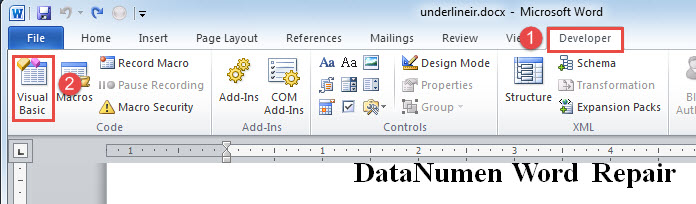
- Najprej kliknite zavihek »Razvijalec« in nato »Visual Basic«, da odprete urejevalnik VBA v programu Word.
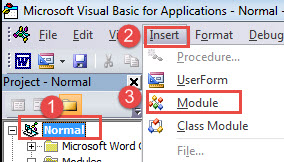
- Nato kliknite projekt »Normal«.
- Nato kliknite »Vstavi« in izberite »Modul«.
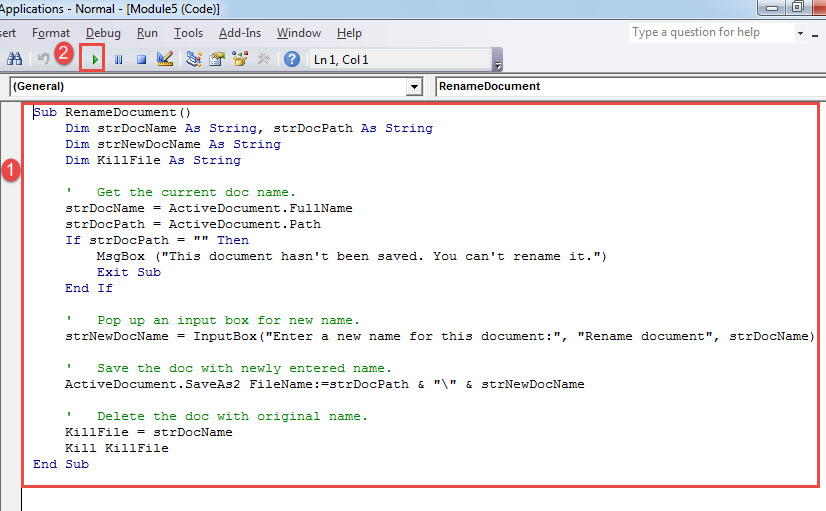
- Dvokliknite nov modul, da odprete območje kodiranja in tja prilepite spodnje kode:
Sub RenameDocument()
  Dim strDocName As String, strDocPath As String
  Dim strNewDocName As String
  Dim KillFile As String

  '  Get the current doc name.
  strDocName = ActiveDocument.FullName
  strDocPath = ActiveDocument.Path
  If strDocPath = "" Then
    MsgBox ("This document hasn't been saved. You can't rename it.")
    Exit Sub
  End If

  '  Pop up an input box for new name.
  strNewDocName = InputBox("Enter a new name for this document:", "Rename document", strDocName)

  '  Save the doc with newly entered name.
  ActiveDocument.SaveAs2 FileName:=strDocPath & "\" & strNewDocName

  '  Delete the doc with original name.
  KillFile = strDocName
  Kill KillFile
End Sub
- Zdaj kliknite »Zaženi« ali pritisnite »F5«.

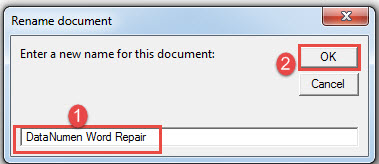
- Odprlo se bo polje za vnos. Samo vnesite novo ime v besedilno polje in kliknite »V redu«.

Zdaj bo dokument shranjen na istem mestu z novim imenom. Zagon makra bo izbrisal izvirno datoteko.
2. način: preimenujte dokument in dodajte informacije o datumu
V mnogih primerih bo dokument preimenovan z datumom revizije. V takih okoliščinah glavni del imena datoteke ostane enak le z datumskim nizom, ki mu sledi. Tukaj je na primer dokument brez datumskega niza.
Če ga želimo dodati, lahko zaženemo ta makro:
Sub RenameDocumentWithDate()
  Dim strDocName, strDocNameNoExten, strDocFullName, strDocPath As String
  Dim strNewDocName As String
  Dim KillFile As String
  Dim strDate As String

  '  Get the current doc name.
  strDocName = ActiveDocument.Name
  strDocFullName = ActiveDocument.FullName
  strDocNameNoExten = Left(strDocName.Name, Len(strDocName.Name) - 5)
  strDocPath = ActiveDocument.Path
  strDate = Format(Date, "mm - dd - yyyy")

  If strDocPath = "" Then
    MsgBox ("This document hasn't been saved. You can't rename it.")
    Exit Sub
  End If

  '  Save the doc in new name with date.
  ActiveDocument.SaveAs2 FileName:=strDocPath & "\" & strDocNameNoExten & " " & strDate
  KillFile = strDocFullName
  Kill KillFile
End Sub
Za namestitev in zagon zgornjega makra lahko sledite natančnim korakom v 1. metodi. Delovalo bo čudovito. Videli boste, da trenutni datumski niz sledi izvirnemu imenu, na primer spodaj: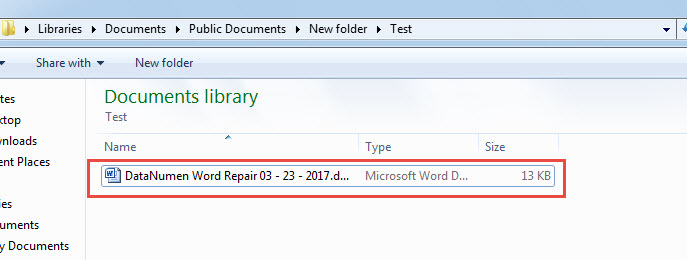
Rešitev za poškodovanje Wordovega dokumenta
Poškodbe dokumentov ne moremo preprečiti z metodo enkrat za vselej. Lahko pa naredimo varnostne kopije in se čim bolj izognemo uporabniškim napakam. Ena najpomembnejših točk je, da se seznanimo s tem, kaj storiti, ko se dokument poškoduje. Pravi odgovor je, da pridobimo doc izterjava orodje čim prej.
Uvod avtorja:
Vera Chen je strokovnjakinja za obnovitev podatkov v DataNumen, Inc., ki je vodilna na svetu na področju tehnologij za obnovitev podatkov, vključno z Škoda v Excelu in pdf popravilo programskih izdelkov. Za več informacij obiščite www.datanumen.com