
V tem članku vam želimo predstaviti dva hitra načina iskanja vseh besed z začetnicami ali vseh velikih črk v besedilu Word.
V naših dokumentih je pogosto videti veliko začetnico. Na primer, nekateri raje uporabljajo velike začetnice, da poudarijo pomembne točke. Poleg tega, če si ogledujete vladni dokument, boste verjetno v okrajšavah videli številna imena organizacij. Razlogi za iskanje besed z začetnicami ali vsemi velikimi črkami so naslednji:
- Morda boste morali spremeniti velike črke v druge črke, na primer majhne.
- Včasih ni treba ves čas uporabljati velikih začetnic, niti kot način poudarka.
- V vladnem predlogu je zelo pomembno ponovno preveriti pravilno črkovanje in razlago kratic, ki so večinoma napisane z velikimi črkami.
Zato samo izberite metode, ki vam jih bomo pokazali, da boste delo opravili.
1. način: Uporabite funkcije »Napredno iskanje«
Tokrat si z nadomestnimi znaki pomagamo najti vse besede z začetnico ali vse velike črke.
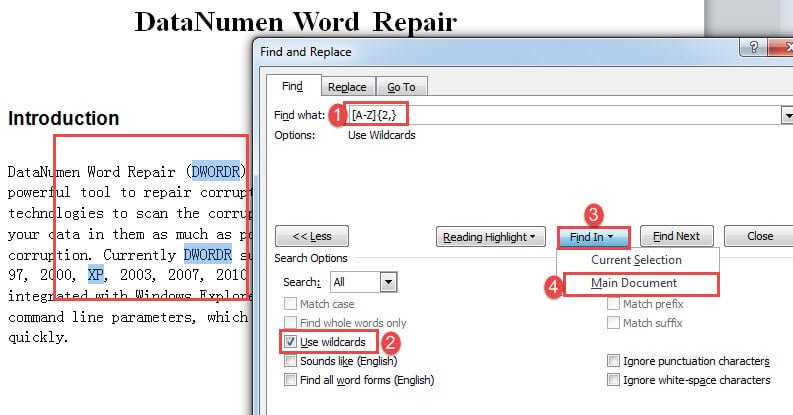
- Najprej kliknite puščični gumb poleg ukaza »Najdi« na zavihku »Domov«.
- Nato kliknite »Napredno iskanje«, da se odpre polje »Najdi in zamenjaj«.

- Nato postavite kazalko na besedilno polje »Najdi kaj«. Vnesite “[AZ] {2,}«, Če želite najti vse besede z veliko začetnico. In vnesite »[AZ] {1,}«, Da poiščete vse besede z začetnico z veliko začetnico.
- Kliknite »Več«, da prikažete več možnosti.
- Nato potrdite polje »Uporabi nadomestne znake«.
- Nato kliknite gumb »Poišči« in izberite »Glavni dokument«. Zdaj boste videli besede v izboru.


Opomba:
Kot boste morda opazili, da pri uporabi[AZ] {1,}«, Če želite poiskati vse besede z začetnicami, so v izbiri samo velike črke, na primer spodaj: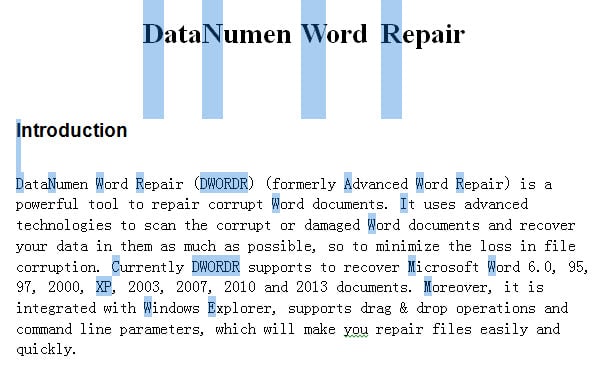
Druga možnost je zamenjava nadomestnih znakov z "[AZ] [az] {1,}«, Da poiščete vse besede z začetnico z veliko začetnico. Toda njegova težava je ta, da najde samo besede nad eno črko. Na primer, črka "A" ne bo prepoznana.
2. način: zaženite Wordov makro
Poleg 1. metode lahko zaženete tudi makro, da označite vse ciljne besede in preverite pravilno uporabo.
- Za začetek pritisnite »Ctrl + Home«, da se premaknete na začetek dokumenta.
- Nato pritisnite “Alt + F11”, da sprožite urejevalnik VBA.
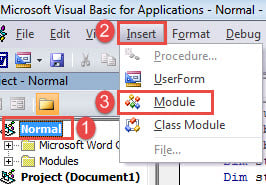
- Nato pojdite na projekt »Normal«, tako da ga kliknete.
- Kliknite jeziček “Vstavi” in izberite “Modul”.

- Nato dvokliknite modul, da bo na voljo območje za urejanje na desni strani.
- Sedaj prilepite naslednje kode:
Sub FindAndHighlightAllCaps()
  Dim objRange As Range

  With Selection
    .HomeKey Unit:=wdStory

    With Selection.Find
      .ClearFormatting
      .Text = "[A-Z]{2,}"
      .Replacement.Text = ""
      .Forward = True
      .Wrap = wdFindContinue
      .Format = False
      .MatchWildcards = True
      .Execute
    End With
    Do While .Find.Found
      Set objRange = Selection.Range
      objRange.HighlightColorIndex = wdPink
      .Collapse wdCollapseEnd
      .Find.Execute
    Loop
  End With
End Sub
- Na koncu kliknite »Zaženi«.

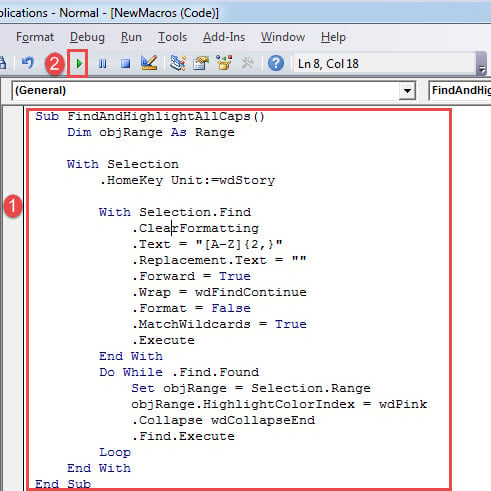
Ta makro bo poudaril besede z vsemi velikimi črkami v roza barvi.
Če želite označiti vse besede z začetnico, uporabite ta makro:
Sub FindandHighlightCapitalizedWords()
  Dim objRange As Range

  With Selection
    .HomeKey Unit:=wdStory

    With Selection.Find
      .ClearFormatting
      .Text = "[A-Z]{1,}"
      .Replacement.Text = ""
      .Forward = True
      .Wrap = wdFindContinue
      .Format = False
      .MatchWildcards = True
      .Execute
    End With
    Do While .Find.Found
      Set objRange = Selection.Range
      objRange.HighlightColorIndex = wdBrightGreen
      .Collapse wdCollapseEnd
      .Find.Execute
    Loop
  End With
End Sub
Če želite odstraniti poudarjeno barvo, pritisnite "Ctrl + A", da izberete celoten dokument. Najprej lahko kliknete zavihek »Domov«, nato pa »Barva označevanja besedila«. Nato izberite »Brez barve«.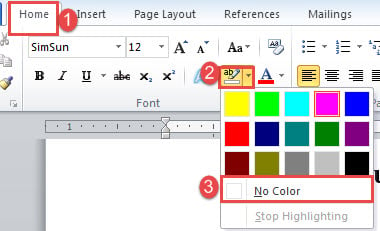
Obravnavanje besednih napak
Škoda, da lahko Word vsake toliko naleti na napake. Zato je izredno nujno vedeti pravo pot popraviti Word vprašanja. Ena od koristnih možnosti je pridobiti orodje za popravilo za obnovitev poškodovanih datotek.
Uvod avtorja:
Vera Chen je strokovnjakinja za obnovitev podatkov v DataNumen, Inc., ki je vodilna na svetu na področju tehnologij za obnovitev podatkov, vključno z poškodovan xlsx in pdf popravilo programskih izdelkov. Za več informacij obiščite www.datanumen.com