
V današnjem članku vam bomo ponudili 2 hitra načina za ekstrahiranje vseh datotek MS Office, vdelanih v vaš Wordov dokument.
Vsake toliko časa lahko podedujemo Wordov dokument, ki vsebuje več vdelanih datotek, na primer spodaj: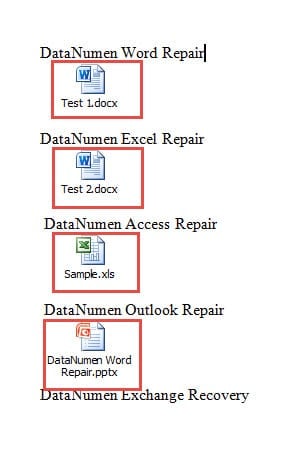
Običajno bomo morali za njihov izvoz odpreti datoteko in jo nato shraniti. Ta način pa je sprejemljiv, ko je datotek malo. Ko gre za večje število objektov, bomo iskali hitrejše in energijsko varčnejše bližnjice. Iz tega razloga imamo za vas pripravljeni naslednji 2 metodi.
1. način: spremenite pripono datoteke
- Najprej in pred vsem drugim vam priporočamo, da naredite kopijo ciljne datoteke, če bi jo lahko kakršni koli incidenti poškodovali.
- Drugič, z desno miškino tipko kliknite ikono dokumenta in v meniju izberite »Preimenuj«.
- Tretjič, spremenite končnico ».docx« v ».zip".
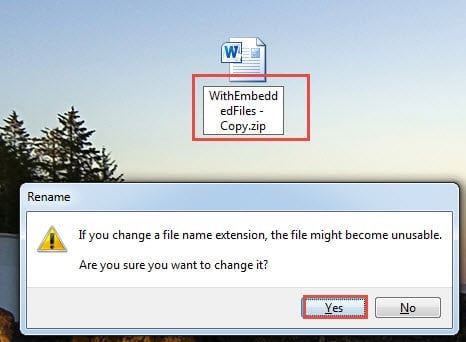
- Naleteli boste na opozorilno sporočilo in kliknite »Da«.

- Po pretvorbi dokumenta v a zip datoteko, dvokliknite, da jo odprete.
- Zdaj dvakrat kliknite, da odprete mapo »word«.
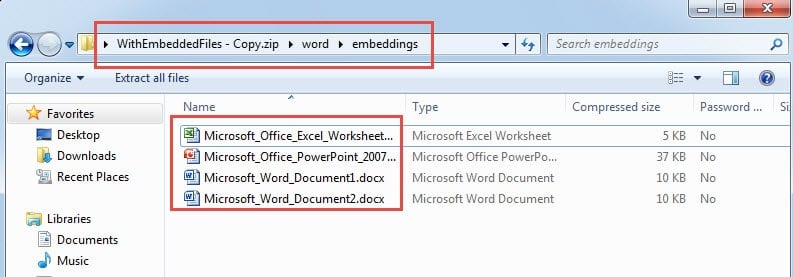
- Nato dvakrat kliknite, da odprete mapo »embeddings«. Tam lahko najdete vse datoteke, vendar brez določljivih. Nered je v tem, da jih morate preimenovati.

2. način: zaženite Wordov makro
- Najprej kliknite zavihek »Razvijalec« in nato »Visual Basic«. Če zavihek »Razvijalec« ni na voljo, lahko preprosto pritisnete »Alt + F11«.

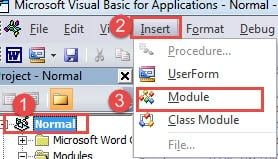
- Nato kliknite projekt »Normal«.
- Nato kliknite zavihek "Vstavi".
- V spustnem meniju izberite “Module”.

- Zdaj dvokliknite nov modul, da dobite prostor za kodiranje.
- In tja prilepite spodnje kode:

Sub ExtractAndSaveEmbeddedFiles()
  Dim objEmbeddedShape As InlineShape
  Dim strShapeType As String, strEmbeddedDocName As String
  Dim objEmbeddedDoc As Object

  With ActiveDocument
  For Each objEmbeddedShape In .InlineShapes

  '  Find and open the embedded doc.
  strShapeType = objEmbeddedShape.OLEFormat.ClassType
  objEmbeddedShape.OLEFormat.Open

  '  Initialization
  Set objEmbeddedDoc = objEmbeddedShape.OLEFormat.Object

  '  Save embedded files with names as same as those of icon label.
  strEmbeddedDocName = objEmbeddedShape.OLEFormat.IconLabel
  objEmbeddedDoc.SaveAs "C:\Users\Public\Documents\New folder\" & strEmbeddedDocName
  objEmbeddedDoc.Close

  Set objEmbeddedDoc = Nothing

  Next objEmbeddedShape
  End With
End Sub
- Na koncu kliknite gumb "Zaženi" ali pritisnite "F5".

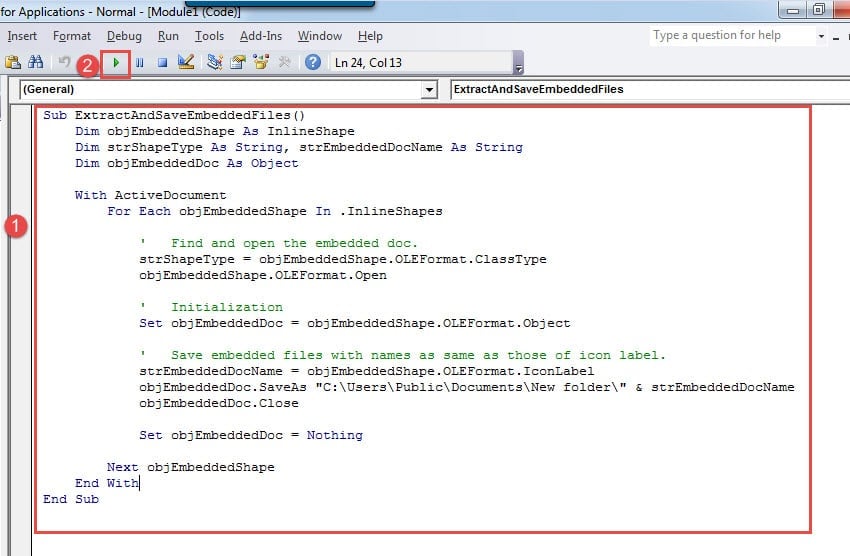
Vse vdelane datoteke bodo shranjene v posebnem imeniku z izvirnimi imeni.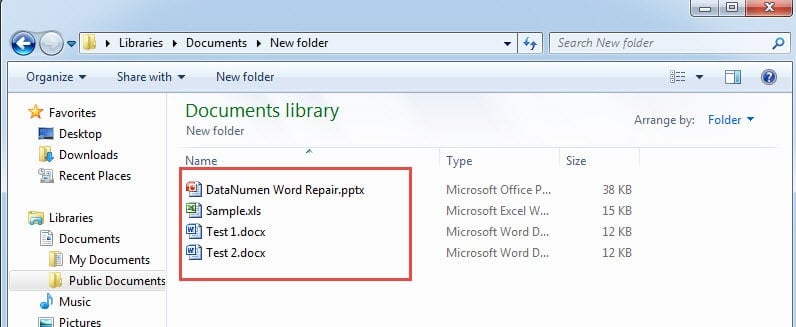
Opombe:
V vrstici kode “objEmbeddedDoc.SaveAs “C:\Users\Public\Documents\New folder\” & strEmbeddedDocName",C:\Uporabniki\Javno\Dokumenti\Nova mapa\” je mesto za shranjevanje datotek. Ne pozabite ga zamenjati z dejanskim.
Poskrbite za Wordove datoteke
Ker nekateri delate z Wordom zelo pogosto, se soočenje z a pokvarjena Word lahko vsakdanje. Zato dajemo velik poudarek dobremu rokovanju z datotekami. Konec koncev, ko se datoteka poškoduje, sta potrebna čas in denar, da jo oživimo.
Uvod avtorja:
Vera Chen je strokovnjakinja za obnovitev podatkov v DataNumen, Inc., ki je vodilni svetovni proizvajalec tehnologij za obnovitev podatkov, vključno s popravki poškodovan Excel in pdf popravilo programskih izdelkov. Za več informacij obiščite www.datanumen.com