
V današnji objavi želimo z vami deliti dva hitra načina za izvlečenje posameznih strani iz vašega Wordovega dokumenta.
Včasih lahko v Wordovem dokumentu vsaka stran vsebuje precej neodvisno vsebino, na primer tabelo. In verjetno boste morali različnim ljudem poslati različne tabele. Potem boste morali vsako tabelo, ki je vsaka stran, shraniti kot ločeno datoteko.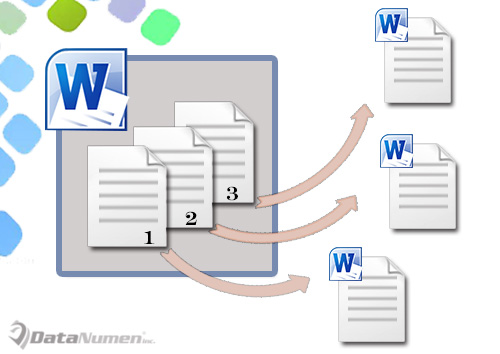
Prva ideja, ki nam pade na pamet, bi morala biti klasična kopija in lepljenje. Vseeno pa je lahko vse, kar vključuje izbiro, včasih nadležno, saj se lahko z vlečenjem in izbiranjem preprosto konča brez izbire. Zaradi tega vam priporočamo 2 hitri metodi z uporabo makra za opravljanje dela.
1. način: Ekstrahirajte trenutno stran in jo shranite kot nov dokument
- Najprej in predvsem postavite kazalec na stran, ki jo želite izvleči.
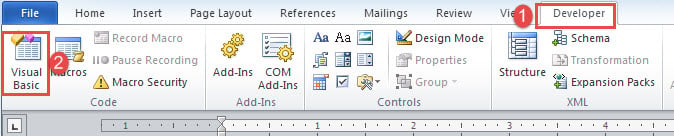
- Kliknite zavihek »Razvijalec« in nato kliknite »Visual Basic«, da prikličete urejevalnik VBA. Če »Razvijalec« ni aktiviran, preprosto pritisnite »Alt+ F11«.

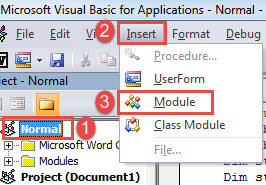
- Drugič, pojdite na projekt »Normal«, tako da ga kliknete.
- Nato kliknite zavihek »Vstavi« in izberite »Modul«.

- Dvokliknite nov modul, da odprete območje za urejanje.
- Nato prilepite naslednje kode:
Sub SaveCurrentPageAsANewDoc()
  Dim objNewDoc As Document
  Dim objDoc As Document
  Dim strFileName As String
  Dim strFolder As String

  '  Initialization
  Set objDoc = ActiveDocument

  strFolder = InputBox("Enter folder path here: ")
  strFileName = InputBox("Enter file name here: ")

  '  Copy current page.
  objDoc.Bookmarks("\Page").Range.Select
  Selection.Copy

  '  Open a new document to paste the selection.
  Set objNewDoc = Documents.Add
  Selection.Paste

  objNewDoc.SaveAs FileName:=strFolder & "\" & strFileName & ".docx"
  objNewDoc.Close
End Sub
- Na koncu kliknite gumb »Zaženi«.

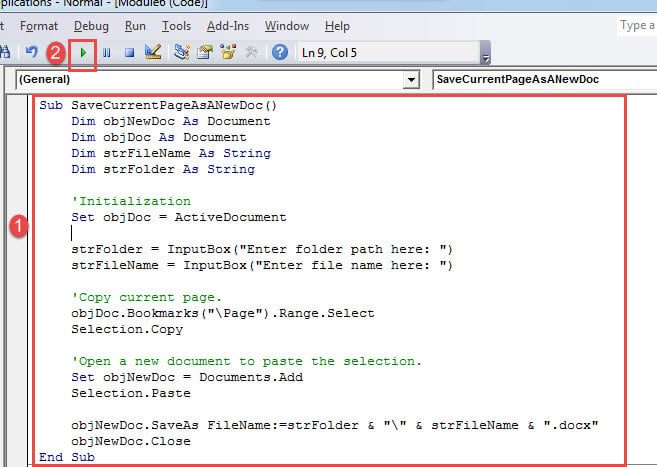
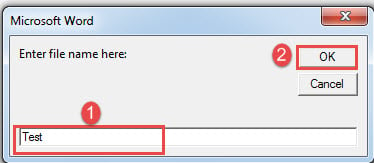
Zdaj bosta 2 vnosni polji. V prvo vnosno polje vnesite pot, kamor želite shraniti nov dokument. In v drugega vnesite ime novega dokumenta.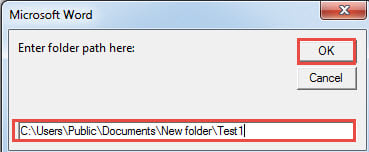
2. način: Ekstrahirajte vsako stran in jo shranite kot nov dokument
Naslednji makro vam bo omogočil ekstrahiranje vsake posamezne strani dokumenta.
- Najprej pritisnite »Ctrl+ Home«, da se pomaknete na sam začetek dokumenta.
- Nato sledite istim korakom v 1. metodi, da namestite in zaženete makro.
- Tokrat zamenjajte makro s tem:
Sub SaveEachPageAsADoc()
  Dim objNewDoc As Document
  Dim objDoc As Document
  Dim nPageNumber As Integer
  Dim strFolder As String
  Dim objFileName As Range

  '  Initialization
  Set objDoc = ActiveDocument

  strFolder = InputBox("Enter folder path here: ")

  '  Copy each page in the document to paste it into a new one.
  For nPageNumber = 1 To ActiveDocument.ComputeStatistics(wdStatisticPages)
    Application.Browser.Target = wdBrowsePage
    ActiveDocument.Bookmarks("\page").Range.Select
    Selection.Copy

    Set objNewDoc = Documents.Add
    Selection.Paste

    '  Save new doc with the name of "Page" & nPageNumber and get the first 20 characters of the new doc as part of the file name.
    Set objFileName = objNewDoc.Range(Start:=0, End:=20)
    objNewDoc.SaveAs FileName:=strFolder & "\" & "Page " & nPageNumber & " " & objFileName & ".docx"
    objNewDoc.Close
    Application.Browser.Next
  Next nPageNumber
End Sub
Ukvarjajte se z besednimi težavami
Vedno obstajajo in bodo različne težave z Wordom. Bistvo je, da se naučite, kako jih pravilno odpraviti. Najbolj priporočljiv način je seveda pridobitev dovršenega Obnovitev besed orodje. Izkoristite vsako minuto za obnovitev podatkov, preden bo prepozno.
Uvod avtorja:
Vera Chen je strokovnjakinja za obnovitev podatkov v DataNumen, Inc., ki je vodilna na svetu na področju tehnologij za obnovitev podatkov, vključno z pokvarjen xlsx in pdf popravilo programskih izdelkov. Za več informacij obiščite www.datanumen.com