
V tem članku vam ponujamo dva hitra načina za štetje poudarjenih besed v dokumentu Word.
Občasno bi izpostavili besedila različnih tem z različnimi barvami. Če želite prešteti skupno število označenih besed, morate razumeti, da v Wordu ni neposrednega načina za izvedbo te naloge. Kot rešitve pa lahko v različnih primerih izberete enega od naslednjih načinov.
1. način: preštejte vse poudarjene besede v različnih barvah
- Najprej pritisnite “Alt + F11”, da odprete urejevalnik VBA v Wordu.
- Nato v levem stolpcu kliknite »Normal«.
- Nato v menijski vrstici kliknite »Vstavi«.
- V spustnem meniju izberite »Modul«.
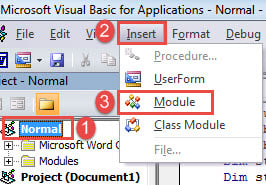
- In dvakrat kliknite novi modul, da ga odprete.
- Tam prilepite naslednji makro:
Sub CountAllWordsInHighlight()
    Dim objWord As Range
    Dim nHighlightedWords As Long
    Dim objDoc As Document

    Application.ScreenUpdating = False
    Set objDoc = ActiveDocument

    With Selection
         .HomeKey Unit:=wdStory
         With Selection.Find
              .Highlight = True

              Do While .Execute
                       nHighlightedWords = nHighlightedWords + Selection.Range.ComputeStatistics(wdStatisticWords)
                       Selection.Collapse wdCollapseEnd
              Loop
         End With
    End With

    MsgBox ("The total number of highlighted words is " & nHighlightedWords & " .")

    Application.ScreenUpdating = True
    Set objDoc = Nothing
End Sub
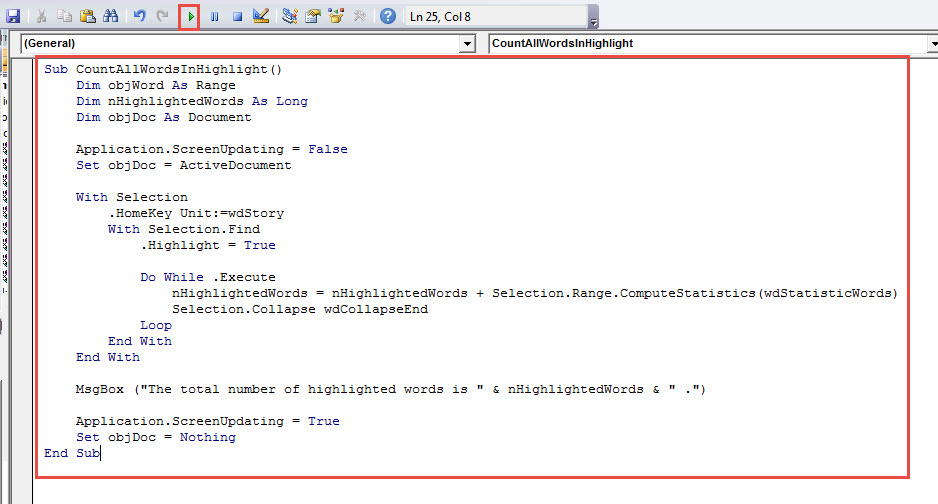
- Nenazadnje kliknite gumb "Zaženi" ali pritisnite "F5" za izvedbo kod.

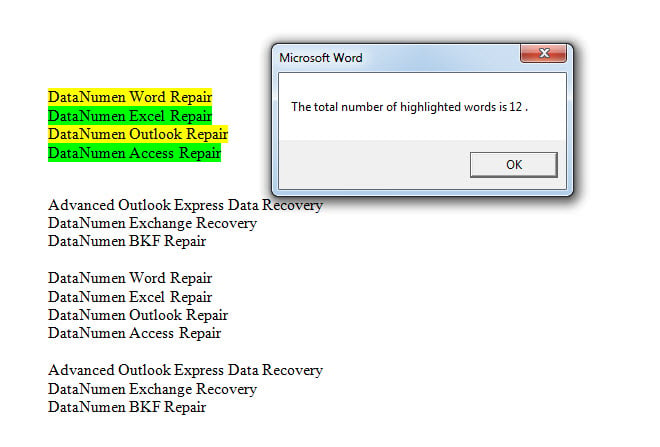
Odprlo se bo okno za sporočila, na primer spodaj:
2. način: preštejte vse poudarjene besede v določeno barvo
Kot smo že omenili, je za vaš Wordov dokument mogoče uporabiti več poudarjenih barv. Zato je težko dobiti število besed označenih besed v določeni barvi. Na srečo smo se za izvajanje naloge po meri lahko vedno zanašali na makro.
- Najprej ponovite korake v 1. metodi za namestitev in zagon makra.
- Nato zamenjajte s tem makrom:
Sub CountWordsInASpecificHighlightColor()
    Dim objDoc As Document
    Dim objWord As Object
    Dim nHighlightedWords As Long
    Dim strHighlightColor As String

    Application.ScreenUpdating = False
    Set objDoc = ActiveDocument
    nHighlightedWords = 0
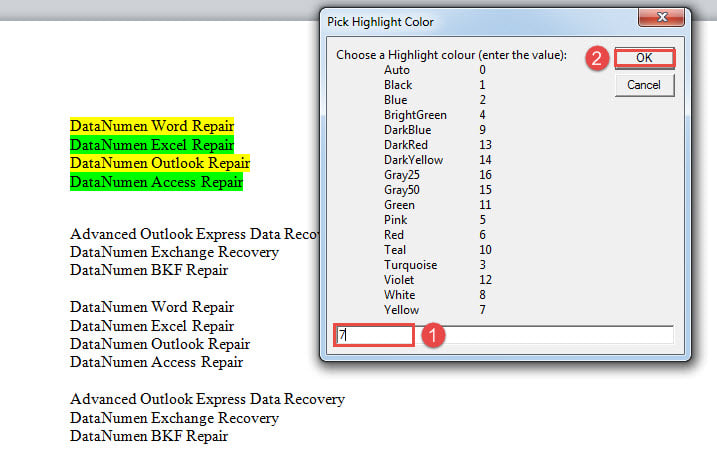
    strHighlightColor = InputBox("Choose a Highlight colour (enter the value):" & vbNewLine & _
      vbTab & "Auto" & vbTab & vbTab & "0" & vbNewLine & _
      vbTab & "Black" & vbTab & vbTab & "1" & vbNewLine & _
      vbTab & "Blue" & vbTab & vbTab & "2" & vbNewLine & _
      vbTab & "BrightGreen" & vbTab & "4" & vbNewLine & _
      vbTab & "DarkBlue" & vbTab & vbTab & "9" & vbNewLine & _
      vbTab & "DarkRed" & vbTab & vbTab & "13" & vbNewLine & _
      vbTab & "DarkYellow" & vbTab & "14" & vbNewLine & _
      vbTab & "Gray25" & vbTab & vbTab & "16" & vbNewLine & _
      vbTab & "Gray50" & vbTab & vbTab & "15" & vbNewLine & _
      vbTab & "Green" & vbTab & vbTab & "11" & vbNewLine & _
      vbTab & "Pink" & vbTab & vbTab & "5" & vbNewLine & _
      vbTab & "Red" & vbTab & vbTab & "6" & vbNewLine & _
      vbTab & "Teal" & vbTab & vbTab & "10" & vbNewLine & _
      vbTab & "Turquoise" & vbTab & "3" & vbNewLine & _
      vbTab & "Violet" & vbTab & vbTab & "12" & vbNewLine & _
      vbTab & "White" & vbTab & vbTab & "8" & vbNewLine & _
      vbTab & "Yellow" & vbTab & vbTab & "7", "Pick Highlight Color")

    For Each objWord In objDoc.Words
        If objWord.HighlightColorIndex = strHighlightColor Then
           nHighlightedWords = nHighlightedWords + 1
        End If
    Next objWord

    MsgBox ("The number of highlighted words is " & nHighlightedWords & " .")

    Application.ScreenUpdating = True
    Set objDoc = Nothing
End Sub
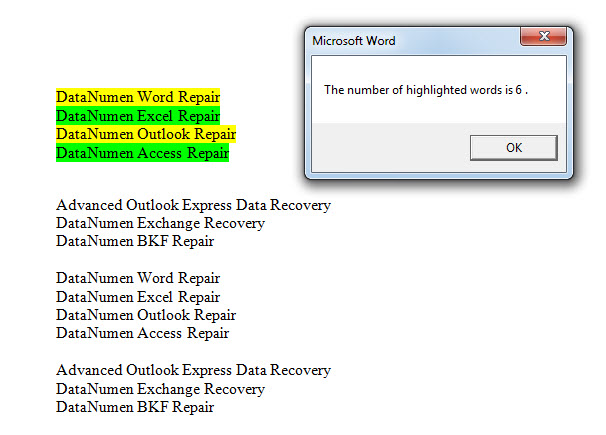
- Nato v polje »Izberi barvo« vnesite barvno vrednost in kliknite »V redu«. Tu na primer vnesemo "7", ki predstavlja rumeno barvo.

- Zdaj je rezultat:

Pametno rešite težavo s korupcijo dokumentov
Tu in tam se lahko srečate z Poškodbe besed. Najslabše je, da lahko vodi do pokvarjenih dokumentov. Medtem ko lahko za obnovitev dokumenta uporabite vgrajeno funkcijo v Wordu, se lahko zatečete tudi k drugi pametni izbiri, to je, da dobite orodje za popravilo, s katerim lahko podatke čim manj pridobite.
Uvod avtorja:
Vera Chen je strokovnjakinja za obnovitev podatkov v DataNumen, Inc., ki je vodilna na svetu na področju tehnologij za obnovitev podatkov, vključno z poškodovan xls in pdf popravilo programskih izdelkov. Za več informacij obiščite www.datanumen.com