
V tem članku boste na dva načina hitro spremenili vrsto prelomov odsekov v dokumentu Word.
Najpogosteje uporabljeni vrsti preloma razdelkov v Wordu sta »Naslednja stran« in »Neprekinjeno«. Če vstavite prvega, se za nov razdelek začne nova stran. To razdelke razdeli na jasen način. Pri tiskanju pa bo potrebno izvlečenje papirja. Seveda to ni okolju prijazen način. V tem primeru lahko razmislite o uporabi preloma »Neprekinjeno«, ki vam lahko prihrani veliko papirja, vendar morda ne bo dobro zadostil zahtevam po ločevanju.
Zato želimo predstaviti načine, ki jih boste izbrali glede na posebne zahteve.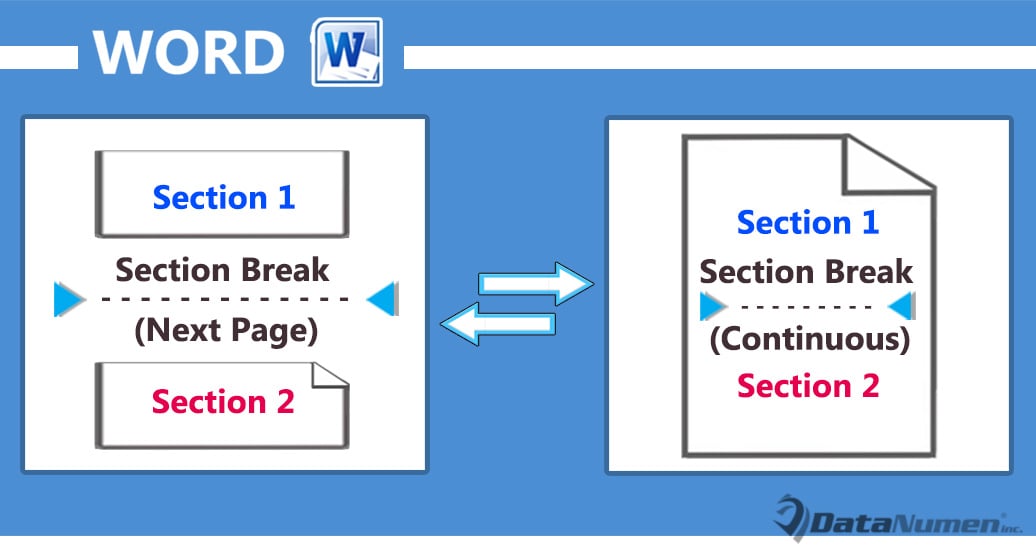
1. način: Spremenite nastavitev strani
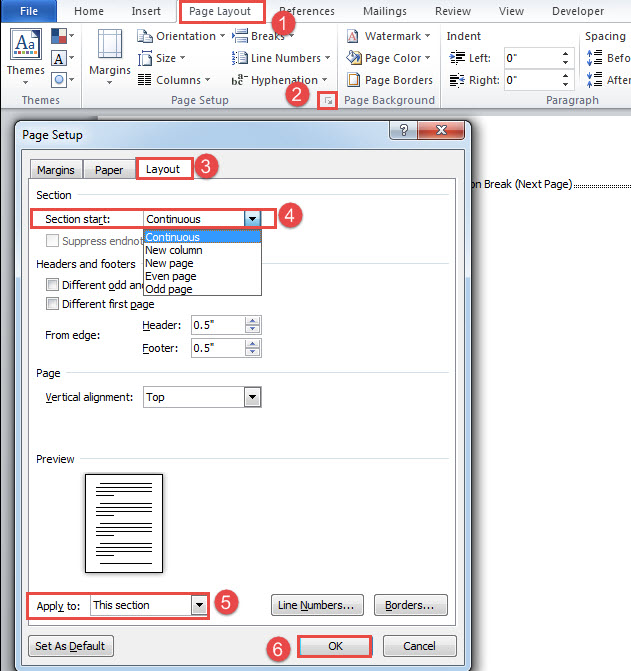
- Najprej postavite kazalec v ciljni razdelek in na traku kliknite zavihek »Postavitev strani«.
- Nato kliknite puščični gumb v skupini »Nastavitev strani«, da odprete pogovorno okno z istim imenom.
- Nato v polju kliknite jeziček »Postavitev«.
- In v polju »Začetek razdelka« izberite želeno vrsto preloma razdelka.
- Nato v kombiniranem polju »Uporabi za« izberite obseg uporabe. Lahko tudi spremenite vrsto preloma enega ali več odsekov.

Tu je rezultat: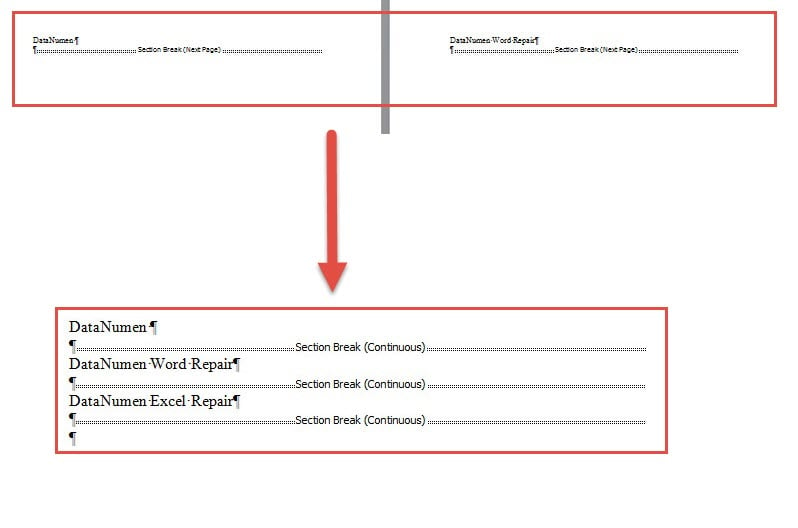
2. način: Zaženite Wordov makro, da spremenite vrsto vseh prelomov odsekov v dokumentu
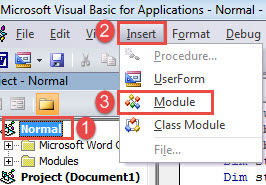
- Za začetek pritisnite »Alt + F11«, da zaženete urejevalnik VBA v Wordu.
- Nato kliknite »Običajni« projekt in v menijski vrstici kliknite jeziček »Vstavi«.
- Nato v spustnem meniju izberite “Module”.

- Nato dvokliknite nov modul, da ga odprete.
- Zdaj v prostor za urejanje le prilepite te kode:
Sub ChangeNextPageBreakToContinuous()
  Dim nSectionNum As Integer
  Dim objDoc As Document

  Application.ScreenUpdating = False

  Set objDoc = ActiveDocument
  nSectionNum = objDoc.Sections.Count

  For nSectionNum = nSectionNum To 1 Step -1
    With objDoc.Sections(nSectionNum).Range.PageSetup
      If .SectionStart = wdSectionNewPage Then
        .SectionStart = wdSectionContinuous
      End If
    End With
  Next nSectionNum

  Application.ScreenUpdating = True
End Sub
- Pritisnite »F5«, da zaženete makro.

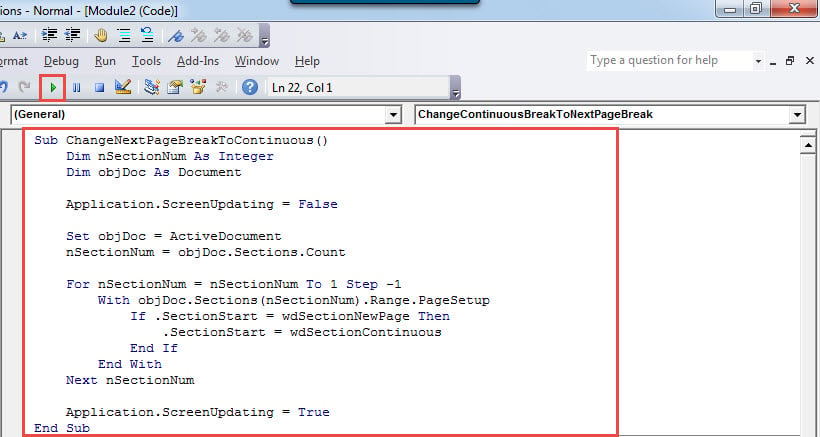
Ta makro spremeni vse prelome odsekov v vrsti »Naslednja stran« v »Neprekinjeno«. Rezultat je enak kot pri metodi 1.
Če želite zdaj spremeniti vse neprekinjene prelome odsekov na vrsto »Naslednja stran«, uporabite naslednji makro:
Sub ChangeContinuousBreakToNextPageBreak()
  Dim nSectionNum As Integer
  Dim objDoc As Document

  Application.ScreenUpdating = False

  Set objDoc = ActiveDocument
  nSectionNum = objDoc.Sections.Count

  For nSectionNum = nSectionNum To 1 Step -1
    With objDoc.Sections(nSectionNum).Range.PageSetup
      If .SectionStart = wdSectionContinuous Then
        .SectionStart = wdSectionNewPage
      End If
    End With
  Next nSectionNum

  Application.ScreenUpdating = True
End Sub
Orodje za popravilo dokumentov
Malo verjetno je, da boste naleteli na težave z Wordom in jih končali poškodovan docx. Zato morate takoj ukrepati. In najhitrejši način za obnovitev podatkov je, da izberete kvalificirano orodje za popravilo.
Uvod avtorja:
Vera Chen je strokovnjakinja za obnovitev podatkov v DataNumen, Inc., ki je vodilna na svetu na področju tehnologij za obnovitev podatkov, vključno z popravilo xls in pdf popravilo programskih izdelkov. Za več informacij obiščite www.datanumen.com