
Da bi zaščitili svojo zasebnost, boste morda raje naredili številne sestanke zasebne. Spreminjanje občutljivosti sestankov enega za drugim bo okorno. Zato vam bomo v tem članku predstavili 2 trika, kako to hitro doseči.
Če v Outlooku uporabljate račun za izmenjavo in svoj koledar delite z drugimi, bodo lahko poljubno dostopali do vaših sestankov v drugem Outlooku. Morate imeti nekaj zasebnih sestankov, za katere ne želite, da jih drugi preberejo. Zakaj ne bi v takem primeru določeni termini postali zasebni? Če želite določeno število sestankov narediti zasebnih, lahko uporabite 2 načini, predstavljeni v nadaljevanju, za realizacijo v serijah.
Namig 1: sestanke naredite zasebnimi v polju »Zasebno«.
- Najprej pojdite v podokno Koledar in odprite desno mapo koledarja.
- Nato spremenite trenutni pogled v »Seznam«, tako da se premaknete na zavihek »Pogled« in izberete »Spremeni pogled« > »Seznam«.
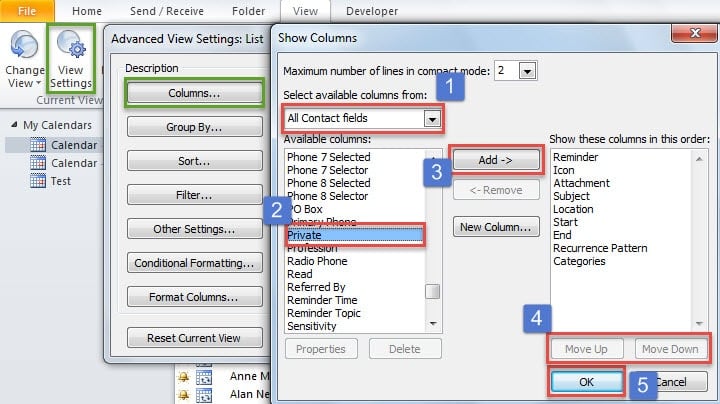
- Nato lahko kliknete »Nastavitve pogleda«, kar odpre novo pogovorno okno. V njem pritisnite gumb »Stolpci«.
- V naslednjem pogovornem oknu naredite naslednje:
- Na seznamu »Izberi razpoložljive stolpce iz« izberite »Vsa polja za stike«.
- Poiščite in izberite »Zasebno« v polju »Razpoložljivi stolpci«.
- Pritisnite gumb "Dodaj".
- Po želji uporabite »Premakni gor« in »Premakni navzdol«, da spremenite vrstni red.
- Nazadnje pritisnite niz »V redu«, dokler se vsa pogovorna okna ne zaprejo.
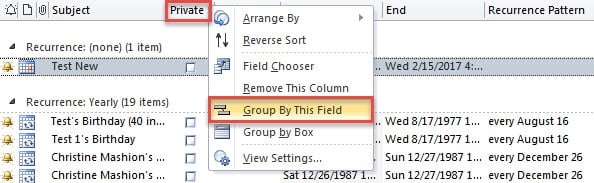
- Po tem se vrnite na seznam terminov. Z desno miškino tipko kliknite stolpec »Zasebno« in izberite »Združi po tem polju«.

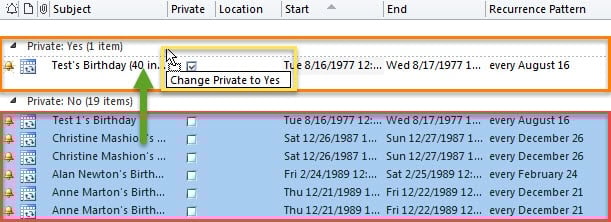
- Kasneje se morate ročno dogovoriti za zaseben sestanek. Nato izberite vse sestanke, ki jih želite narediti zasebne, ter jih povlecite in spustite v skupino »Zasebno Da«, kot je ta posnetek zaslona:

- Na koncu bodo izbrani termini v paketih označeni kot zasebni.
2. nasvet: sestanke naredite zasebnimi z Outlookom VBA
- Na samem začetku pritisnite tipki "Alt + F11", da odprete urejevalnik VBA.
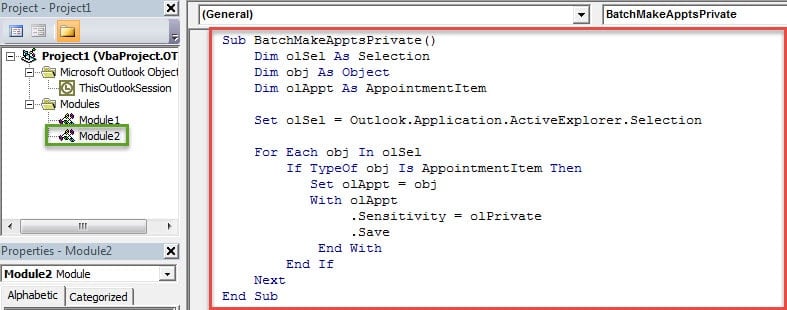
- V novem oknu morate odpreti nov modul in vanj kopirati naslednje kode VBA.
Sub BatchMakeApptsPrivate()
    Dim olSel As Selection
    Dim obj As Object
    Dim olAppt As AppointmentItem

    Set olSel = Outlook.Application.ActiveExplorer.Selection

    For Each obj In olSel
        If TypeOf obj Is AppointmentItem Then
           Set olAppt = obj
           With olAppt
               .Sensitivity = olPrivate
               .Save
           End With
        End If
    Next
End Sub
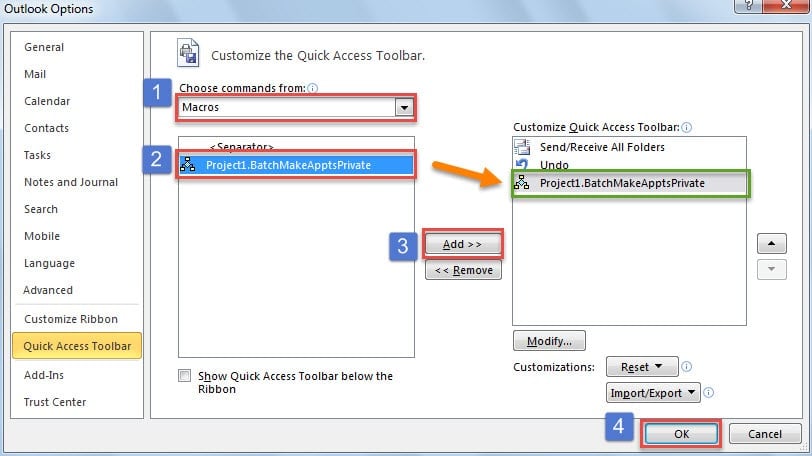
- Nato lahko zapustite urejevalnik VBA in dodate nov makro v orodno vrstico za hitri dostop kot običajno.

- Sčasoma lahko odprete seznam koledarjev in izberete želene sestanke, ki jih želite označiti kot zasebne, nato pa pritisnete gumb za makro v orodni vrstici za hitri dostop. Takoj bodo zasebni.
Bodite pozorni na vso škodo okoli vašega Outlooka
Kljub temu, da se ponaša z različnimi funkcijami, je Outlook tudi občutljiv na številne dejavnike. Zato morate kot redni uporabniki paziti na vsa možna tveganja, še posebej na zlonamerna e-poštna sporočila, polna virusov. Prav tako je zelo priporočljivo, da dobite Orodje za obnovitev napak podatkov Outlookkot DataNumen Outlook Repair, ki vam bo prišel prav, če se vaši Outlookovi podatki poškodujejo.
Uvod avtorja:
Shirley Zhang je strokovnjakinja za obnovitev podatkov v DataNumen, Inc., ki je vodilna na svetu na področju tehnologij za obnovitev podatkov, vključno z popravi poškodovane podatke mdf SQL in obeti za popravilo programskih izdelkov. Za več informacij obiščite www.datanumen.com