
Če želite namesto samega osnutka poslati samo kopijo določenega osnutka e-poštnega sporočila, tako da lahko ta osnutek znova uporabite, lahko uporabite 2 metodi, predstavljeni v tem članku.
Morda mislite, da je ustvarjanje in uporaba predloge sporočil precej težavna, saj jo morate vsakič, ko jo morate uporabiti, najprej najti v »Izberi obrazec«. Zato boste morda raje shranili osnutek e-pošte kot predlogo e-pošte. Na splošno pa, ko morate poslati e-pošto z osnutkom, če naravnost odprete določen osnutek in kliknete gumb »Pošlji«, bo osnutek poslan in takoj izginil iz mape Osnutki. Zato tega osnutka ne boste mogli ponovno uporabiti. V tem primeru upate, da boste lahko preprosto poslali kopijo določenega osnutka, namesto osnutka samega. Kot odgovor na to vprašanje vas bomo tukaj naučili dveh pristopov.
1. način: Posredujte določen osnutek e-pošte
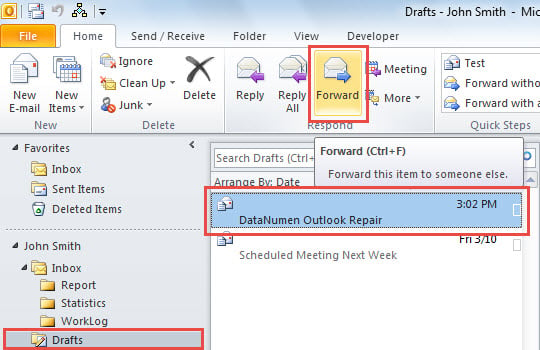
- Na samem začetku zaženite aplikacijo Outlook.
- Nato se premaknite v mapo »Osnutki«.
- Nato poiščite določen osnutek e-pošte in ga predstavite.
- Nato kliknite gumb »Posreduj« v skupini »Odgovori« pod zavihkom »Domov«.

- Takoj se prikaže novo e-poštno sporočilo z enako vsebino kot določen osnutek.
- Zdaj ga lahko poljubno sestavite in na koncu pritisnete gumb »Pošlji«, da ga pošljete.
Ta način je zelo priročen, če imate v mapi Osnutki le nekaj osnutkov. Če pa imate veliko osnutkov, boste težko našli tistega, ki ga pogosto uporabljate. Takrat vam bo morda bolj všeč naslednji nasvet.
2. način: Pošljite kopijo določenega osnutka e-pošte
- Najprej pritisnite tipke “Alt + F11”.
- Nato v pojavnem oknu urejevalnika VBA odprite nov modul.
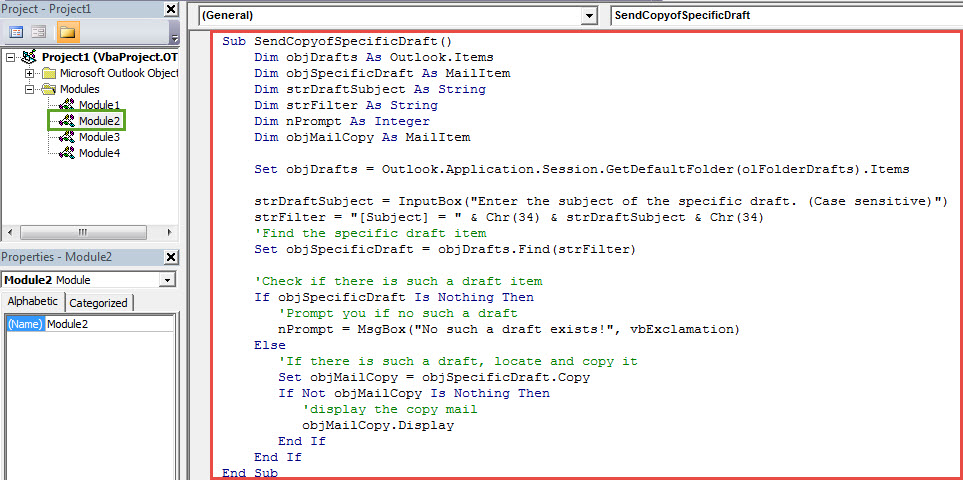
- Nato kopirajte in vanj prilepite naslednje kode VBA.
Sub SendCopyofSpecificDraft()
    Dim objDrafts As Outlook.Items
    Dim objSpecificDraft As MailItem
    Dim strDraftSubject As String
    Dim strFilter As String
    Dim nPrompt As Integer
    Dim objMailCopy As MailItem

    Set objDrafts = Application.Session.GetDefaultFolder(olFolderDrafts).Items

    'Replace the following line with the subject of the specific frequently-used draft
    strDraftSubject = "DataNumen Outlook Repair"
    strFilter = "[Subject] = " & Chr(34) & strDraftSubject & Chr(34)
    'Find the specific draft item
    Set objSpecificDraft = objDrafts.Find(strFilter)

    If objSpecificDraft Is Nothing Then
       'Prompt you if no such a draft
       nPrompt = MsgBox("No such a draft exists!", vbExclamation)
    Else
       'If there is such a draft, locate and copy it
       Set objMailCopy = objSpecificDraft.Copy
       If Not objMailCopy Is Nothing Then
          objMailCopy.Display
       End If
    End If
End Sub
- Po tem bi morali nov makro v orodno vrstico za hitri dostop.
- Končno lahko poskusite.
- Najprej kliknite gumb makra v orodni vrstici za hitri dostop.
- Nato se takoj prikaže kopija določenega osnutka e-pošte.
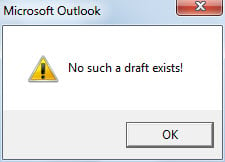
- Če pa v mapi Osnutki ni takšnega osnutka, boste prejeli sporočilo, podobno naslednjemu posnetku zaslona:

Odstranite pogoste težave z Outlookom
Morda ste naleteli na določene težave z Outlookom. Kako se z njimi soočate kot običajno? Na splošno velja, da če so težave majhne, je zanje dovolj orodje za popravilo mape »Prejeto«. Če pa so težave povezane z poškodovan PST datoteko, je bolje, da uporabite veliko bolj izjemno orodje, kot je DataNumen Outlook Repair.
Uvod avtorja:
Shirley Zhang je strokovnjakinja za obnovitev podatkov v DataNumen, Inc., ki je vodilna na svetu na področju tehnologij za obnovitev podatkov, vključno z SQL Server korupcija in obeti za popravilo programskih izdelkov. Za več informacij obiščite www.datanumen.com