
Nekateri ljudje želijo označiti svoje Outlookove sestanke kot dokončane, podobno kot Outlookova opravila. Ta članek bo predstavil 2 učinkoviti metodi, kako to doseči.
Kot vsi vemo, nam Outlook dovoljuje, da e-pošto in opravila označimo kot dokončane. Ta funkcija res zelo pomaga. Na primer, prek njega veliko lažje ločimo tekoča opravila od dokončanih opravil.
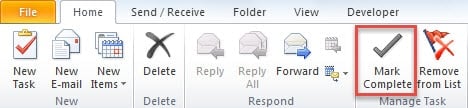
Ker je ta funkcija tako uporabna, bi jo nekateri uporabniki želeli uporabiti tudi za Outlookove sestanke. Vendar na traku koledarja ne boste mogli najti takega gumba, da bi sestanke neposredno označili kot opravljene. Morate se še dodatno potruditi. V nadaljevanju sta dva priročna načina za pridobitev.
1. način: Uporabite »Barvne kategorije« v koledarskem pogledu
Če preverjate svoje sestanke v koledarskem pogledu, lahko kot rešitev uporabite »Barvne kategorije«.
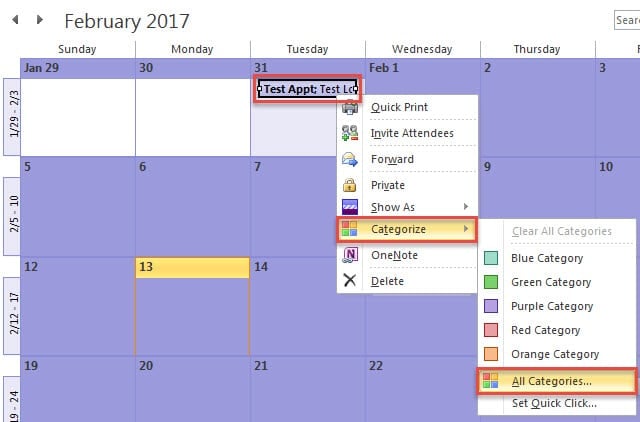
- Najprej z desno miškino tipko kliknite sestanek v koledarju in izberite »Razvrsti« > »Vse kategorije«.
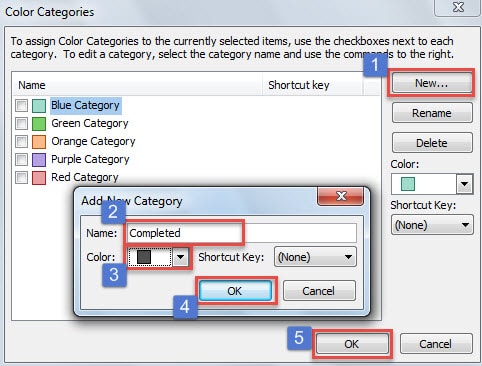
- Nato bi morali v novem pogovornem oknu ustvariti novo kategorijo.
- Najprej pritisnite gumb "Novo".
- Nato vnesite »Dokončano« v polje Ime.
- Nato izberite barvo glede na vaše potrebe.
- Nazadnje kliknite dva »V redu«, da zaprete pogovorna okna.

- Nazadnje, ko želite od zdaj naprej kateri koli sestanek označiti kot opravljen, mu lahko preprosto dodelite kategorijo »Dokončano«.

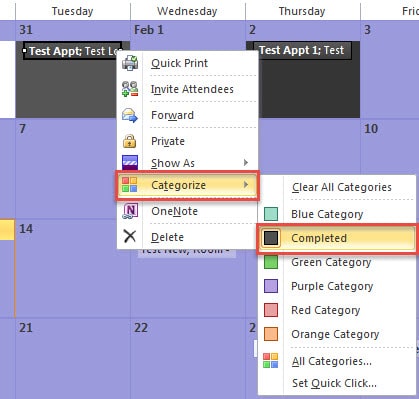
Očitno je 1. način samo rešitev prek barvnih kategorij. Vendar lahko zaključene sestanke dejansko razlikuje med veliko količino predmetov, ko si jih ogledate v koledarju.
2. način: uporabite stolpec »Dokončano« v pogledu seznama
Če si raje ogledate svoje sestanke na Seznamu, je 2. način morda primernejši način. Sledite spodnjim korakom.
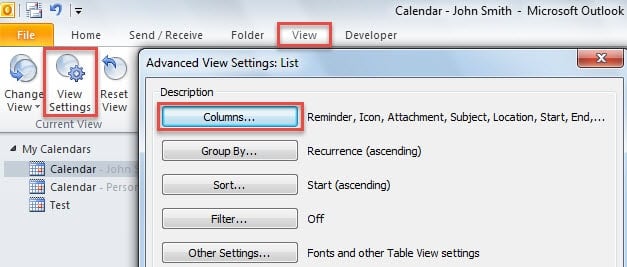
- Najprej preklopite na zavihek »Pogled« in pritisnite »Nastavitve pogleda«.
- Nato v novem pojavnem pogovornem oknu kliknite gumb »Stolpci«.

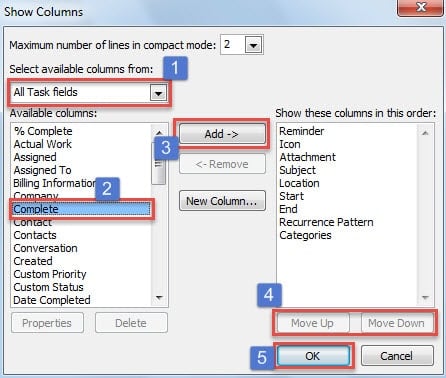
- Nato lahko v pogovornem oknu »Prikaži stolpce« dodate stolpec »Dokončano«.
- Najprej nastavite »Vsa polja opravil« v polju »Izberi razpoložljive stolpce iz«.
- Nato v polju »Razpoložljivi stolpci« poiščite in predlagajte možnost »Dokončano«.
- Nato kliknite gumb »Dodaj«.
- Po tem lahko po želji uporabite »Premakni gor« in »Premakni navzdol«, da prilagodite vrstni red.
- Na koncu večkrat kliknite »V redu«, da se vrnete na seznam sestankov.

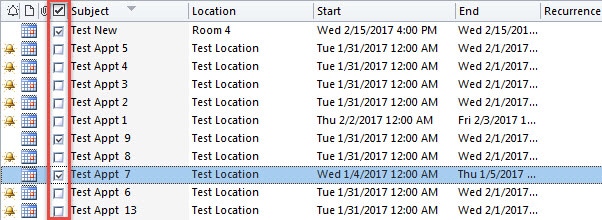
- Sčasoma, od takrat, ko želite označiti sestanek kot opravljen, lahko označite ustrezno potrditveno polje, kot je spodnja slika.

Bodite previdni pri prejemanju e-pošte iz neznanih virov
Ker so zlonamerna e-poštna sporočila ena najpogostejših varnostnih groženj za podatke, bi morali uporabniki Outlooka paziti na ta neznana e-poštna sporočila. Ko odprete ali kliknete vdelane slike ali povezave v njih, bodo vaši podatki v Outlooku morda ogroženi. Potem boste morali poklicati Obnovitev poškodovanega Outlooka, kot ponavljajoče se močno orodje, kot je npr DataNumen Outlook Repair.
Uvod avtorja:
Shirley Zhang je strokovnjakinja za obnovitev podatkov v DataNumen, Inc., ki je vodilna na svetu na področju tehnologij za obnovitev podatkov, vključno z popravi poškodovane podatke SQL mdf in obeti za popravilo programskih izdelkov. Za več informacij obiščite www.datanumen.com