
Če želite dobiti število sestankov, ki so povezani z določenim stikom, lahko uporabite katero koli od dveh načinov, predstavljenih v tem članku.
Outlook uporabnikom omogoča, da sestanke povežejo s stiki. Če ste številne sestanke povezali z določenim stikom in jih kasneje želite prešteti, jih ne želite šteti enega za drugim. Zato vam bomo v nadaljevanju predstavili dva načina. Eter lahko izberete po svojem okusu.
Metoda 1: Štetje v stiku »Dejavnosti«
- Najprej dvakrat kliknite določen stik, da ga odprete v svojem oknu.
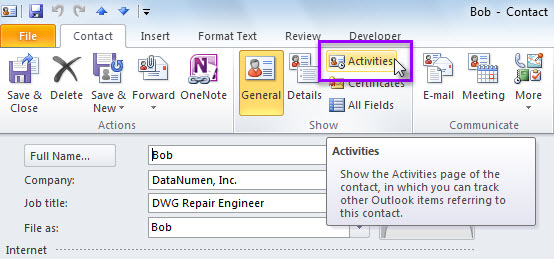
- Nato v skupini »Pokaži« kliknite »Dejavnosti«.
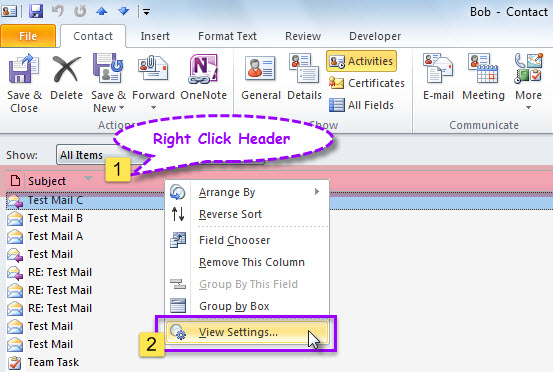
- Nato na novi strani premaknite kazalec na glavo seznama dejavnosti.
- Nato z desno miškino tipko kliknite in v kontekstnem meniju izberite »View Settings«.
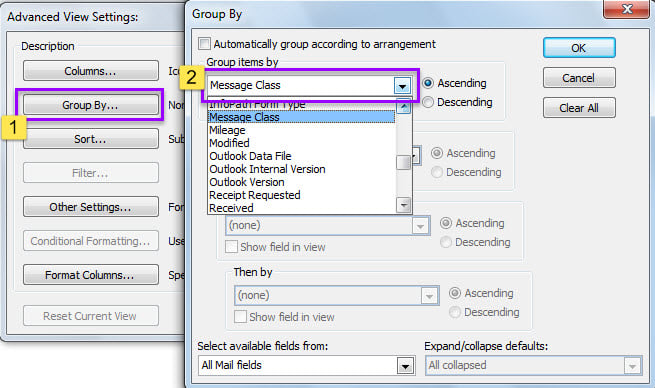
- Nato v pojavnem pogovornem oknu kliknite gumb »Združi po«.
- Kasneje v drugem pogovornem oknu na spustnem seznamu »Razvrsti elemente po« izberite »Razred sporočil«.

- Na koncu kliknite niz »V redu«, da uporabite nastavitve pogleda.
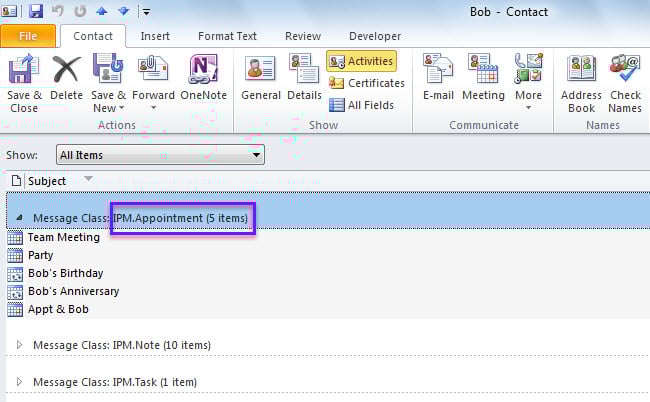
- Ko se vrnete na seznam, lahko vidite skupino z imenom »IPM.Appointing« s skupnim številom vseh sestankov, povezanih s trenutnim makrom, prikazano kot naslednji posnetek zaslona.

2. način: štetje z Outlook VBA
- Za začetek odprite urejevalnik Outlook VBA prek »Alt + F11«.
- Nato v modul kopirajte naslednjo kodo VBA.
Dim objContact As ContactItem

Sub CountAppointmentsLinkedToContact()
    Dim objStore As Store
    Dim objOutlookFile As Folder
    Dim lTotalCount As Long

    'Get the contact
    Set objContact = Outlook.Application.ActiveExplorer.Selection.Item(1)

    lTotalCount = 0
    For Each objStore In Application.Session.Stores
        Set objOutlookFile = objStore.GetRootFolder
        Call ProcessFolders(objOutlookFile.Folders, lTotalCount)
    Next

    'Prompt you
    If lTotalCount > 0 Then
       MsgBox lTotalCount & " appointments are linked to " & objContact.FullName & ".", vbInformation + vbOKOnly
    Else
       MsgBox "No appointment is linked to " & objContact.FullName & ".", vbExclamation + vbOKOnly
    End If
End Sub

Sub ProcessFolders(ByVal objFolders As Folders, lCount As Long)
    Dim objFolder As Folder
    Dim objItem As Object

    'Process all folders recursively
    For Each objFolder In objFolders
        For Each objItem In objFolder.Items
            If TypeOf objItem Is AppointmentItem Then
               If objItem.Links.Count > 0 Then
                  i = 0
                  Do Until i = objItem.Links.Count
                     i = i + 1
                     If objItem.Links(i).Name = objContact.FullName Then
                        lCount = lCount + 1
                        Exit Do
                     End If
                  Loop
               End If
            End If
        Next

        If objFolder.Folders.Count > 0 Then
           Call ProcessFolders(objFolder.Folders, lCount)
        End If
    Next
End Sub
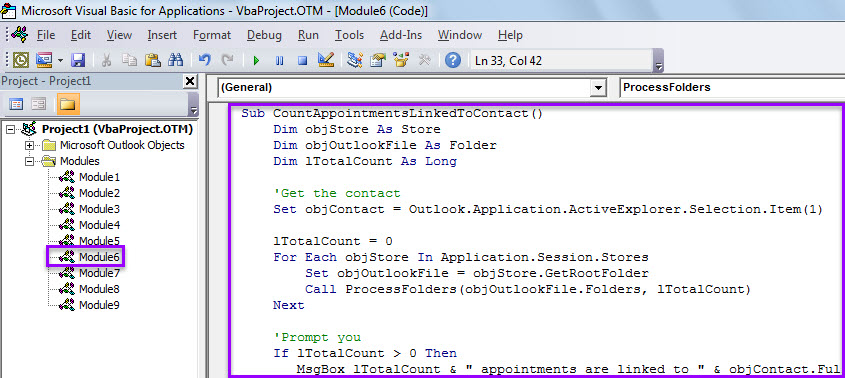
- Kasneje dodajte ta makro v orodno vrstico za hitri dostop (QAT), tako da sledite korakom v »Kako zagnati kodo VBA v Outlooku".
- Končno lahko poskusite.
- Najprej izberite stik.
- Nato pritisnite tipko makra v QAT.
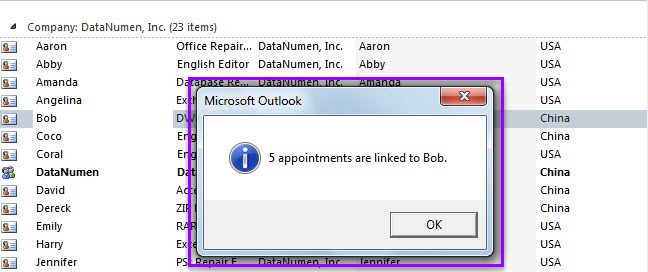
- Ko se makro konča, boste prejeli sporočilo o številu sestankov, povezanih z izbranim stikom, kot je spodnja slika.

Ob srečanju s pogostimi težavami v Outlooku
Ob predpostavki, da v Outlooku vedno naletite na različne težave, bi morali biti bolj pozorni. Zelo verjetno je, da je datoteka Outlook PST ponavadi poškodovana. V tem trenutku bi naenkrat naredili posodobljeno varnostno kopijo svoje podatkovne datoteke Outlook. Če je le mogoče, je priporočljivo dobiti močan Popravilo PST orodje, kot je DataNumen Outlook Repair.
Uvod avtorja:
Shirley Zhang je strokovnjakinja za obnovitev podatkov v DataNumen, Inc., ki je vodilna na svetu na področju tehnologij za obnovitev podatkov, vključno z obnoviti sql in obeti za popravilo programskih izdelkov. Za več informacij obiščite www.datanumen.com