
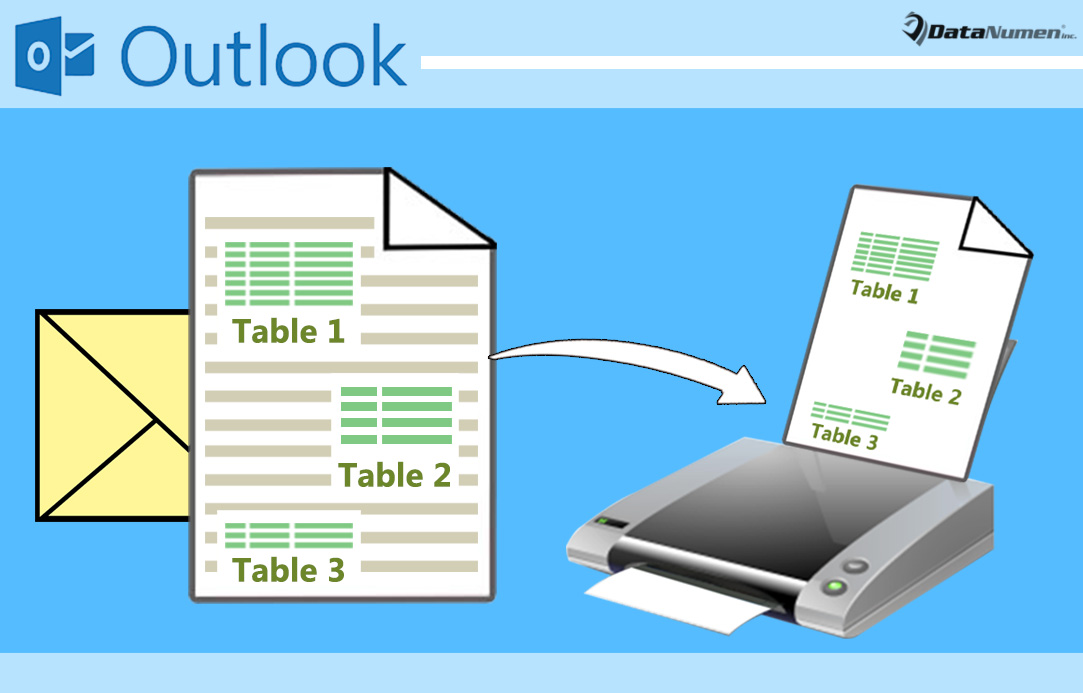
Če želite na hitro natisniti vse tabele brez drugih besedil v e-poštnem sporočilu v Outlooku, lahko za dosego uporabite enega od dveh pristopov.
Ko prejmete e-poštno sporočilo, ki vsebuje veliko tabel v telesu sporočila, lahko te tabele včasih izvlečete in natisnete samo brez besedil v telesu. Vendar Outlook nima s tem povezanih funkcij. Tako vam bomo v nadaljevanju delili 2 sredstvi.
1. način: Natisnite vse tabele na ločene strani
- Za začetek zaženite program Outlook.
- Nato v glavnem Outlookovem oknu pritisnite tipke “Alt + F11”.
- V naslednjem oknu »Microsoft Visual Basic for Applications« lahko najdete in odprete modul, ki ni v uporabi.
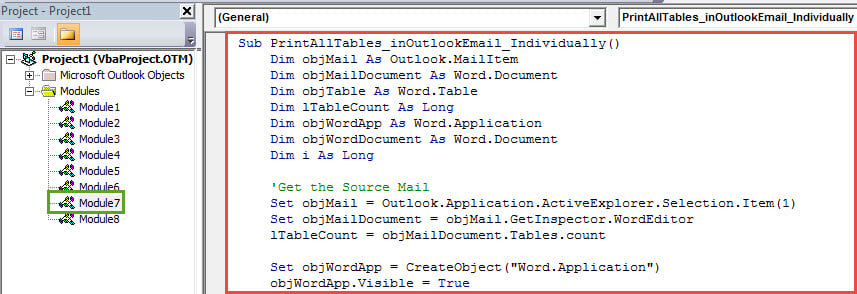
- Po tem kopirajte naslednjo kodo VBA v ta modul.
Sub PrintAllTables_inOutlookEmail_Individually()
    Dim objMail As Outlook.MailItem
    Dim objMailDocument As Word.Document
    Dim objTable As Word.Table
    Dim lTableCount As Long
    Dim objWordApp As Word.Application
    Dim objWordDocument As Word.Document
    Dim i As Long

    'Get the Source Mail
    Set objMail = Outlook.Application.ActiveExplorer.Selection.Item(1)
    Set objMailDocument = objMail.GetInspector.WordEditor
    lTableCount = objMailDocument.Tables.count

    Set objWordApp = CreateObject("Word.Application")
    objWordApp.Visible = True

    For i = 1 To lTableCount
        Set objTable = objMailDocument.Tables(i)
        objTable.Range.Copy

        'Copy Each Table into Each Word Document
        Set objWordDocument = objWordApp.Documents.Add
        objWordDocument.Content.Paste

        'Print Out Each Document
        objWordDocument.PrintOut

        objWordDocument.Close False
    Next

    objWordApp.Quit
End Sub
- Pozneje dodajte nov projekt VBA v orodno vrstico za hitri dostop. Pojdite na »Možnosti Outlooka«> zavihek »Orodna vrstica za hitri dostop«, da ga dosežete.
- Končno lahko poskusite.
- Najprej izberite e-poštno sporočilo, ki vsebuje več tabel.
- Nato v orodni vrstici za hitri dostop kliknite nov gumb makra.
- Naenkrat bodo vse tabele natisnjene na posameznih straneh.
2. način: Natisnite vse tabele v seriji
- Najprej sledite zgornjim korakom od 1 do 2, da se odprete okno »Microsoft Visual Basic for Applications«.
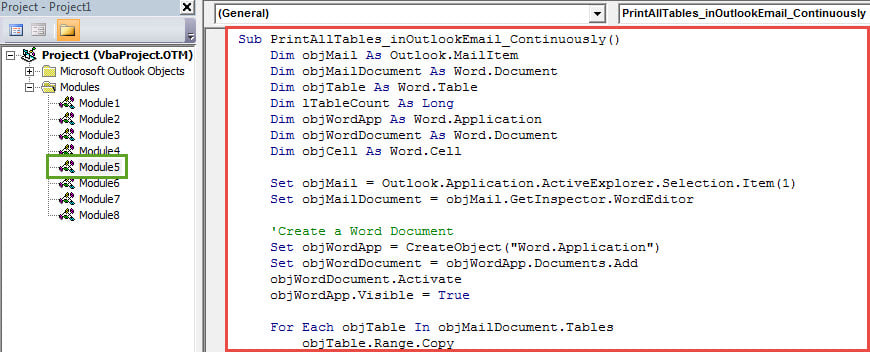
- Nato odprite neuporabljeni modul, v katerega morate vanj kopirati naslednjo kodo VBA.
Sub PrintAllTables_inOutlookEmail_Continuously()
    Dim objMail As Outlook.MailItem
    Dim objMailDocument As Word.Document
    Dim objTable As Word.Table
    Dim lTableCount As Long
    Dim objWordApp As Word.Application
    Dim objWordDocument As Word.Document
    Dim objCell As Word.Cell

    Set objMail = Outlook.Application.ActiveExplorer.Selection.Item(1)
    Set objMailDocument = objMail.GetInspector.WordEditor

    'Create a Word Document
    Set objWordApp = CreateObject("Word.Application")
    Set objWordDocument = objWordApp.Documents.Add
    objWordDocument.Activate
    objWordApp.Visible = True

    For Each objTable In objMailDocument.Tables
        objTable.Range.Copy

        'Copy All Tables into One Word Document
        With objWordDocument.Range
             .Collapse wdCollapseEnd
             .PasteSpecial wdPasteRTF
             .Text = vbCrLf
        End With
    Next

    'Print out the Word Document
    objWordDocument.PrintOut
    objWordDocument.Close False
    objWordApp.Quit
End Sub
- Kasneje lahko nov makro dodate v orodno vrstico za hitri dostop.
- Sčasoma izberete izvorno pošto in v orodni vrstici za hitri dostop pritisnete gumb makra. Tabele v tem e-poštnem sporočilu bodo takoj kopirane v en Wordov dokument, ki bo zdaj natisnjen.
Zaščitite Outlook podatke pred korupcijo
Kljub številnim zmožnostim se Outlook ne more izogniti napakam, zrušitvam in korupciji. Ko se enkrat zrušite, se bodo vaši podatki v Outlooku poslovili. Zato, da bi preprečili Outlook korupcija, se morate potruditi, na primer blokirati skrite viruse, pravilno zapirati Outlook in tako naprej. Poleg tega je preudarno dobiti izkušeno orodje za popravilo, na primer DataNumen Outlook Repair.
Uvod avtorja:
Shirley Zhang je strokovnjakinja za obnovitev podatkov v DataNumen, Inc., ki je vodilna na svetu na področju tehnologij za obnovitev podatkov, vključno z popraviti mdf in obeti za popravilo programskih izdelkov. Za več informacij obiščite www.datanumen.comc