
Kako lahko to dosežete, ko pišete pismo v Wordu in morate vnesti nekaj kontaktnih podatkov? Ročno vnašanje informacij je preveč težavno. Ta članek bo ponudil 2 priročni metodi.
Pravzaprav obstaja več rešitev za vstavljanje Outlookovih kontaktnih podatkov v Wordov dokument. Če bi radi vstavili samo ime in naslov stikov, mora biti najboljša izbira uporaba funkcije »Vstavi naslov« neposredno v MS Word. Če pa želite vnesti več podrobnosti, kot so e-poštni naslovi in telefonske številke itd., bo boljša možnost prilagoditev novega pogleda z želenimi polji. Zdaj berite naprej, če želite izvedeti 2 različni sredstvi.
1. način: Uporabite funkcijo »Vstavi naslov« v MS Word
- Za začetek zaženite program MS Word.
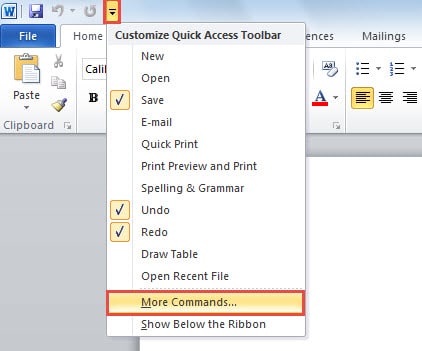
- Nato poiščite in kliknite puščico navzdol v orodni vrstici za hitri dostop. Na spustnem seznamu bi morali izbrati možnost »Več ukazov«.
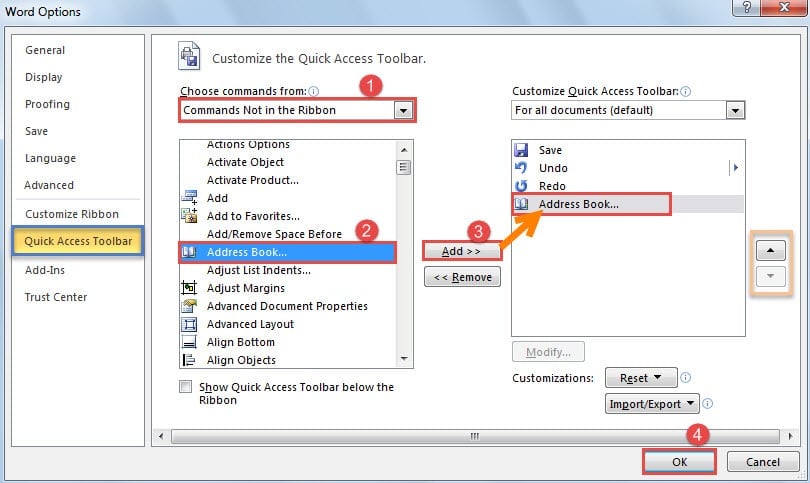
- Odprlo se bo novo okno »Word Options« z omogočenim zavihkom »Orodna vrstica za hitri dostop«. Zdaj bi morali narediti naslednje korake:
- Najprej na spustnem seznamu polja »Izberi ukaze iz« izberite »Ukazi, ki niso na traku«.
- Nato morate na naslednjem seznamu izbrati »Imenik«.
- Nato kliknite gumb »Dodaj« na sredini, da ga dodate v desno polje. Po želji lahko uporabite »Premakni gor« ali »Premakni navzdol«, da spremenite vrstni red.
- Na koncu kliknite gumb »V redu«, da shranite spremembe.

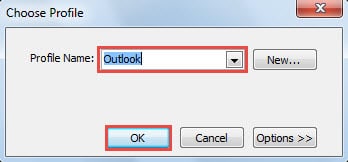
- Ko se vrnete v dokument, boste v orodni vrstici za hitri dostop našli ikono »Imenik«. Ko jo kliknete, boste morali najprej izbrati poštni profil, ki vsebuje ciljne stike.

- Nazadnje lahko v naslednjem oknu »Izberi ime« dvokliknete na ciljni stik. Njegovi podatki bodo takoj vstavljeni v dokument Word.

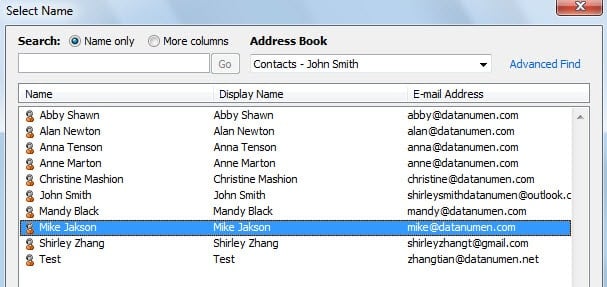
Privzeto je mogoče vstaviti samo imena stikov in njihove geografske naslove. Se pravi, da ni elektronskih naslovov, telefonske številke in drugih podatkov. Odvisno je od nastavitev »Naslovi« v Outlookovih stikih.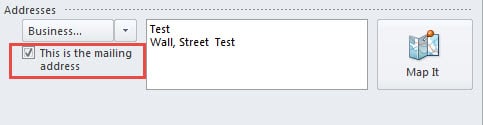
2. način: Kopirajte stike v pogledu po meri z želenimi polji
- Na začetku pojdite v Outlookove stike in se premaknite na zavihek »Pogled«.
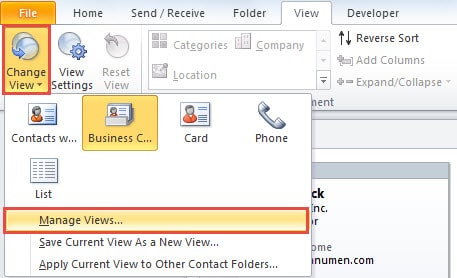
- Nato kliknite »Spremeni pogled« > »Upravljanje pogleda«.

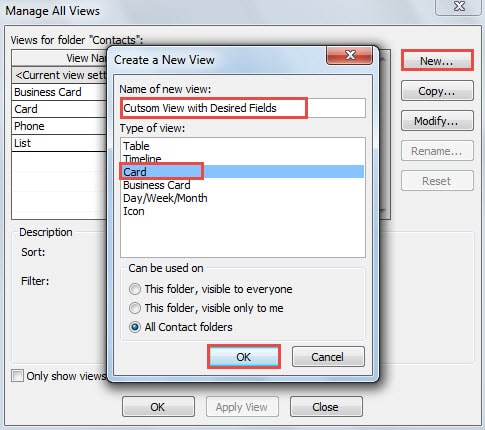
- Na zaslonu »Upravljanje vseh pogledov« kliknite gumb »Novo«. Nato določite ime za nov pogled, na primer »Pogled po meri z želenimi polji«. Izberite »Kartica« in kliknite »V redu«.

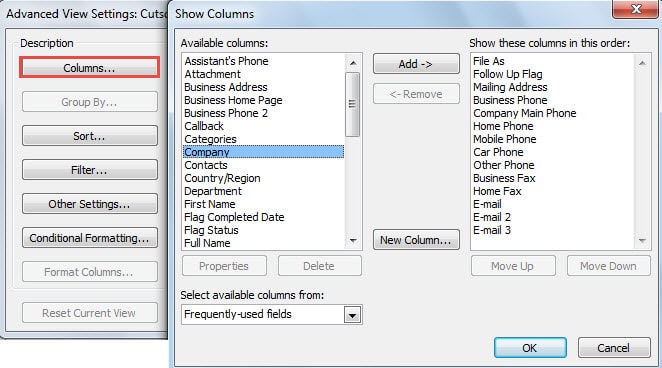
- Po tem kliknite gumb »Stolpci«. V slednjem oknu »Prikaži stolpce« lahko dodate polja, ki ustrezajo kontaktnim podrobnostim, ki jih potrebujete, in odstranite polja, ki jih ne potrebujete.

- Kasneje kliknite »V redu«, da shranite pogled po meri. In potem bi morali spremeniti na novo ustvarjen pogled.
- Zdaj morate izbrati ciljni stik, katerega podatke želite vstaviti v Word, in pritisniti »Ctrl + C«, da ga kopirate.
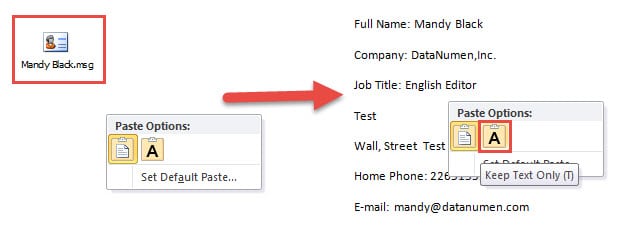
- Sčasoma odprite Wordov dokument in pritisnite »Ctrl + V«, da ga prilepite, in se odločite za »Ohrani samo besedilo«.

Zaščitite Outlook pred korupcijo
Tako kot Wordovi dokumenti so tudi Outlookove datoteke ranljive. Lahko pa sprejmemo nekaj močnih previdnostnih ukrepov, da zmanjšamo možnosti za poškodbe Outlooka, na primer nikoli ne kliknemo vdelanih povezav, nikoli ne odpremo neznanih prilog in tako naprej. Da bi preprečili izgubo podatkov, bi morali poleg tega redno izdelovati varnostne kopije, kar bo v pomoč pri Obnovitev programa Outlook. Še več, če si privoščimo, je bolje, da imamo v bližini orodje za popravilo, npr DataNumen Outlook repair, ki nam lahko pravočasno priskoči na pomoč.
Uvod avtorja:
Shirley Zhang je strokovnjakinja za obnovitev podatkov v DataNumen, Inc., ki je vodilna na svetu na področju tehnologij za obnovitev podatkov, vključno z obnovitev sql in obeti za popravilo programskih izdelkov. Za več informacij obiščite www.datanumen.com