
Včasih morate kopirati celice, ki izpolnjujejo določena merila. Tukaj bomo predstavili dve uporabni metodi za kopiranje ciljnih celic.
V Excelovem delovnem listu bo zagotovo veliko podatkov in informacij. Vendar bodo te celice vsebovale vrednosti, ki izpolnjujejo določeno merilo, ločene v drugem obsegu. Posledično bo težko, ko jih boste morali zbrati.
Na tem delovnem listu morate kopirati celice, ki so večje od 350. In če te celice razvrstite eno za drugo in nato kopirate, boste zagotovo porabili veliko časa in energije.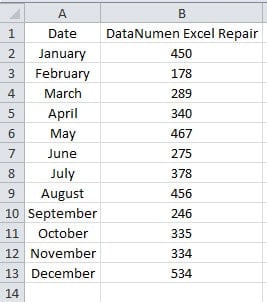
Tako lahko zdaj uporabite spodnji dve metodi za dokončanje te naloge.
1. način: Kopirajte rezultat filtra
Če so ciljne celice v obsegu, lahko v Excelu uporabite funkcijo filtriranja. Za stolpec lahko nastavite več meril in nato kopirate rezultat filtra.
- Postavite kazalec znotraj ciljnega območja.
- In nato v orodni vrstici kliknite gumb »Razvrsti in filtriraj«.
- Nato na spustnem seznamu izberite možnost »Filter«.

- Zdaj kliknite gumb v glavi stolpca.
- Nato izberite možnost »Številski filtri«
- V podmeniju izberite možnost, ki jo potrebujete. Tukaj bomo izbrali »Večji od«.

- V oknu »Custom AutoFilter« nastavite kriterije, ki jih potrebujete.
- In nato kliknite gumb »V redu«.

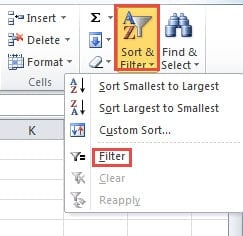
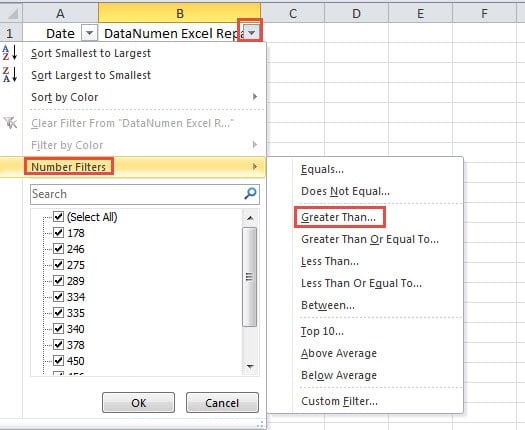
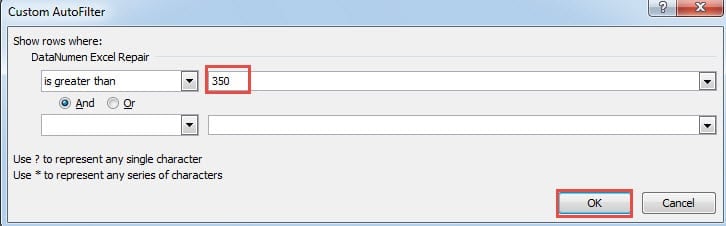
Zato bodo na delovnem listu prikazane le celice, ki izpolnjujejo merilo. Druge celice bodo skrite.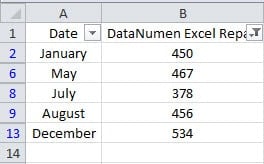
Ko se postopek filtriranja konča, lahko izvedete postopek kopiranja in lepljenja.
- Izberite rezultat na delovnem listu.
- In nato pritisnite tipki za bližnjico »Ctrl + C« na tipkovnici, da kopirate obseg.
- Zdaj kliknite drugo celico na delovnem listu.
- Nato pritisnite bližnjične tipke »Ctrl + V«, da prilepite te celice.
- Nato pritisnite gumb "Esc", da zapustite način kopiranja.
Vidite lahko, da bodo v nov obseg prilepljene le celice, ki izpolnjujejo pogoje.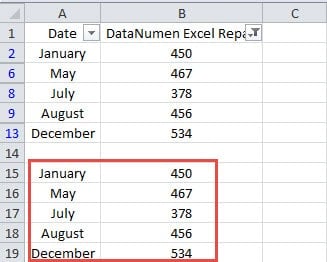
Vendar boste naleteli na težave, če prilepite v obseg, ki si deli iste vrstice z izvirnim obsegom. Tukaj sta samo dve številki prilepljeni v nov obseg.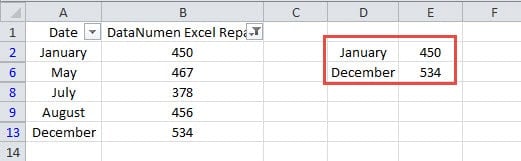
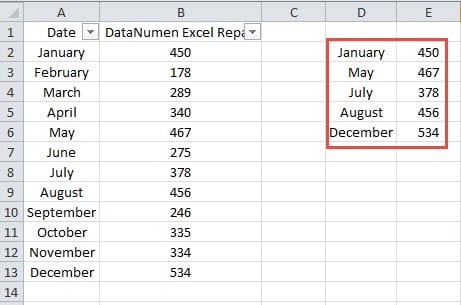
Razlog je pravzaprav zelo preprost. V prvotnem obsegu so celice, ki ne izpolnjujejo merila, skrite. Prav tako so skrite celotne vrstice, ki vsebujejo te celice. Zato lahko v novem obsegu vidite le del rezultata. Druge vrednosti so v skritih vrsticah. Če želite prikazati rezultat, lahko počistite merila v funkciji filtra. In potem lahko vidite celoten rezultat na delovnem listu.
2. način: Uporabite makro VBA
Ko te ciljne celice niso v stolpcu, ne morete uporabiti funkcije filtriranja. Za dokončanje te naloge lahko zdaj uporabite makro VBA.
- Pritisnite bližnjične tipke »Alt + F11« na tipkovnici, da odprete urejevalnik Visual Basic.
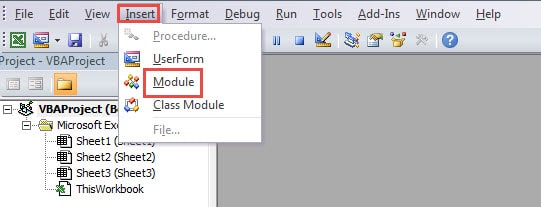
- Nato v orodni vrstici kliknite zavihek »Vstavi«.
- Nato v podmeniju izberite možnost "Modul". Zato ste v ta projekt vstavili nov modul.

- V tem koraku kopirajte naslednje kode VBA v nov modul.
Sub Copy_Cells()
  Dim c As Range, i As Integer, j As Integer
  i = 0
  For Each c In Range("B2:B13")
    If c > 350 Then
      Cells(2 + i, 6) = Cells(c.Row, c.Column - 1)
      Cells(2 + i, 7) = c
    End If
    i = i + 1
  Next c
   For j = 13 To 2 Step -1
    If Cells(j, 6) = "" Then
      Range("F" & j, "G" & j).Delete Shift:=xlUp
    End If
  Next j
End Sub
V tem makru bomo našli celice, ki ustrezajo kriterijem. Nato bodo vrednosti kopirane v nov obseg. Ko se postopek kopiranja in lepljenja konča, bo ta makro izbrisal prazne celice v novem obsegu. V svojem dejanskem delovnem listu morate spremeniti merila in obseg v kodah glede na vaše dejanske potrebe.
- Tukaj kliknite gumb »Run Sub« v orodni vrstici ali pritisnite gumb »Enter« na tipkovnici, da zaženete makro.
Nato se vrnite na delovni list in videli boste, da je rezultat že na delovnem listu.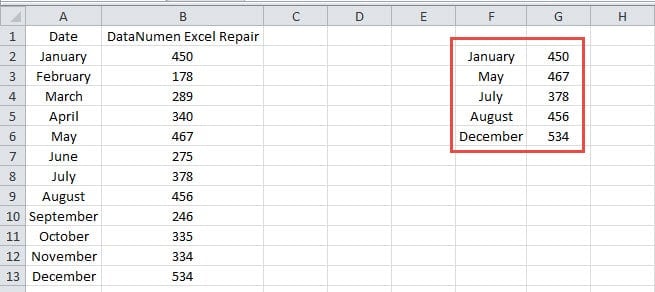
Za iskanje celic, ki niso v stolpcu, lahko uporabite tudi makre VBA. Ko morate torej kopirati celice v več obsegih, lahko spremenite makro in ga uporabite.
Primerjava obeh metod
V tej tabeli vam bomo pokazali prednosti in slabosti obeh metod.
|
Primerjava |
Kopirajte rezultat filtra |
Uporabite makro VBA |
|
Prednosti |
Če niste seznanjeni z Excelom VBA, lahko uporabite to metodo. | To metodo lahko uporabite tudi za kopiranje celic, ki so v različnih obsegih. |
|
Slabosti |
Ko so celice ločene na različnih področjih na delovnem listu, podatkov ne morete filtrirati s to metodo. | Uporaba makrov VBA bo včasih povzročila napake na vašem delovnem listu. |
Zato lahko naslednjič, ko boste morali kopirati celice na podlagi določenih meril, izberete najprimernejšo metodo.
Varnost programa Excel je razlog za skrb
Varnost Excela je za vas zelo pomembna in ji morate posvetiti več pozornosti. Mnogi uporabniki so zaradi različnih razlogov izgubili svoje podatke in informacije v Excelu. Če ne morete zagotoviti varnosti svojih datotek, boste zagotovo veliko trpeli. Posledice poškodb Excela so lahko katastrofalne. Kadar koli naletite na napake v Excelu, lahko popravi poškodovane podatke Excel xls z uporabnim orodjem tretje osebe. s tem orodjem pri roki ne boste nikoli izgubili podatkov in informacij.
Uvod avtorja:
Anna Ma je strokovnjakinja za obnovitev podatkov v DataNumen, Inc., ki je vodilna na svetu na področju tehnologij za obnovitev podatkov, vključno z popraviti poškodbe Wordovega dokumenta in obeti za popravilo programskih izdelkov. Za več informacij obiščite www.datanumen.com