
V tem članku lahko z OCR izvlečete besedilo iz slik in izpise datotek v Wordov dokument na dva načina.
Word podpira optično prepoznavanje znakov (OCR). S to funkcijo lahko izvlečete besedilo iz slike ali datoteke v Wordov dokument. Tako izvrstno orodje nam omogoča nadaljnje spremembe teh besedil. Tukaj sta 2 podrobna pristopa za to.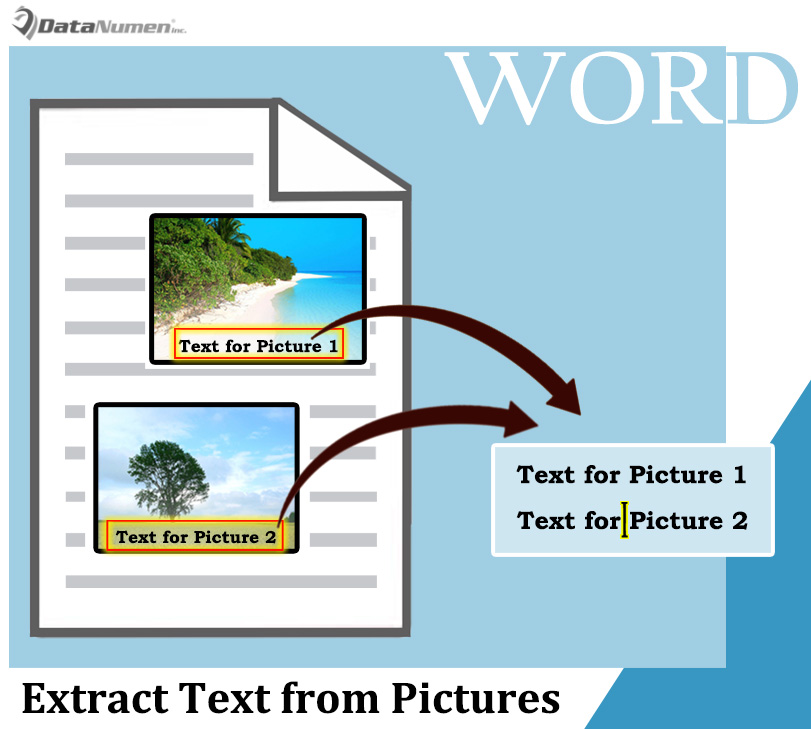
1. način: Uporabite Microsoft Office Document Image Writer v programu Word 2003
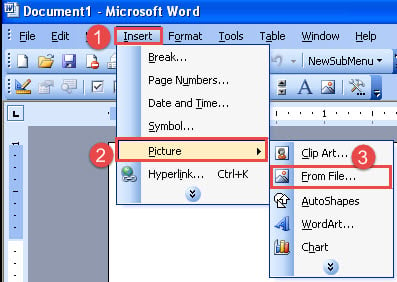
- Najprej odprite Word 2003. V menijski vrstici kliknite jeziček »Vstavi« in izberite »Slika«.
- Nato izberite »Iz datoteke«.

- Če želite v dokument vstaviti več slik, lahko ponovite zgornja 2 koraka.
- Nato kliknite »Datoteka« in nato »Natisni«, da sprožite pogovorno okno »Natisni«. Ali pa namesto tega pritisnite “Ctrl + P”.
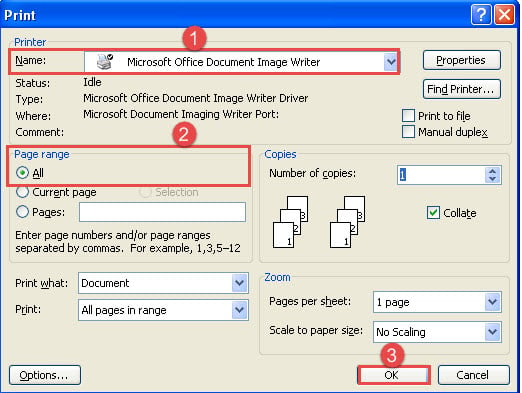
- V pogovornem oknu »Natisni« izberite tiskalnik »Microsoft Office Document Image Writer«.
- Prepričajte se, da je za »Obseg strani« izbrano »Vse«.
- Nato kliknite »V redu«.

- V pojavnem oknu »Shrani kot« izberite mesto za shranjevanje in kliknite »Shrani«.
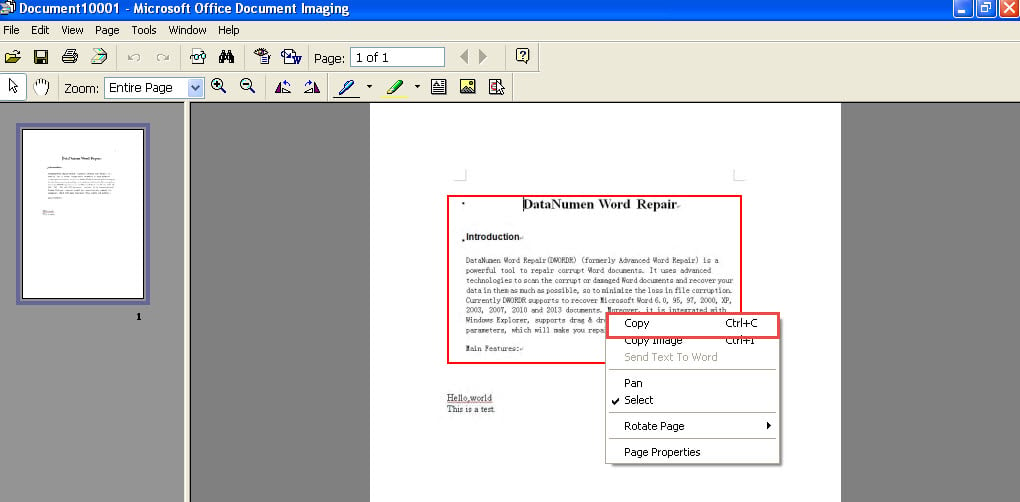
- Zdaj v oknu »Microsoft Office Document Imaging« z miško narišite kvadratno polje, ki vključuje odsek, v katerem leži besedilo, ki ga je treba izvleči.

- Nato z desno miškino tipko izberite »Kopiraj«. Naslednja stvar, ki jo vidite, je, da so vsa besedila v polju, ki ste jih narisali, izbrana.

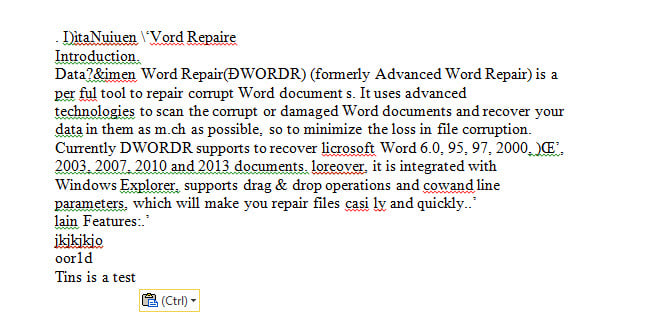
- Na koncu odprite Wordov dokument in prilepite besedilo, na primer spodaj:

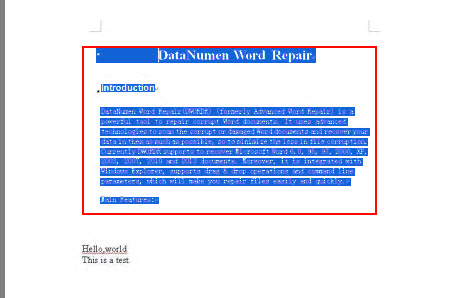
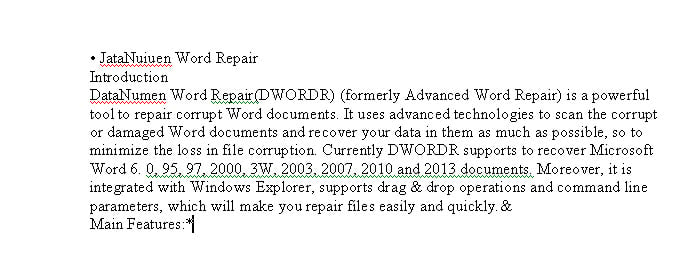
Kot vidite, ne more pravilno prepoznati vseh besed. Vendar je vseeno veliko hitreje kot ročno vnašanje.
2. način: Uporabite OCR v programu OneNote v programu Word 2010
- Najprej vstavite slike v Wordov dokument.
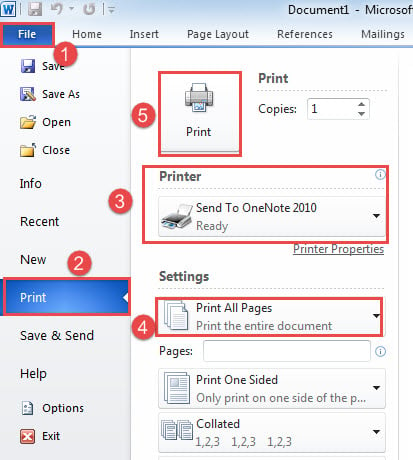
- Nato kliknite "File" tan in nato "Print".
- Nato izberite tiskalnik »Pošlji v OneNote 2010«.
- In izberite tiskanje vseh strani.
- Kliknite gumb »Natisni«.

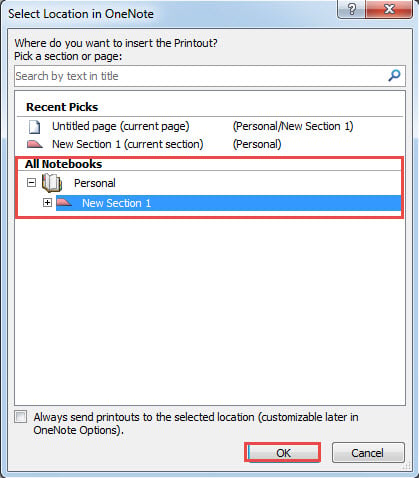
- Zdaj ste sprožili OneNote. V oknu »Select Location in OneNote« izberite »Untitled page« ali »New Section 1«, da bo vsebina natisnjena.
- Nato kliknite »V redu«.

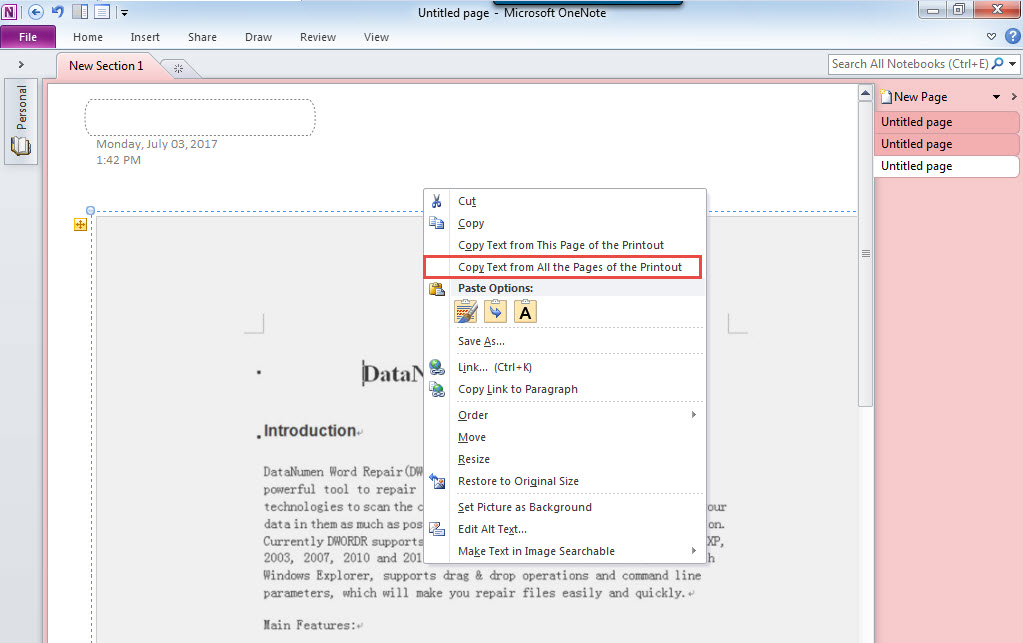
- Nato kliknite na izpis in z desno miškino tipko.
- Izberite “Kopiraj besedilo z vseh strani izpisa”.

- Odprite prazen Wordov dokument in tam prilepite besedilo.

Zaščitite svoj Wordov dokument
Lahko je razumeti, da Word ni imun na korupcijo. Pravzaprav nobena programska oprema ne. Zato so potrebni nekateri preventivni ukrepi. Na primer, lahko redno varnostno kopirate dokumente. Poleg tega je pametno dobiti tudi orodje za popravilo pokvarjen docx.
Uvod avtorja:
Vera Chen je strokovnjakinja za obnovitev podatkov v DataNumen, Inc., ki je vodilna na svetu na področju tehnologij za obnovitev podatkov, vključno z Excel obnovitev in pdf popravilo programskih izdelkov. Za več informacij obiščite www.datanumen.com