
Včasih boste morda želeli pretvoriti več Excelovih delovnih zvezkov v PDF datotek. Tukaj, v tem članku, bomo predstavili dve metodi za serijo.
V nekaterih primerih boste morda morali pretvoriti Excelov delovni zvezek v PDF v tej datoteki PDF Datoteke drugi ne morejo enostavno spreminjati. Kot vsi vemo, je precej enostavno pretvoriti Excelov delovni zvezek v PDF, kar lahko dosežemo z vgrajeno funkcijo »Shrani kot«, kot je opisano v naslednji 1. metodi. Če pa je treba v PDF pretvoriti veliko delovnih zvezkov, je bolje uporabiti 2. metodo, ki je predstavljena v nadaljevanju in je veliko bolj učinkovita. Zdaj pa berite naprej, da jih podrobneje spoznate.
1. način: Pretvorite enega za drugim
- Najprej odprite Excelov delovni zvezek, v katerega želite pretvoriti PDF Datoteka.
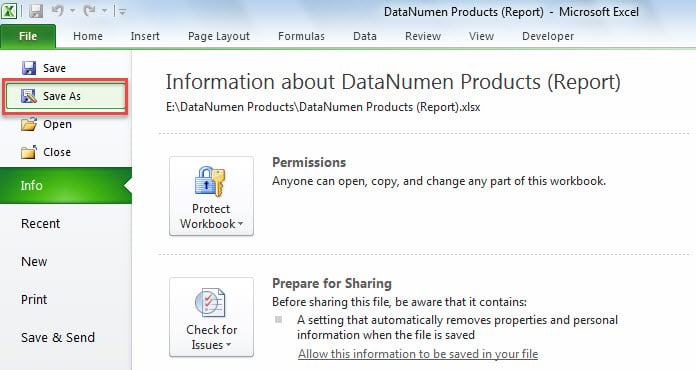
- Nato pojdite v meni »Datoteka« in kliknite možnost »Shrani kot«.
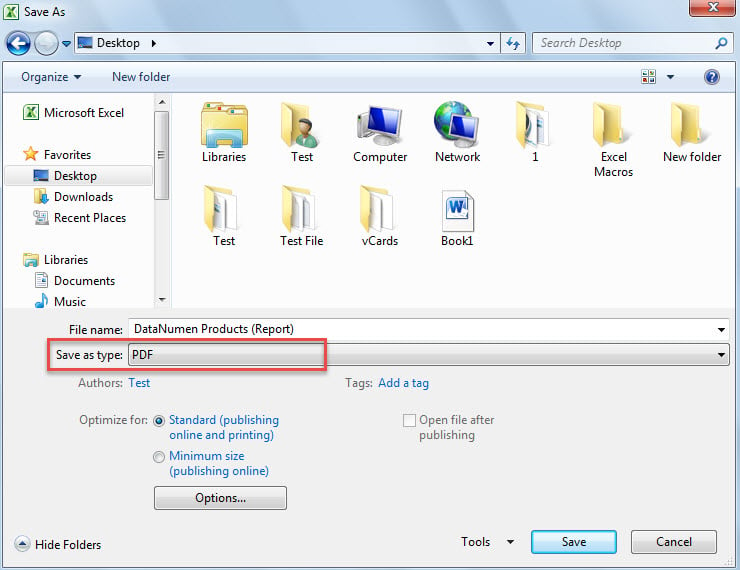
- Nato v oknu »Shrani kot« na spustnem seznamu »Shrani kot vrsto« izberite »PDF«.

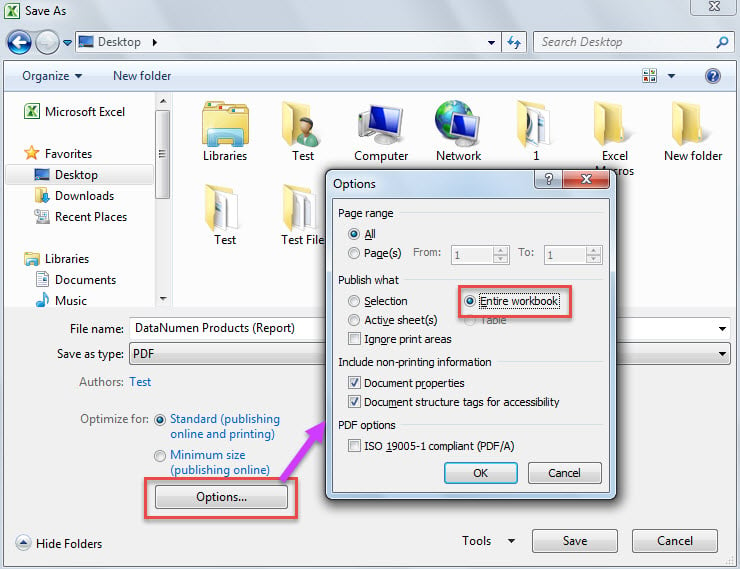
- Po tem kliknite gumb »Možnosti« v oknu »Shrani kot«.
- Nato v naslednjem pogovornem oknu »Možnosti« izberite »Celoten delovni zvezek«.

- Za zaključek pretvorbe kliknite še »V redu« in »Shrani«.
- Na ta način lahko pretvorite druge Excelove delovne zvezke v PDF datoteke eno za drugo ročno.
2. način: paketna pretvorba prek VBA
- Na začetku zberite vse Excelove delovne zvezke, v katere želite pretvoriti PDF v isti mapi Windows.
- Nato zaženite program Excel.
- Nato odprite urejevalnik Excel VBA tako, da se sklicujete na »Kako zagnati kodo VBA v Excelu".
- Nato v modul ali projekt vstavite naslednjo kodo.
Sub BatchOpenMultiplePSTFiles()
    Dim objShell As Object
    Dim objWindowsFolder As Object
    Dim strWindowsFolder As String

    'Select the specific Windows folder
    Set objShell = CreateObject("Shell.Application")
    Set objWindowsFolder = objShell.BrowseForFolder(0, "Select a Windows folder:", 0, "")

    If Not objWindowsFolder Is Nothing Then
       strWindowsFolder = objWindowsFolder.self.Path & "\"

       Call ProcessFolders(strWindowsFolder)

       'Open the windows folder
       Shell "Explorer.exe" & " " & strWindowsFolder, vbNormalFocus
   End If
End Sub

Sub ProcessFolders(strPath As String)
    Dim objFileSystem As Object
    Dim objFolder As Object
    Dim objFile As Object
    Dim objExcelFile As Object
    Dim objWorkbook As Excel.Workbook
    Dim strWorkbookName As String

    Set objFileSystem = CreateObject("Scripting.FileSystemObject")
    Set objFolder = objFileSystem.GetFolder(strPath)

    For Each objFile In objFolder.Files
        strFileExtension = objFileSystem.GetExtensionName(objFile)
        If LCase(strFileExtension) = "xls" Or LCase(strFileExtension) = "xlsx" Then
           Set objExcelFile = objFile
           Set objWorkbook = Application.Workbooks.Open(objExcelFile.Path)

           strWorkbookName = Left(objWorkbook.Name, (Len(objWorkbook.Name) - Len(strFileExtension)) -1)
           objWorkbook.ExportAsFixedFormat Type:=xlTypePDF, Filename:=strPath & strWorkbookName & ".pdf"

           objWorkbook.Close False
        End If
    Next

    'Process all folders and subfolders
    If objFolder.SubFolders.Count > 0 Then
       For Each objSubFolder In objFolder.SubFolders
           If ((objSubFolder.Attributes And 2) = 0) And ((objSubFolder.Attributes And 4) = 0) Then
              ProcessFolders (objSubFolder.Path)
           End If
       Next
    End If
End Sub
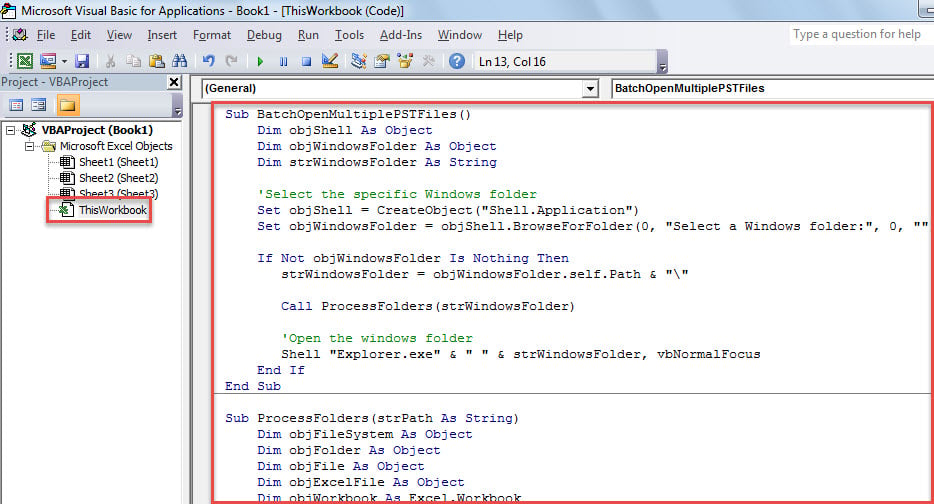
- Nato kliknite prvo podprogram in pritisnite tipko “F5”.
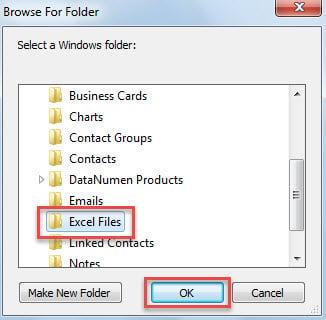
- V pojavnem pogovornem oknu izberite določeno mapo Windows, v kateri se zbirajo datoteke Excel.

- Nato kliknite »V redu«.
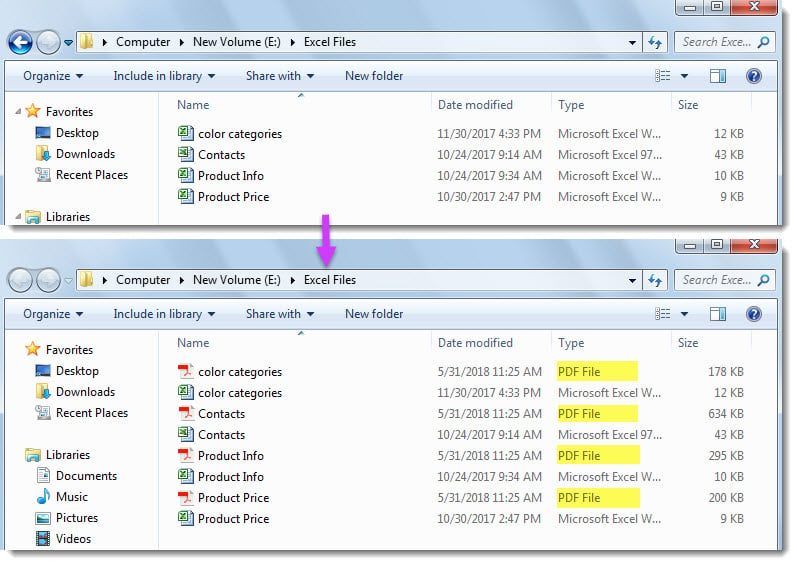
- Ko se makro konča, se odpre mapa Windows, v kateri lahko vidite PDF datotek, kot je naslednja slika zaslona.

Primerjava
| Prednosti | Slabosti | |
| Metoda 1 | Precej enostavno za upravljanje | Pri pretvorbi več Excelovih delovnih zvezkov je preveč težavno |
| Metoda 2 | Veliko bolj priročno in hitreje kot metoda 1 pri obdelavi številnih delovnih zvezkov | Uporabniki morajo biti previdni pri zunanjih zlonamernih makroh. |
V primeru poškodbe datotek Excel
Več uporabnikov Excela je že kdaj imelo poškodbe datotek Excel. Včasih lahko izvorna obnovitvena funkcija programa Excel obnovi pokvarjen Excel mapa. Vendar včasih ne more. Zato je zelo priporočljivo, da pripravite zmogljivo orodje za popravljanje v Excelu, kot je DataNumen Excel Repair.
Uvod avtorja:
Shirley Zhang je strokovnjakinja za obnovitev podatkov v DataNumen, Inc., ki je vodilna na svetu na področju tehnologij za obnovitev podatkov, vključno z obnoviti sql in obeti za popravilo programskih izdelkov. Za več informacij obiščite www.datanumen.com