
Excel vsebuje številne funkcije, kar je za nas zelo koristno in priročno. In v tem spletnem dnevniku bomo predstavili dva Excelova nasveta o obliki števila.
Včasih boste našli takšen pogoj: Dolžina številke je večja ali enaka 12 cifram. Posledično se bo samodejno spremenil v znanstveni zapis. Na primer, število 100,000,000,000 se bo spremenilo v 1E+11. Za prikaz števk števila ponujamo v naslednjem besedilu dva Excelova nasveta.
Primer študentske številke
V tem primeru je številka študenta 12-mestna.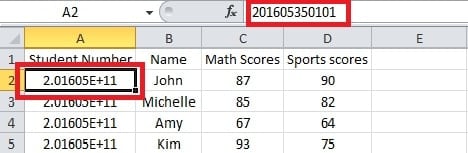
Kliknite celico "A2". In številka je v vrstici formule. Tako sledita dva nasveta za prikaz celotnega števila.
1. nasvet: Oblikujte celice
V tem nasvetu morate nastaviti obliko celic.
- Najprej izberite celico, v katero želite vnesti svojo številko.

- Desni klik na to celico. Nato boste videli nov pojavni meni.
- V tem meniju kliknite možnost »Oblikuj celice«. Nato se bo pojavilo okno »Oblikuj celice«.

- Na seznamu kategorij izberite »Številka«.
- Nastavite "0" za decimalna mesta.
- In nato kliknite »V redu«.

- Vnesite številko. In zdaj lahko vidite celotno številko.

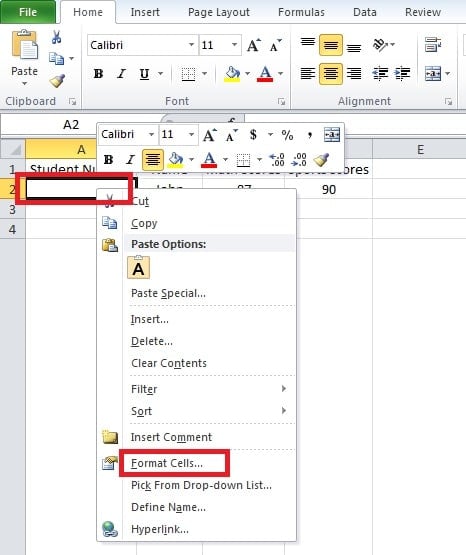
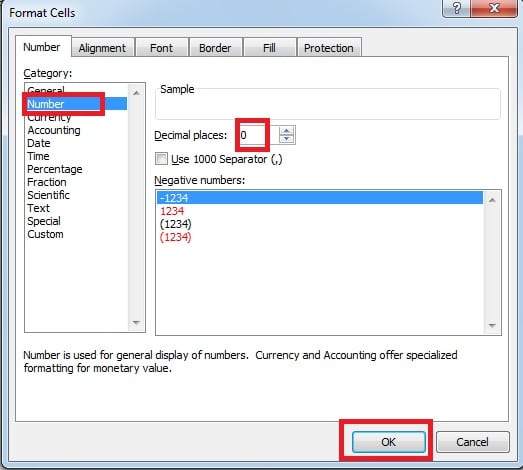
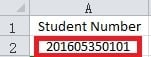
Zato lahko za vnos drugih številk uporabite ta način.
Nasvet 2: Dodajte apostrof
Poleg prejšnjega nasveta bomo tukaj predstavili še eno metodo.
- Kliknite ciljno celico.
- Na začetek številke vnesite »apostrof«.

- Pritisnite "Enter" na tipkovnici. Posledično boste videli tudi številko v celoti.

Vendar pa boste morda ugotovili, da je v zgornjem levem kotu celice majhen zelen trikotnik.
To je zato, ker Excel meni, da je prišlo do napake. Torej, če številka ni za izračun, lahko uporabite ta nasvet. Po drugi strani pa morate uporabiti prvo metodo.
Po nastavitvi lahko včasih ugotovite, da se številka spremeni v "#".
Če se to stanje zgodi, je glavni razlog v širini celice. Lahko se obrnete tudi na naše prejšnje članke: Kako prikazati skrito vsebino na delovnem listu
Odpravite poškodbe datoteke Excel
Pri uporabi Excela boste včasih doživeli podatkovne katastrofe. Posledično boste utrpeli nekaj izgube. Da bi se izognili slabšemu rezultatu, lahko pripravite orodje za obnovitev popravilo Excel datoteke. Programska oprema je lahko zelo koristna in je vredna zaupanja.
Uvod avtorja:
Anna Ma je strokovnjakinja za obnovitev podatkov v DataNumen, Inc., ki je vodilna na svetu na področju tehnologij za obnovitev podatkov, vključno z obnovitev besed in obeti za popravilo programskih izdelkov. Za več informacij obiščite www.datanumen.com