
Nekateri uporabniki si želijo hitro ustvariti nalogo Outlook za Excelov delovni zvezek. Zato bomo v tem članku predstavili 2 preprosta pristopa, kako ga pridobiti.
Včasih boste morda želeli ustvariti Outlookovo nalogo iz Excelove datoteke zaradi spremljanja ali drugih razlogov. Pravzaprav ima Microsoft Excel izvorno funkcijo »Ustvari opravilo Microsoft Outlook«, kot je 1. metoda, predstavljena v nadaljevanju. Vendar pa bo Excelov delovni zvezek priložil le Outlookovemu opravilu. Če želite hitro kopirati vso vsebino vseh delovnih listov v telo Outlookove naloge, lahko namesto tega uporabite 2. metodo. Zdaj preberite, če želite podrobno spoznati 2 sredstva.
1. način: Uporabite ukaz »Ustvari Microsoft Outlook Task« v MS Excelu
- Najprej odprite določen Excelov delovni zvezek.
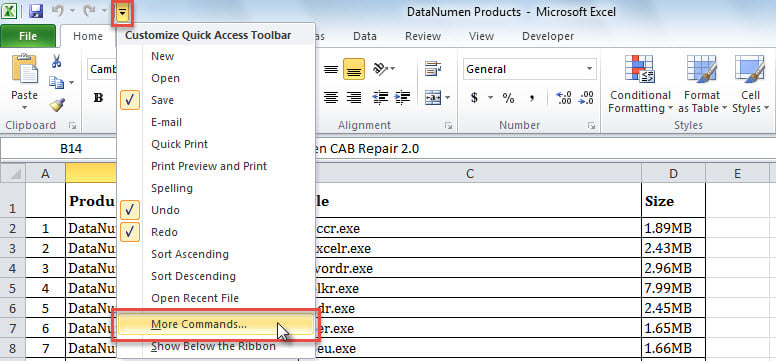
- Nato v orodni vrstici za hitri dostop kliknite puščico navzdol.
- Nato na spustnem seznamu izberite »Več ukazov«.

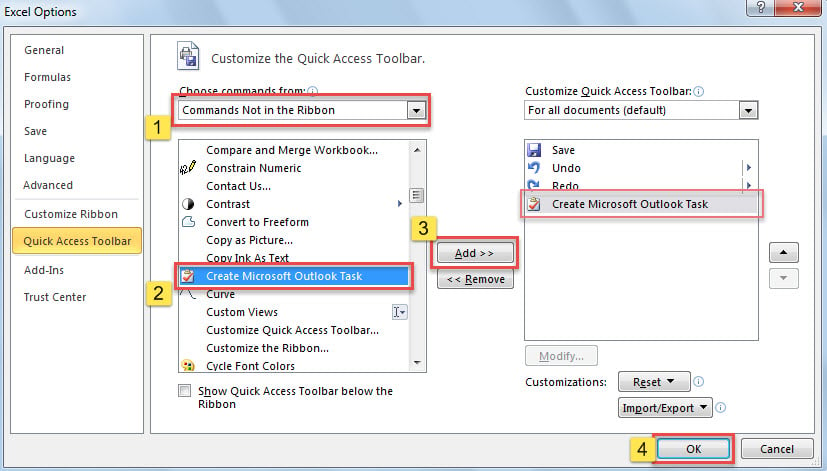
- Kasneje v novem oknu »Možnosti programa Excel« na zavihku »Orodna vrstica za hitri dostop« v orodno vrstico za hitri dostop dodajte ukaz »Ustvari opravilo Microsoft Outlook«.
- Najprej na seznamu »Izberi ukaze iz« izberite »Ukazi, ki niso na traku«.
- Nato poiščite ukaz »Create Microsoft Outlook Task« in ga nastavite.
- Nato v sredini kliknite gumb »Dodaj >>«.
- Na koncu pritisnite gumb »V redu«.

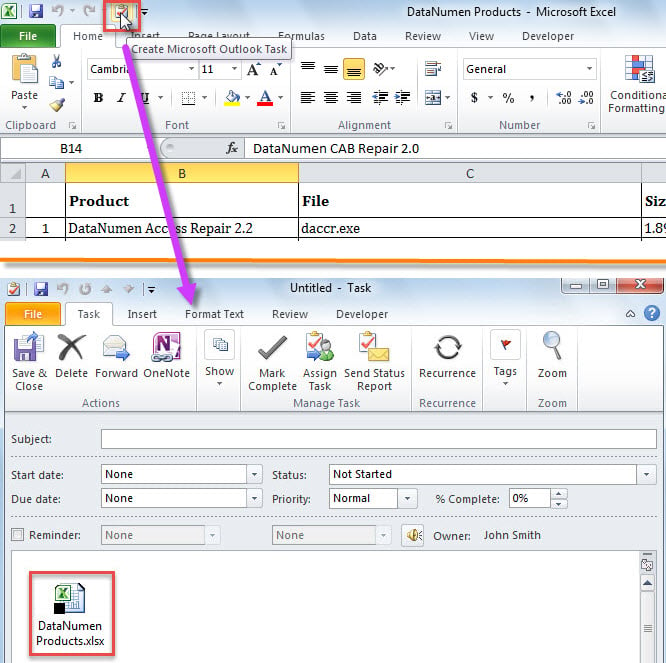
- Sčasoma, ko se vrnete v Excelov delovni zvezek, kliknite nov gumb v orodni vrstici za hitri dostop.
- Takoj se bo prikazalo novo Outlookovo opravilo, ki je bilo priloženo trenutnemu Excelovemu delovnemu zvezku, kot je naslednji posnetek zaslona.

2. način: Kopirajte Excelov delovni zvezek v telo Outlookovega opravila prek kode VBA
- Najprej odprite izvorno datoteko Excel.
- Nato pritisnite “Alt + F11”, da sprožite urejevalnik Excel VBA.
- Nato omogočite »Knjižnico predmetov Microsoft Outlook«, o čemer si lahko preberete v »Kako dodati referenco knjižnice objektov v VBA".
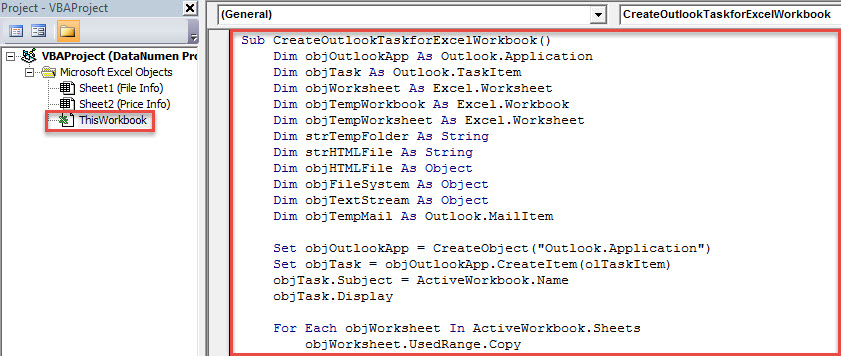
- Po tem vstavite spodnjo kodo VBA v modul ali projekt »ThisWorkbook«.
Sub CreateOutlookTaskforExcelWorkbook()
    Dim objOutlookApp As Outlook.Application
    Dim objTask As Outlook.TaskItem
    Dim objWorksheet As Excel.Worksheet
    Dim objTempWorkbook As Excel.Workbook
    Dim objTempWorksheet As Excel.Worksheet
    Dim strTempFolder As String
    Dim strHTMLFile As String
    Dim objHTMLFile As Object
    Dim objFileSystem As Object
    Dim objTextStream As Object
    Dim objTempMail As Outlook.MailItem

    Set objOutlookApp = CreateObject("Outlook.Application")
    Set objTask = objOutlookApp.CreateItem(oltaskitem)
    objTask.Subject = ActiveWorkbook.Name
    objTask.Display

    For Each objWorksheet In ActiveWorkbook.Sheets
        objWorksheet.UsedRange.Copy

        Set objTempWorkbook = Excel.Application.Workbooks.Add(1)
        Set objTempWorksheet = objTempWorkbook.Sheets(1)
        With objTempWorksheet.Cells(1)
             .PasteSpecial xlPasteValues
             .PasteSpecial xlPasteColumnWidths
             .PasteSpecial xlPasteFormats
        End With

        strTempFolder = CStr(Environ("USERPROFILE")) & "\AppData\Local\Temp"
        strHTMLFile = strTempFolder & "\Temp" & Format(Now, "yyyymmddhhmmss") & ".htm"
        Set objHTMLFile = objTempWorkbook.PublishObjects.Add(xlSourceRange, strHTMLFile, objTempWorksheet.Name, objTempWorksheet.UsedRange.Address)
        objHTMLFile.Publish (True)

        Set objTempMail = objOutlookApp.CreateItem(olMailItem)

        Set objFileSystem = CreateObject("Scripting.FileSystemObject")
        Set objTextStream = objFileSystem.OpenTextFile(strHTMLFile)
        objTempMail.HTMLBody = objTextStream.ReadAll
        objTempMail.Display

        objTask.Body = objTask.Body & vbCr & "-----------------------" & vbCr & objTempMail.Body

        objTextStream.Close
        objTempWorkbook.Close False
        Kill strHTMLFile
        objTempMail.Close olDiscard
    Next
End Sub
- Na koncu pritisnite tipke "F5".
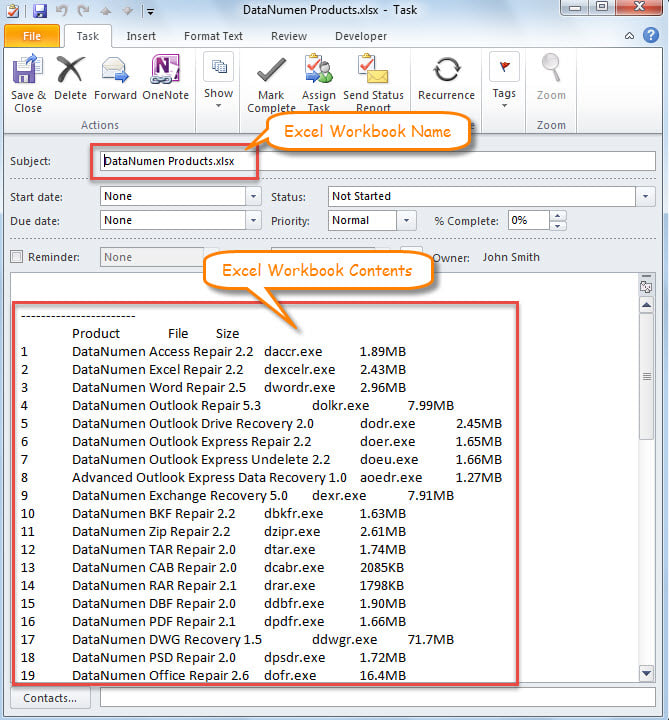
- Ko se makro konča, boste prejeli Outlookovo opravilo, ki vsebuje vsebino Excelovega delovnega zvezka v telesu, prikazano kot naslednji posnetek zaslona.

Obnovite podatke programa Outlook iz varnostnih kopij
Zelo priporočljivo je, da v rednih časovnih presledkih varnostno kopirate svoje računalniške podatke, seveda vključno s podatkovnimi datotekami Outlook. Na ta način vam ni treba skrbeti za izgubo podatkov Outlook. Tudi če se vaša Outlookova datoteka poškoduje, lahko z lahkoto pridobite podatke iz varnostnih kopij. Toda ob predpostavki, da niste naredili varnostne kopije podatkov, morate v takšnih primerih poskusiti obnoviti PST prek izkušenega pripomočka za popravilo, kot je npr. DataNumen Outlook Repair. Lahko obnoviti PST ne da bi se znojil.
Uvod avtorja:
Shirley Zhang je strokovnjakinja za obnovitev podatkov v DataNumen, Inc., ki je vodilna na svetu na področju tehnologij za obnovitev podatkov, vključno z popravilo mdf in obeti za popravilo programskih izdelkov. Za več informacij obiščite www.datanumen.com