
Če želite v Outlooku množično izbrisati vse vire RSS, na katere ste naročeni, si lahko preberete to objavo. Tukaj bomo z vami delili dva učinkovita pristopa.
Outlook dovoljuje uporabnikom, da se naročijo na vire RSS, da si zagotovijo posodobljene novice o vaših priljubljenih spletnih mestih. Je zelo priročno. Včasih pa boste morda morali ponastaviti vire RSS v Outlooku. Zato morate najprej paketno izbrisati vse obstoječe vire. Nedvomno je brisanje enega za drugim preveč dolgočasno. Zato vas bomo tukaj naučili dveh načinov za paketno brisanje vseh virov RSS naenkrat.
Metoda 1: Izbrišite samo vire RSS in obdržite predhodno prenesene elemente
- Najprej zaženite Outlook.
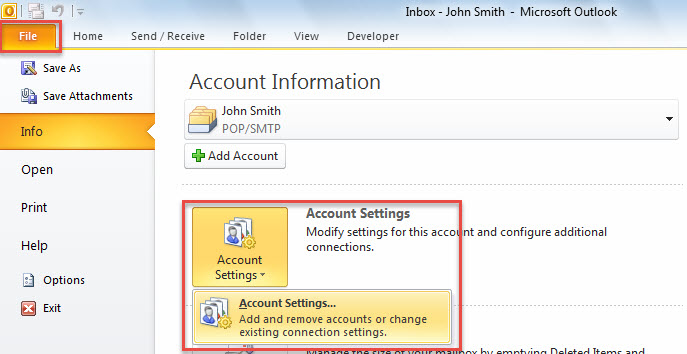
- Nato pojdite v meni »Datoteka«.
- Nato na novem zaslonu kliknite gumb »Nastavitve računa« in na spustnem seznamu izberite možnost »Nastavitve računa«.

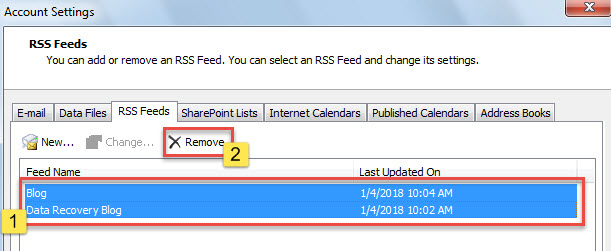
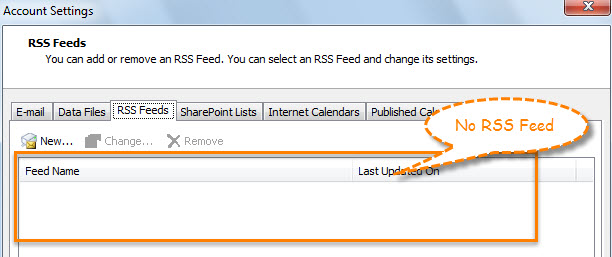
- Nato se v novem pojavnem oknu pomaknite na zavihek »RSS Feeds«.
- Na tem zavihku pridržite tipko »Ctrl« in enega za drugim izberite vse vire.
- Kasneje kliknite gumb »Odstrani«.

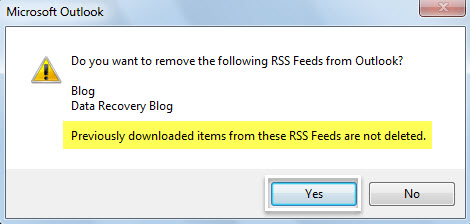
- Nato boste prejeli sporočilo, prikazano kot naslednji posnetek zaslona.

- Ko pritisnete »Da«, lahko vidite, da so vsi viri RSS izginili iz okna »Nastavitve računa«.

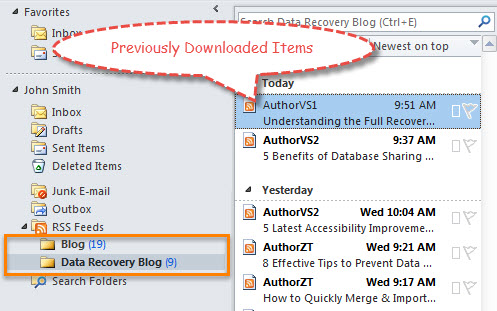
- Ko pa se vrnete v podokno za krmarjenje po pošti, boste ugotovili, da so elementi, ki ste jih predhodno prenesli iz virov RSS, še vedno tam.

Če želite paketno izbrisati vire RSS in predhodno prenesene elemente, lahko namesto tega uporabite drugo metodo.
2. način: Izbrišite vire RSS in predhodno prenesene elemente
- Najprej sprožite urejevalnik Outlook VBA prek »Alt + F11«.
- Nato v modul kopirajte naslednjo kodo VBA.
Sub DeleteAllRSSFeeds()
    Dim objRSSFeedsFolder As Outlook.Folder
    Dim i As Long
    Dim objRSSFolder As Outlook.Folder
    Dim strRSSName As String
    Dim objDeletedItemsFolder As Outlook.Folder
    Dim objDeletedFolder As Outlook.Folder

    Set objRSSFeedsFolder = Application.Session.GetDefaultFolder(olFolderRssFeeds)

    'Delete All RSS Folders
    For i = objRSSFeedsFolder.Folders.Count To 1 Step -1
        Set objRSSFolder = objRSSFeedsFolder.Folders(i)
        strRSSName = objRSSFolder.Name
        objRSSFolder.Delete

        'Permanently Delete from "Deleted Items" Folder
        Set objDeletedItemsFolder = Application.Session.GetDefaultFolder(olFolderDeletedItems)
        For Each objDeletedFolder In objDeletedItemsFolder.Folders
            If objDeletedFolder.Name = strRSSName Then
               objDeletedFolder.Delete
            End If
        Next
    Next
End Sub
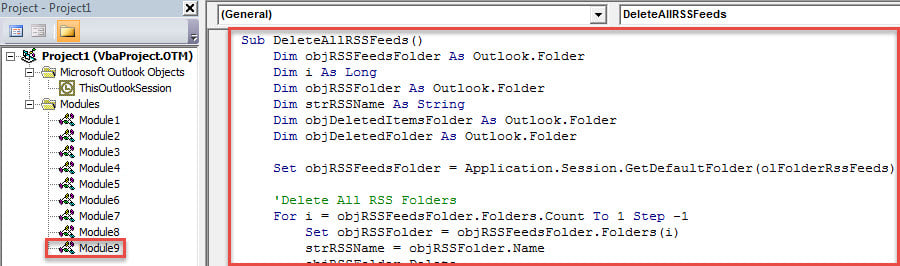
- Nato kliknite tipko "F5".
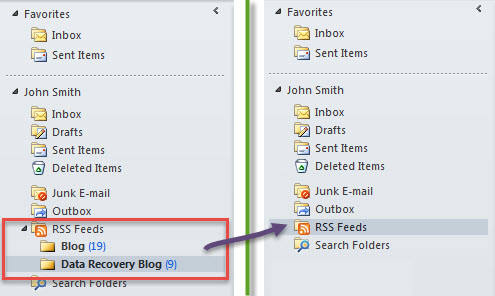
- Ko se makro zaključi, bodo vsi viri RSS izginili iz vašega Outlooka.

Pripišite pomen Outlookovi zaščiti podatkov
Številne uporabnike pestijo najrazličnejše težave z Outlookom, od nenadnega neodzivnega stanja, pogostih pojavnih napak do zapletenih poškodb datotek PST. V tej situaciji morate veliko pozornosti nameniti zaščiti podatkov v Outlooku. Nedvomno je najpomembnejši ukrep redno varnostno kopiranje datoteke Outlook. Poleg tega je nujna tudi priprava izkušene programske opreme za popravljanje napak v Outlooku. Na primer, lahko dobite DataNumen Outlook Repair da lahko popraviti Outlook datoteko v nekaj minutah.
Uvod avtorja:
Shirley Zhang je strokovnjakinja za obnovitev podatkov v DataNumen, Inc., ki je vodilna na svetu na področju tehnologij za obnovitev podatkov, vključno z popravilo sql in obeti za popravilo programskih izdelkov. Za več informacij obiščite www.datanumen.com