
Preberite 12 najboljših nasvetov za preprečevanje poškodb Accessove zbirke podatkov. Prihranite čas in se izognite frustracijam s temi osnovnimi praksami upravljanja datotek.
Poškodba zbirke podatkov lahko brez opozorila prizadene vaš sistem Access in izbriše dragocene podatke vašega podjetja, zbrane leta. Mnoge organizacije bi lahko preprečile uničujoče izgube podatkov in drage izpade z osnovnimi preventivnimi ukrepi.

Vaša Accessova zbirka podatkov potrebuje znatno zaščito pred poškodbami, ne glede na to, ali upravljate zbirko podatkov za mala podjetja ali kompleksen poslovni sistem. Pozitivna stran? Pametne prakse in redne vzdrževalne rutine lahko preprečijo večino težav s poškodbo zbirk podatkov.
Ta članek opisuje preizkušene strategije, ki bodo pomagale zaščititi vašo Accessovo zbirko podatkov pred poškodbami. Naučili se boste vsega, kar je potrebno za zaščito vaših dragocenih informacij, od pravilnih tehnik ločevanja baze podatkov do učinkovitih praks shranjevanja.
Opomba: Čeprav se po svojih najboljših močeh trudimo preprečiti poškodbe baze podatkov, moramo še vedno ohraniti blago izterjavo orodje za boj proti korupciji, ko se pojavi:
1. Razdelite svojo zbirko podatkov
Najboljši način za preprečevanje poškodb Accessove baze podatkov vključuje razdelitev baze podatkov na dva dela: sprednji in zadnji del. Ta pristop ustvari dva specializirana vsebnika, v katerih so komponente vaše baze podatkov.
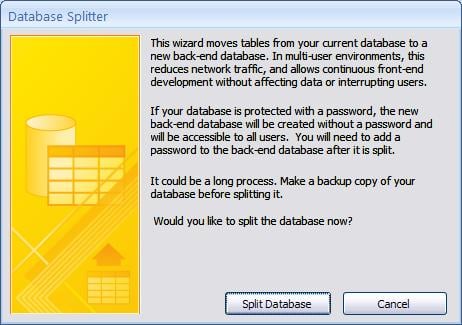
Ta nastavitev deluje preprosto. Vaša zaledna baza podatkov shranjuje samo podatkovne tabele, sprednji del pa vsebuje vse ostalo – obrazce, poizvedbe, poročila in elemente vmesnika. Vsak uporabnikov računalnik dobi kopijo sprednjega dela, medtem ko skupna omrežna mapa gosti zaledni del s podatki tabel.
Močno podpiramo razdelitev baze podatkov, ker:
- Zmanjšano tveganje za poškodbe: Podatki tabele se po vašem omrežju premikajo sami, kar znatno zmanjša možnost poškodb Accessove baze podatkov med prenosi.
- Izboljšana zmogljivost: Uporabniki lahko obrazce in poročila odprejo lokalno v svojih računalnikih brez dodatnega omrežnega prometa.
- Boljša varnost: Neposreden dostop do tabele ostaja omejen, kar zmanjšuje tveganje nenamernega brisanja in kraje podatkov.
- Izboljšana podpora za več uporabnikov: Zaledna baza podatkov sprejme več uporabnikov brez izključnih težav z zaklepanjem.
- Lažje vzdrževanje: Posodobitve aplikacij potekajo gladko, ne da bi to vplivalo na podatke, shranjene v ozadju.
Razdelitev baze podatkov koristi tudi enouporabniškim sistemom kot preventivni ukrep. Ločevanje podatkov od aplikacije ustvari prožno strukturo, ki je odporna na korupcijo. Prvotna nastavitev lahko traja več časa, vendar je ta arhitektura zaščitila nešteto baz podatkov pred poškodbami in izgubo podatkov.
Upoštevajte, da so ustrezna omrežna dovoljenja in zanesljiva povezava z zaledno datoteko bistvenega pomena za vse uporabnike, ki delajo z razdeljeno bazo podatkov.
2. Za shranjevanje začasne tabele uporabite zaledni sistem
Začasne tabele v Accessu lahko hkrati pomagajo in škodujejo. Hitre poizvedbe imajo od njih korist, vendar lahko nepravilno shranjevanje poškoduje vašo Accessovo zbirko podatkov. Zdravje vaše zbirke podatkov je odvisno od tega, kako dobro upravljate te začasne tabele.

Te prakse vam bodo pomagale bolje obravnavati začasne tabele:
- Shranjevanje začasnih tabel v zalednem sistemu: Vaša zaledna baza podatkov bi morala shranjevati začasne podatke namesto nestanovitnega pomnilnika. Ta metoda zmanjšuje tveganje poškodb in izboljša delovanje sistema.
- Izvedite samodejno čiščenje: Vaš sistem bi moral po uporabi samodejno izbrisati začasne tabele. Velikost baze podatkov se lahko zaradi preostalih začasnih tabel hitro poveča in upočasni vse delovanje.
- Uporabite namensko shrambo: Ločen oddelek za začasne podatke je smiseln. Vaša organizacija postane boljša in čiščenje lažje.
- Redno vzdrževanje: Med načrtovanim vzdrževanjem odstranite začasne mize. Najbolje je, da to storite izven prometnih konic, da se izognete motnjam.
Začasne tabele najbolje delujejo kot prehodno shranjevanje podatkov. Vaša baza podatkov ostane vitka in brez poškodb, če upoštevate ta navodila. Kompleksne poizvedbe še vedno delujejo brezhibno, hkrati pa ohranjajo vse organizirano.
Te prakse upravljanja začasnih tabel delujejo še bolje z deljeno bazo podatkov. Vaš sistem postane bolj odporen in učinkovito obravnava začasne podatke, ne da bi pri tem ogrozil integriteto baze podatkov.
3. Izogibajte se uporabi opozorilnih polj
Poškodbe baze podatkov Access pogosto izvirajo iz nepričakovanega vira – polj beležk. Naša ekipa je ugotovila, da je na teh poljih resna ranljivost. Medtem ko polja beležk olajšajo shranjevanje velikih količin besedila, lahko ogrozijo celovitost vaše zbirke podatkov.
Naj povem, kaj smo se naučili o poljih beležk in zakaj potrebujejo dodatno skrb:
- Tveganje strukture shranjevanja
- Običajna besedilna polja so v tabelah, memo polja pa so v bazi podatkov shranjena ločeno
- Access uporablja kazalce za iskanje teh polj beležk, kar doda še eno možno prelomno točko
- Ranljivost za korupcijo
- Poškodovani kazalci lahko prikazujejo nepotrebne podatke ali simbole '#izbrisano'
- Poškodba polja beležke lahko vpliva na celotno zbirko podatkov
- Dejanski podatki polja opombe se lahko za vedno izgubijo, tudi po popravilih
- Ko uredite podatke beležke v Accessu, spremenite osnovno kodo VBA. Ta sprememba spremeni strukturo baze podatkov in lahko potencialno poškoduje vašo bazo podatkov.
- Omrežni zapleti
- Vaša zbirka podatkov se lahko prekine, ko več uporabnikov hkrati doda podatke v polja beležke
- Vsakršno kolcanje v omrežju lahko poškoduje sistem kazalcev
Tu so boljši načini za zaščito vaše baze podatkov:
- Standardna besedilna polja dobro delujejo za krajšo vsebino (do 255 znakov)
- Veliki besedilni podatki spadajo v ločene tabele z razmerji ena proti ena
- Objekti OLE bi morda bolje delovali pri obvladovanju velikega pomnilnika besedila
Memo polja morate shraniti v ločene tabele in jih povezati z glavnimi tabelami, če jih potrebujete. Ta nastavitev vsebuje vse težave s korupcijo in preprečuje njihovo širjenje po vaši zbirki podatkov.
Upoštevajte, da je preprečevanje težav boljše od poskusa popravka poškodovane baze podatkov Access. Način, kako ravnate z memo polji, je ključnega pomena pri ohranjanju varnosti vaše zbirke podatkov.
4. Izogibajte se shranjevanju slikovnih datotek
Poskus shranjevanja slikovnih datotek neposredno v Accessovo zbirko podatkov spominja na namestitev slona v kompaktni avtomobil. Lahko to storite, vendar verjetno ne bi smeli. Številne baze podatkov na koncu delujejo počasi ali se poškodujejo zaradi nepravilno shranjenih slik.

Naj delim nekaj preizkušenih nasvetov za ravnanje s slikami v vaši Accessovi zbirki podatkov:
- Shranite slike v datotečni sistem
- Najbolje deluje datotečni sistem vašega računalnika ali mapa v omrežni rabi
- Baza podatkov naj vsebuje samo poti datotek
- Vaša zbirka podatkov ostane vitka in se sooča z manjšim tveganjem za korupcijo
- Izvedite pametno organizacijo datotek
- Nastavite mape posebej za shranjevanje slik
- Dosledno poimenujte svoje datoteke
- Redno varnostno kopirajte svojo bazo podatkov in mape s slikami
- Premislite o prednostih delovanja
- Shranjevanje datotečnega sistema vam prihrani denar
- Slike se nalagajo in pridobivajo hitreje
- Transakcije v bazi podatkov potekajo bolj gladko
- Vaša zbirka slik se lahko poveča brez težav
Preprosto besedilno polje v vaši zbirki podatkov za shranjevanje poti datotek pomaga. To ohranja vašo bazo podatkov majhno, hkrati pa vam omogoča preprosto iskanje slik. V zbirko podatkov lahko shranite majhne datoteke, kot so sličice ali predogledi, vendar naj velike slikovne datoteke ostanejo izven vaše Accessove zbirke podatkov.
Pomembno: poskrbite, da bodo omrežne poti ostale stabilne in na voljo uporabnikom, ki potrebujejo slike, ko shranjujete datoteke v sistem. Redno vzdrževanje baze podatkov in datotečnega sistema pomaga preprečiti poškodbe in poskrbi, da vse deluje gladko.
5. Uporabite začasno tabelo za ustvarjanje hitrih poizvedb
Vaša Accessova baza podatkov je lahko precej obremenjena zaradi kompleksnih poizvedb, ki lahko brez ustrezne obravnave povzročijo poškodbe. Hitre poizvedbe z uporabo začasnih tabel ponujajo odličen način za ohranjanje zdravja baze podatkov in izboljšanje njene učinkovitosti delovanja.
Te preizkušene prakse vam bodo pomagale učinkovito uporabljati začasne tabele v poizvedbah:
- Ustvari namenske začasne tabele
- Oblikujte posebne tabele za obdelavo vmesnih izračunov
- Uporabite poizvedbe za izdelavo tabele v načinu načrtovanja
- Začasne tabele poimenujte dosledno, da jih boste lažje upravljali
- Optimizirajte zmogljivost poizvedbe
- Shranjevanje rezultatov kompleksnih izračunov v začasne tabele
- Odpravite ponavljajoče se izračune istih podatkov
- Začasne tabele delujejo bolje kot neposredni izračuni za ugnezdene poizvedbe
- Upravljajte uporabo virov
- Ustvarite začasne tabele za podatke, do katerih pogosto dostopate
- Odstranite začasne tabele, ko so operacije končane
- Vaše začasne tabele naj ostanejo majhne in osredotočene
- Izvedite pametno obdelavo
- Začasne tabele so odlični viri podatkov za kompleksna poročila
- Ustvarite poročila hitreje z vnaprej izpolnjenimi podatki
- Vaš zaslon in poročila bodo prikazovali skladne podatke
Nasvet profesionalca: Začasni cevovod tabel je najbolj primeren za obdelavo več kompleksnih izračunov. Ta metoda ščiti vašo Accessovo bazo podatkov pred poškodbami, saj zmanjša obremenitev mehanizma JET in ohranja optimalno delovanje poizvedb.
Vaša baza podatkov potrebuje redno čiščenje začasnih tabel, da se prepreči napihnjenost. Uporabniki poročajo o boljši učinkovitosti delovanja, ko ta pristop kombinirajo z našimi prejšnjimi nasveti o shranjevanju v zaledju in pravilni delitvi baze podatkov.
6. Vedno se odjavite in zaprite dostop, preden zaustavite računalnik
Postopki varnega izklopa so ključnega pomena za preprečevanje poškodb Accessove zbirke podatkov. Mnogi uporabniki so zaradi nepravilnih izklopov sistema izgubili dragocene podatke. Tukaj je opisano, kako varno zapreti Accessovo zbirko podatkov.

Ti preverjeni koraki zaustavitve bodo zaščitili vašo bazo podatkov:
- Najprej zaprite vse aktivne poizvedbe
- Prepričajte se, da se vse poizvedbe končajo
- Shranite spremembe obrazcev ali poročil
- Zaprite Access Properly
- Kliknite zavihek Datoteka in izberite Zapri
- Dovolite Accessu, da dokonča zapiranje
- Nikoli ne zaprite dostopa na silo prek upravitelja opravil
- Upravljanje zunanjih povezav
- Zaprite vse odprte povezave z bazo podatkov
- Prepričajte se, da so datoteke .ldb pravilno odstranjene
- Naj se omrežne operacije končajo
- Protokol za zaustavitev sistema
- Pred zaustavitvijo zaprite druge aplikacije
- Izogibajte se zaustavitvi med obdelavo podatkov Access
- Naj Windows dokonča postopke zapiranja
Upoštevanje teh korakov za zaustavitev znatno zmanjša tveganje za poškodbe baze podatkov. Vaš protivirusni program lahko moti pravilno zapiranje baze podatkov, zato ga med delom z Accessom začasno onemogočite. Preden začnete kakršno koli zaporedje zaustavitve, shranite svoje delo.
7. Uporaba napajalnika ali UPS-a za vaš računalnik
Zaščita napajanja igra ključno vlogo pri preprečevanju poškodb Accessove baze podatkov, vendar jo mnogi spregledajo. Naše izkušnje kažejo, da zaščita vaše baze podatkov zahteva več kot le dobre prakse programske opreme – začne se z napajanjem vašega računalnika.
Tukaj je tisto, kar morate vedeti o električni zaščiti:
- Namestite sistem UPS
- Omogoča rezervno napajanje, ko pride do izpadov
- Imeli boste čas, da pravilno zaprete baze podatkov
- Vaši podatki ostanejo varni med nenadnimi izgubami električne energije
- Uporabite Power Conditioner
- Ohranja stabilne ravni napetosti
- Odstrani električni šum
- Vaš sistem ostane zaščiten pred prenapetostmi in konicami
- Izberite pravo opremo
- Izberite UPS z zadostno zmogljivostjo baterije
- Prepričajte se, da vaš klimatski naprava ustreza vaši nastavitvi
- Obe napravi skupaj nudita maksimalno zaščito
Težave, povezane z napajanjem, se uvrščajo med glavne vzroke za poškodbe baze podatkov Access. Dober sistem UPS vam kupi dragocene minute, da varno zaprete svojo bazo podatkov med izpadi. Vaš sistem med običajnim delovanjem dobiva čisto in stabilno napajanje iz klimatske naprave.
Najboljša obramba je povezava računalnika prek UPS-a in klimatske naprave. Ta dvodelna strategija vam bo zagotovila popolno zaščito pred grožnjami, povezanimi z napajanjem, ki bi lahko škodile integriteti vaše baze podatkov.
Upoštevajte, da tudi najboljše prakse podatkovne zbirke ne morejo preprečiti škode zaradi nenadne izgube električne energije. Pomislite na ustrezno zaščito električne energije kot zavarovanje vaših dragocenih podatkov.
8. Ohranite zdrav sistem Windows
Zdrav sistem Windows pomaga preprečiti poškodbe baze podatkov Access. Vaša baza podatkov najbolje deluje, če vzdržujete svoj operacijski sistem v dobrem stanju.
Za vzdrževanje sistema morate storiti naslednje:
- Odstranite nepotrebno programsko opremo
- Znebite se neuporabljenih aplikacij, da se izognete konfliktom virov
- Naj bo vaš sistem osredotočen na tisto, kar je pomembno
- Izbrišite stara orodja za zbirke podatkov, ki bi lahko povzročala težave
- Posodobite obstoječo programsko opremo
- Posodabljajte sistem Windows
- Preverite, ali je vaš protivirusni program posodobljen
- Posodobite svoje pomnilniške pogone in strojno programsko opremo
- Standardizirajte servisne pakete
- Uporabite iste različice servisnega paketa za Office v vseh računalnikih
- Naj bodo namestitve servisnega paketa JET 4 dosledne
- Ne mešajte različnih različic v svojem omrežju
- Upravljanje prostora na disku
- Naj bo vsaj 20 % vašega sistemskega diska prostega
- Prihranite dovolj prostora za začasne datoteke
- Redno čistite disk, da odstranite neželene datoteke
Dobro vzdrževanje sistema bistveno zmanjša tveganje za poškodbe baze podatkov Access. Te prakse ustvarjajo stabilno osnovo za vaše operacije baze podatkov. Načrtujte redna preverjanja in optimizirajte svoje sistemske vire, da izboljšate zmogljivost baze podatkov.
Profesionalni nasvet: izberite zanesljivo protivirusno rešitev in jo posodabljajte. To ščiti vašo bazo podatkov pred grožnjami, hkrati pa zagotavlja nemoteno delovanje.
9. Uporabite pravilen način za lokalni ali oddaljeni dostop do svoje zbirke podatkov
Zdravje in zmogljivost vaše zbirke podatkov sta zelo odvisna od tega, ali izberete lokalni ali oddaljeni dostop. Pravilna izbira je ključni korak za preprečevanje poškodb Accessove baze podatkov.
9.1 Poskusite lokalno dostopati do svoje zbirke podatkov, ko lahko
Dostop do lokalne baze podatkov deluje bolje in je bolj zanesljiv. Tu so najboljši načini za upravljanje lokalnega dostopa:
- Postavite aplikacije na isto mesto: Postavite svojo aplikacijo in dele zbirke podatkov na isti računalnik, ko lahko
- Optimizirajte povezave: izberite statične stavke SQL namesto dinamičnih
- Upravljajte vire: poskrbite, da imate dovolj pomnilnika in procesorske moči
- Spremljajte delovanje: redni pregledi vam pomagajo zgodaj odkriti težave
9.2 Prepričajte se, da imate dobro omrežje za oddaljen dostop do baze podatkov
Za dobro delovanje oddaljenega dostopa so potrebni ti varnostni ukrepi:
- Izvedite močno avtentikacijo
- Uporabi večfaktorsko overjanje (MFA)
- Nastavite nadzor dostopa na podlagi vlog
- Pogosto preverjajte uporabniška dovoljenja
- Zavarujte svojo povezavo
- Uporabite šifriranje SSL za vse oddaljene povezave
- Zagotovite si zanesljivo storitev VPN
- Pazite na stabilnost omrežja
Rešitev za upravljanje privilegiranega dostopa (PAM) je odličen način za upravljanje oddaljenega dostopa do baze podatkov. Omogoča vam, da vidite in nadzirate, kdo dostopa do vaše baze podatkov, kar zmanjša tveganje za korupcijo zaradi napačnega ali nepooblaščenega dostopa.
Profesionalni nasvet: Oddaljeni dostop do zbirke podatkov potrebuje dobro pasovno širino in stabilno povezavo. To pomaga preprečiti težave pri prenosu podatkov, ki bi lahko poškodovale vašo bazo podatkov.
10. Preprečite, da bi več uporabnikov istočasno dostopalo do zbirke podatkov

Poškodba baze podatkov se pogosto pojavi, ko poskuša sočasno dostopati preveč uporabnikov. Microsoft Access uveljavlja vgrajene omejitve za sočasne uporabniške povezave z dobrim razlogom. Da bi ohranili celovitost podatkov in preprečili poškodbe, je priporočljivo omejiti dostop do baze podatkov na enega uporabnika naenkrat. Ta enouporabniški pristop zagotavlja najvišjo raven varnosti in zanesljivosti podatkov.
11. Zagotovite združljivost strojne opreme
Izvajanje novejših različic Accessa na zastareli ali nezdružljivi strojni opremi lahko povzroči poškodbo baze podatkov. Če želite preprečiti to težavo, nadgradite svojo strojno opremo, da bo združljiva z vašo različico Accessa, ali pa izberite različico Accessa, ki ustreza specifikacijam vašega sistema.
12. Redni urnik varnostnega kopiranja
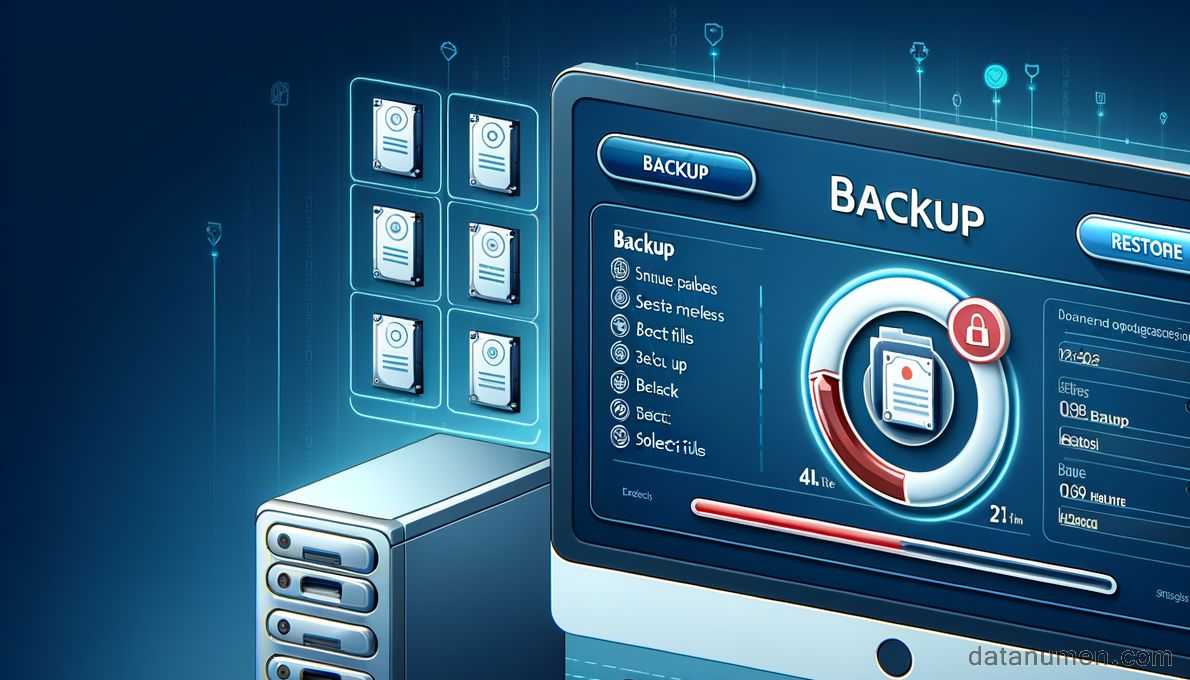
Zrušitve sistema, zlasti v aplikacijah Windows Office, pogosto povzročijo poškodbe baze podatkov. Le malo stvari je bolj frustrirajočih kot opazovanje ur dela baze podatkov, ki izginjajo zaradi nepričakovane okvare sistema. Čeprav lahko nasveta 7 in 8 zmanjšata zrušitve sistema, se lahko vseeno zgodijo nepričakovano. Zato je zelo pomemben tudi reden urnik varnostnega kopiranja, kot je prikazano spodaj:
- Nastavite dnevne varnostne kopije v obdobjih velikega prometa
- Varnostne kopije hranite na različnih fizičnih diskih
- Vsak mesec izvajajte preskuse obnovitve varnostnih kopij
13. Popravite poškodovano dostopno bazo podatkov
Z zgornjimi nasveti lahko zmanjšate poškodbe baze podatkov Access. Vendar pa lahko včasih še vedno naletimo na poškodovano zbirko podatkov, zato je pomembno, da imamo zmogljivo Orodje za obnovitev dostopa pri roki za reševanje takih primerov:
14. Zaključek
Poškodba baze podatkov lahko uniči vaše poslovne operacije. Vendar obstaja dobra novica – to lahko preprečite s pravilnim pristopom upravljanja in vzdrževanja. Mnoge organizacije so že zaščitile svoje dragocene podatke s temi strategijami.

Tukaj so ključni preventivni ukrepi za zaščito vaših podatkov:
- Razdelite svojo bazo podatkov na sprednje in zadnje komponente
- Pravilno shranite začasne tabele v zaledju
- Kadar je mogoče, se izogibajte memo poljem
- Hranite slikovne datoteke v datotečnem sistemu
- Za kompleksne poizvedbe uporabite začasne tabele
- Sledite ustreznim postopkom za zaustavitev
- Zaščitite svoj sistem z UPS-om in klimatsko napravo
- Ohranite zdravo okolje Windows
- Izberite ustrezne metode dostopa do svoje baze podatkov
Vaša baza podatkov potrebuje stalno skrb in pozornost do podrobnosti. Te prakse bodo znatno zmanjšale tveganje za korupcijo in izgubo podatkov, če jih boste redno izvajali. Vsak preventivni ukrep skupaj z drugimi ustvari zanesljiv obrambni sistem za vašo Accessovo zbirko podatkov.
Ukrepajte in izvajajte te zaščitne ukrepe zdaj. Prihodnost vaše zbirke podatkov je odvisna od korakov, ki jih boste danes sprejeli za preprečevanje korupcije.
Naša ekipa je v zadnjih nekaj letih zbrala te strokovne nasvete za pomoč pri preprečevanju poškodb Accessove zbirke podatkov:
- Spremljajte velikost baze podatkov
- Za nemoteno delovanje mora vaša zbirka podatkov ostati pod 1 GB
- Redno arhivirajte stare zapise
- Nastavite povezane tabele za zgodovinske podatke
- Izvedite nadzor različic
- Metodično spremljajte spremembe baze podatkov
- Dokumentirajte vse spremembe
- Shranite prejšnje različice za hitre povrnitve
- Konfiguracija omrežja
- Pravilno prilagodite vrednosti časovne omejitve
- Omogoči samodejno ponovno povezavo
- Zagon podatkovnih baz na namenskih strežnikih
- Urnik rednega vzdrževanja
- Tedensko zaženite orodja za kompaktiranje in popravilo
- Mesečno posodabljajte svojo statistiko
- Vsako četrtletje poiščite težave pri oblikovanju
Vaš načrt vzdrževanja baze podatkov mora vključevati dokumentacijo o teh preventivnih ukrepih. Ekipe, ki upoštevajo te strategije med našimi prejšnjimi priporočili, imajo bistveno manj težav s poškodbami baze podatkov Access.
Profesionalni nasvet: nadzorna plošča za spremljanje stanja baze podatkov bi lahko pomagala samodejno slediti tem meritvam.
Reference:

Uvod avtorja:
Vivian Stevens je strokovnjakinja za obnovitev podatkov v DataNumen, Inc., ki je vodilna na svetu na področju tehnologij za obnovitev podatkov, vključno z izterjava mdf in excel programske izdelke za obnovitev. Za več informacij obiščite www.datanumen.com