
1. Introdução a SQL Server Profiler
1.1 O que é SQL Server Profiler e por que precisamos dele?
SQL Server O Profiler é uma ferramenta de interface gráfica do usuário para monitorar e capturar eventos que ocorrem dentro SQL ServerEssa poderosa ferramenta de diagnóstico permite que administradores e desenvolvedores de banco de dados observem a atividade do mecanismo de banco de dados em tempo real, ajudando a identificar gargalos de desempenho, solucionar problemas de aplicativos e auditar eventos de segurança.

1.2 SQL Server Profiler em 2025: Situação atual e alternativas
A Microsoft descontinuou SQL Server Perfilador começando com SQL Server 2016, recomendando Eventos Estendidos como tecnologia substituta. No entanto, a ferramenta continua disponível no mercado atual. SQL Server versões incluindo SQL Server 2022 e ainda é amplamente utilizado por profissionais de banco de dados.
1.3 Quem deve usar este guia
- Este guia serve aos administradores de banco de dados que precisam monitorar SQL Server instâncias, diagnosticar problemas de desempenho e garantir a confiabilidade do sistema. Os administradores de banco de dados encontrarão orientações práticas para capturar rastros, analisar eventos e implementar estratégias de monitoramento.
- Os desenvolvedores de aplicativos se beneficiam ao entender como seu código interage com SQL Server. O SQL Profiler ajuda os desenvolvedores a identificar consultas ineficientes, validar o comportamento do aplicativo e depurar erros relacionados ao banco de dados.
- Analistas e consultores de desempenho descobrirão técnicas avançadas para análise de carga de trabalho, planejamento de capacidade e otimização de sistemas. A cobertura abrangente de configuração, filtragem e análise de rastreamento permite avaliações completas de desempenho do banco de dados.
2. Compreensão SQL Server Fundamentos do Profiler
2.1 como SQL Server Obras do Profiler
SQL Server O Profiler opera como um aplicativo cliente que se conecta ao mecanismo SQL Trace em execução SQL Server. Quando você cria um rastreamento, o mecanismo de banco de dados monitora eventos especificados e os captura de acordo com sua configuração. O mecanismo de rastreamento coleta dados de eventos com impacto mínimo no desempenho do servidor quando configurado corretamente.
A infraestrutura subjacente do SQL Trace utiliza ganchos de eventos leves em todo o mecanismo de banco de dados. Quando ocorre um evento que corresponde à sua definição de trace, o mecanismo captura as informações relevantes e as envia para a interface do Profiler ou as armazena em um arquivo ou tabela. Essa arquitetura permite a coleta flexível de dados sem modificar o código do aplicativo.
2.2 Principais conceitos e terminologia
2.2.1 Eventos
Os eventos representam ocorrências específicas dentro SQL Server que o mecanismo de rastreamento pode capturar. Cada evento corresponde a uma operação específica do banco de dados ou atividade do sistema. SQL Server O Profiler organiza eventos em categorias lógicas para facilitar a configuração.
Categorias de eventos comuns incluem TSQL para execução de consultas, Procedimentos Armazenados para chamadas de procedimentos, Bloqueios para monitoramento de simultaneidade e Erros e Avisos para rastreamento de exceções. A seleção de eventos apropriados determina quais informações seu rastreamento captura e impacta diretamente a utilidade e a sobrecarga de desempenho do rastreamento.
Entender os tipos de eventos ajuda a configurar rastreamentos eficazes. Eventos RPC:Completed capturam conclusões de chamadas de procedimentos remotos, eventos SQL:BatchCompleted rastreiam lotes de consultas ad-hoc e eventos Lock:Deadlock identificam ocorrências de deadlock. Escolha eventos que se alinhem aos seus objetivos específicos de solução de problemas ou monitoramento.
2.2.2 Colunas de Dados
As colunas de dados definem quais informações o rastreamento captura para cada evento. As colunas comuns incluem TextData para a instrução SQL real, Duration para o tempo de execução, CPU para utilização do processador, Reads para leituras de disco lógico e Writes para gravações de disco lógico.
As colunas essenciais variam de acordo com o caso de uso. A solução de problemas de desempenho normalmente requer as colunas Duração, CPU, Leituras e Gravações. A auditoria de segurança precisa das colunas LoginName, DatabaseName e ObjectName. A depuração de aplicativos se beneficia das colunas ApplicationName, SPID e Error.
Selecionar apenas as colunas necessárias reduz a sobrecarga de rastreamento e simplifica a análise. Evite capturar todas as colunas disponíveis, a menos que seja especificamente necessário. Cada coluna adicional aumenta a quantidade de dados coletados e processados, potencialmente impactando o desempenho do servidor.
Filtros 2.2.3
Os filtros restringem quais eventos o rastreamento captura com base em critérios específicos. Filtros configurados corretamente reduzem drasticamente o volume de rastreamento, tornando a análise gerenciável e minimizando o impacto no desempenho. Os filtros avaliam os dados do evento antes da captura, evitando a coleta desnecessária de dados.
Os critérios de filtro comuns incluem DatabaseName para focar em bancos de dados específicos, ApplicationName para isolar aplicativos específicos, Duration para capturar apenas operações lentas e LoginName para rastrear usuários específicos. A combinação de vários filtros cria definições de rastreamento precisas que capturam exatamente o que você precisa.
A filtragem com foco no desempenho é essencial para ambientes de produção. Filtre sempre por DatabaseName ou ApplicationName para evitar capturar a atividade do sistema. Defina limites mínimos de Duração para ignorar consultas de execução rápida. Use filtros TextData com cautela, pois eles exigem comparações de strings, o que adiciona sobrecarga.
2.2.4 Modelos de rastreamento
Os modelos de rastreamento fornecem seleções pré-configuradas de eventos, colunas e filtros para cenários comuns. SQL Server O Profiler inclui vários modelos integrados que servem como ponto de partida para a criação de rastreamentos. Os modelos personalizados salvam suas configurações para reutilização em várias sessões de rastreamento.
O modelo Padrão captura um conjunto geral de eventos adequados para monitoramento básico. O modelo TSQL concentra-se na execução de consultas com sobrecarga mínima. O modelo Tuning coleta eventos especificamente para análise do Database Engine Tuning Advisor. Cada modelo equilibra a captura de informações com o impacto no desempenho.
A criação de modelos personalizados economiza tempo e garante consistência entre as sessões de rastreamento. Configure um rastreamento com seus eventos, colunas e filtros preferidos e salve-o como um modelo. Modelos personalizados tornam-se particularmente valiosos quando você soluciona problemas semelhantes repetidamente.
3. Primeiros passos com SQL Server Profiler
3.1 Requisitos e pré-requisitos do sistema
SQL Server O Profiler vem junto com SQL Server O Management Studio oferece suporte a todos os serviços atualmente mantidos SQL Server versões, de SQL Server 2016 para 2022.
Os requisitos de permissão determinam quem pode criar e executar rastreamentos. Os membros da função de servidor fixa sysadmin têm acesso irrestrito a SQL Server Funcionalidade do Profiler. Para usuários não administradores de sistema, a permissão ALTER TRACE concede a capacidade de criar e gerenciar rastros.
Considerações de rede se aplicam ao rastrear servidores remotos. Os rastreamentos do lado do cliente exigem conectividade de rede contínua entre sua estação de trabalho e o servidor. SQL Server instância. Conexões interrompidas interrompem os rastros do lado do cliente, potencialmente perdendo dados capturados. Os rastros do lado do servidor evitam essa limitação, sendo executados inteiramente no servidor de banco de dados.
3.2 Como iniciar SQL Server Profiler
3.2.1 A partir de SQL Server Estúdio de gerenciamento (SSMS)
Siga estas etapas para iniciar SQL Server Profiler do SSMS:
- Abra SQL Server Management Studio e conecte-se a qualquer SQL Server instância.
- Clique na Ferramentas menu na barra de menu superior.
- Selecionar SQL Server Profiler No menu suspenso.
- O SQL Server O aplicativo Profiler é iniciado em uma nova janela.

3.2.2 Iniciando a partir do Menu Iniciar do Windows
Acesso a SQL Server Crie um perfil diretamente do Windows seguindo estas etapas:
- Clique no Windows Começar botão.
- Formato SQL Server Profiler na caixa de pesquisa.
- Selecionar SQL Server Profiler a partir dos resultados da pesquisa.
- O aplicativo é iniciado sem conexões ativas.

Alternativamente, navegue pela hierarquia do menu Iniciar:
- Abra o Começar menu.
- Localize o Microsoft SQL Server Ferramentas pasta.
- Expanda a pasta e clique SQL Server Profiler.
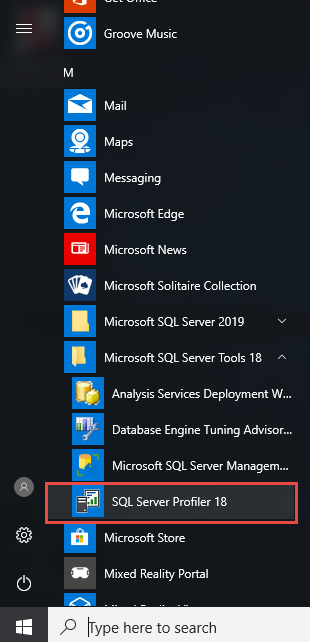
3.2.3 Conectando-se a SQL Server Instâncias
Após o lançamento SQL Server Profiler, estabeleça uma conexão seguindo estes passos:
- Clique Envie o na barra de menus.
- Selecionar Novo Rastro No menu suspenso.
- O Conecte-se ao servidor diálogo aparece.
- Digite o nome do seu servidor no Nome do servidor campo.
- Escolha Autenticação do Windows or SQL Server Autenticação.
- Se estiver usando SQL Server Autenticação, insira suas credenciais de login.
- Clique Conecte-se para estabelecer a conexão.

Para conexões remotas, especifique o nome completo do servidor, incluindo o nome da instância, se aplicável. Use o formato NOME_DO_SERVIDOR\NOME_DA_INSTÂNCIA para instâncias nomeadas. Verifique a conectividade de rede e as configurações do firewall caso as tentativas de conexão falhem.
4. Criação e configuração SQL Server Traços
4.1 Criando seu primeiro traço usando um modelo
Crie seu primeiro rastreamento seguindo estas etapas:
- Lançamento SQL Server Analisador.
- Clique Envie o -> Novo Rastro e conecte-se ao servidor de destino.
- O Propriedades de rastreamento diálogo aparece.
- Insira um nome descritivo no Nome do rastreamento campo.
- Selecione um modelo no Use o modelo suspenso.
- Escolha o Padrão (padrão) modelo para monitoramento geral. Ou outro modelo para outras finalidades. O modelo fornece eventos, colunas e filtros pré-configurados para cenários comuns.
- Clique Execute Para começar a capturar eventos imediatamente.

4.2 Personalize seu rastreamento
Muitas vezes, os modelos não atendem às suas necessidades. Nesse caso, você pode personalizar totalmente o seu rastreamento:
- De acordo com o relatório Propriedades de rastreamento diálogo.
- Selecione os Blank modelo do Use o modelo suspenso.

- Clique na Seleção de Eventos Na guia "Adicionar", agora você pode personalizar todos os eventos, colunas de dados e filtros de acordo com suas necessidades. Abordaremos isso nas próximas seções.


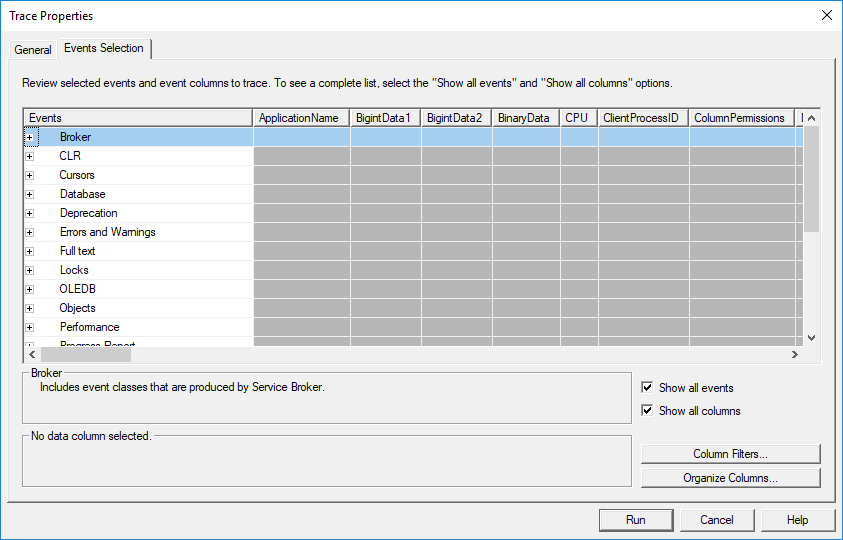
4.3 Selecionando eventos para capturar
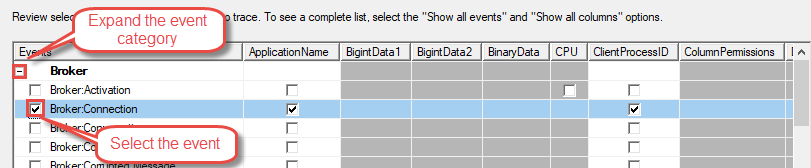
Você pode selecionar um evento no Seleção de Eventos aba:
- Clique na + ícone ao lado da categoria Evento para expandi-la.
- Clique na caixa de seleção ao lado do evento para selecioná-lo.
4.3.1 Compreendendo as categorias de eventos
SQL Server O Profiler organiza os eventos em categorias para agrupamento lógico. A categoria Procedimentos Armazenados inclui eventos de execução de procedimentos, como SP:Starting, SP:Completed e SP:StmtCompleted. Esses eventos rastreiam chamadas de procedimentos armazenados e a execução de instruções individuais dentro dos procedimentos.
A categoria TSQL captura a execução de consultas ad-hoc com eventos como SQL:BatchStarting e SQL:BatchCompleted. Esses eventos rastreiam consultas enviadas diretamente para SQL Server fora dos procedimentos armazenados.
A categoria Bloqueios monitora eventos relacionados à simultaneidade, incluindo Bloqueio:Adquirido, Bloqueio:Liberado, Bloqueio:Impasse e Bloqueio:Tempo limite. Use esses eventos para diagnosticar problemas de bloqueio e impasse que afetam o desempenho do aplicativo.
A categoria Erros e Avisos captura eventos de exceção, incluindo Exceção, Atenção e Mensagem de Erro do Usuário. Esses eventos ajudam a identificar erros de aplicativo e SQL Server avisos durante sessões de rastreamento.
4.3.2 Escolhendo os eventos certos para seu cenário
O monitoramento de desempenho requer eventos que capturem o consumo de recursos. Selecione RPC:Completed e SQL:BatchCompleted para rastrear a execução da consulta. Inclua as colunas Duração, CPU, Leituras e Gravações para medir o uso de recursos. Esses eventos fornecem a base para identificar gargalos de desempenho.
A auditoria de segurança exige eventos que rastreiam autenticação e autorização. Selecione Auditar Login, Auditar Logout, Auditar Login com Falha e Objeto:Aberto para monitorar o acesso ao banco de dados. Inclua as colunas LoginName, DatabaseName e ObjectName para identificar quem acessou quais recursos.
Cenários de depuração se beneficiam da captura abrangente de eventos. Inclua eventos de procedimentos armazenados, eventos de lotes SQL e eventos de erro para rastrear fluxos de execução completos. Capture contexto adicional com as colunas SPID, ApplicationName e HostName para correlacionar eventos com sessões específicas.
4.4 Configurando Colunas de Dados
Por padrão, ao selecionar um evento, todas as suas colunas de dados serão selecionadas (marcadas). Você pode desmarcar as colunas desnecessárias para reduzir a sobrecarga e simplificar a análise:

As colunas essenciais para cada rastreamento incluem `EventClass` para identificar o tipo de evento, `TextData` para capturar a instrução SQL propriamente dita, `LoginName` para identificar o usuário que executou a instrução e `StartTime` para registrar a data e hora em que o evento ocorreu. Essas colunas fornecem o contexto fundamental para cada evento capturado.
As colunas relacionadas ao desempenho medem o consumo de recursos. A duração indica a duração de um evento em microssegundos. A CPU mostra o tempo do processador em milissegundos. As leituras contam as leituras lógicas de páginas. As gravações rastreiam as gravações lógicas de páginas. Essas métricas identificam operações que exigem muitos recursos e que precisam de otimização.
As colunas de segurança e auditoria rastreiam os padrões de acesso aos dados. DatabaseName identifica qual banco de dados foi acessado. ObjectName especifica a tabela ou objeto envolvido. ApplicationName revela qual aplicativo iniciou a atividade. Juntas, essas colunas fornecem trilhas de auditoria abrangentes.
4.5 Configurando filtros para reduzir ruído
4.5.1 Critérios de filtro comuns
Configure filtros usando a seguinte abordagem:
- Abra o Propriedades de rastreamento diálogo.
- Clique na Seleção de Eventos aba.
- Clique Filtros de coluna botão no canto inferior direito.

- Selecione uma coluna da lista à esquerda.
- Configure os critérios de filtro no painel à direita.

- Clique OK para aplicar o filtro.
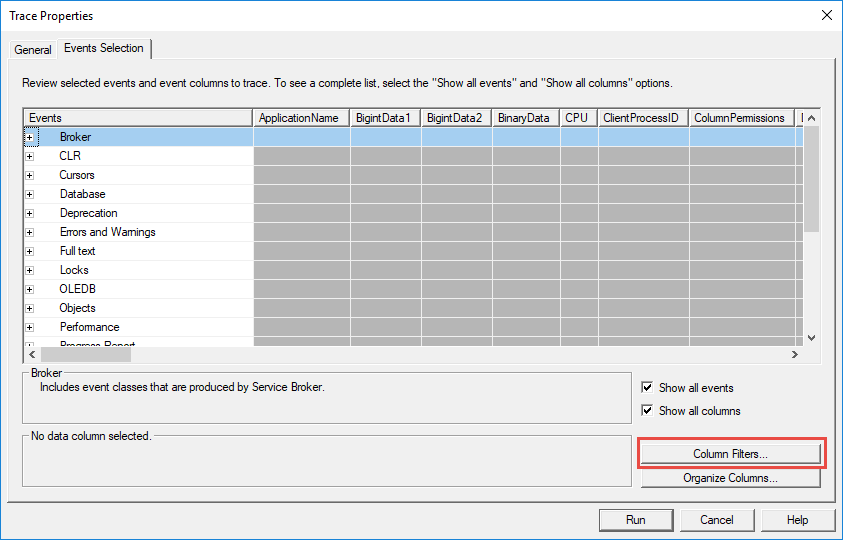
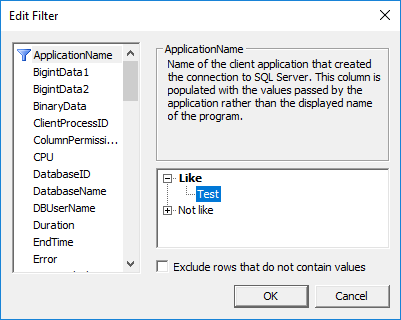
Os filtros de nome de aplicativo isolam a atividade de aplicativos específicos. Expanda a coluna ApplicationName na caixa de diálogo do filtro e insira o nome do seu aplicativo no campo Como campo, e SQL Server O Profiler captura apenas eventos daquele aplicativo. Este filtro é inestimável na solução de problemas específicos do aplicativo.
Os filtros de nome de banco de dados limitam a captura a bancos de dados específicos. Filtre por DatabaseName para excluir a atividade do banco de dados do sistema e focar nos bancos de dados do seu aplicativo. Insira os nomes dos bancos de dados no campo Como or Igual campo dependendo se você precisa de correspondência de curinga.
Os filtros de duração capturam apenas operações de execução lenta. Defina um limite mínimo no Maior ou igual campo na coluna Duração. Por exemplo, definir Duração >= 1000 captura apenas eventos que duram mais de um segundo, filtrando consultas de execução rápida.
Filtros de nome de usuário rastreiam atividades específicas do usuário. Filtre por LoginName para monitorar usuários específicos do banco de dados. Essa abordagem ajuda a identificar quais usuários executam consultas problemáticas ou acessam dados confidenciais.
4.4.2 Melhores práticas de filtragem
A filtragem eficaz equilibra a captura de dados com o impacto no desempenho. Aplique sempre pelo menos um filtro para evitar a captura de atividade excessiva do sistema. Os filtros DatabaseName e ApplicationName devem ser o ponto de partida para a maioria dos rastreamentos.
Evite rastreamentos excessivamente amplos em ambientes de produção. Rastreamentos não filtrados capturam volumes enormes de dados, o que pode degradar o desempenho do servidor e inviabilizar a análise. Defina critérios de filtro específicos que atendam aos seus objetivos de solução de problemas.
Teste os filtros antes de implantá-los na produção. Execute rastreamentos em ambientes de desenvolvimento ou teste primeiro para verificar se os filtros capturam os eventos esperados sem sobrecarga excessiva. Ajuste os critérios de filtragem com base no volume de dados capturados.
4.5 Trabalhando com modelos de rastreamento
4.5.1 Visão geral dos modelos integrados
O modelo Padrão oferece captura balanceada de eventos, adequada para monitoramento geral. Inclui eventos comuns de execução de consultas, chamadas de procedimentos armazenados e rastreamento básico de erros. Use este modelo quando precisar de visibilidade abrangente sem saber exatamente o que procurar.
O modelo TSQL foca especificamente na execução de consultas com seleção mínima de eventos. Ele captura eventos SQL:BatchCompleted e RPC:Completed com colunas essenciais para análise de desempenho. Este modelo oferece menor sobrecarga do que o modelo Padrão.
O modelo de ajuste otimiza a seleção de eventos para análise do Database Engine Tuning Advisor. Ele captura eventos e colunas necessários para análise de carga de trabalho e recomendações de índice. Use este modelo ao preparar rastros para ajuste de desempenho automatizado.
O modelo TSQL_Replay inclui todos os eventos e colunas necessários para a funcionalidade de reprodução de rastreamento. Ele captura detalhes abrangentes da execução, permitindo a reprodução de cargas de trabalho capturadas em ambientes de teste. Este modelo gera arquivos de rastreamento maiores devido à extensa coleta de dados.
4.5.2 Criando modelos personalizados
Crie modelos personalizados seguindo estas etapas:
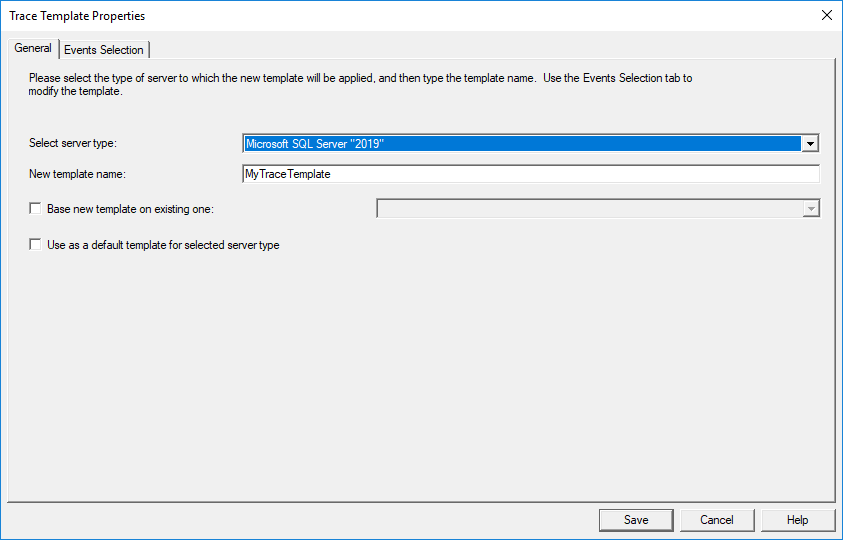
- Clique Envie o -> Modelos -> Novo modelo…
- Insira um nome descritivo no Novo nome do modelo campo.
- Opcionalmente, verifique Baseie o novo modelo no existente e selecione um modelo existente se não quiser construir do zero:
- Clique na Seleção de Eventos guia, personalize o modelo de rastreamento com seus eventos, colunas e filtros desejados, assim como você fazer com um traço normal.
- Clique Economize para salvar o modelo.
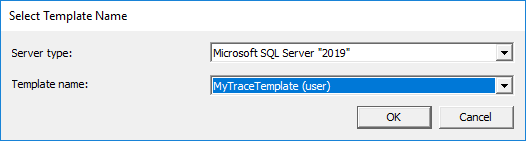
Exportar modelos para compartilhar com membros da equipe ou para fins de backup:
- Clique Envie o -> Modelos -> Exportar modelo.
- Selecione o modelo que você deseja exportar.

- Navegue até o local desejado para salvar.
- Digite um nome de arquivo e clique em Economize.
- Compartilhe o arquivo *.tdf (SQL Server Arquivo de modelo do Profiler) com outros SQL Server Usuários do Profiler.
4.6 Salvando a saída do rastreamento
Por padrão, o SQL Server O Profiler mostrará os eventos na janela de rastreamento, mas NÃO os salvará. Você pode optar por salvar os dados de rastreamento em um arquivo ou tabela no Propriedades de rastreamento caixa de diálogo quando você cria um novo rastreamento.
4.6.1 Salvar em arquivo
- De acordo com o relatório Propriedades de rastreamento diálogo, verificar Salvar em arquivo.
- Clique no ícone da pasta para abrir o navegador de arquivos.
- Navegue até o local desejado para salvar.
- Digite um nome de arquivo com extensão .trc.
- Clique Economize.
- Conjunto Definir tamanho máximo do arquivo para limitar o tamanho individual dos arquivos.
- Permitir Habilitar rollover de arquivo para criar vários arquivos.
- Habilitar opcionalmente O servidor processa dados de rastreamento para rastreamentos do lado do servidor.
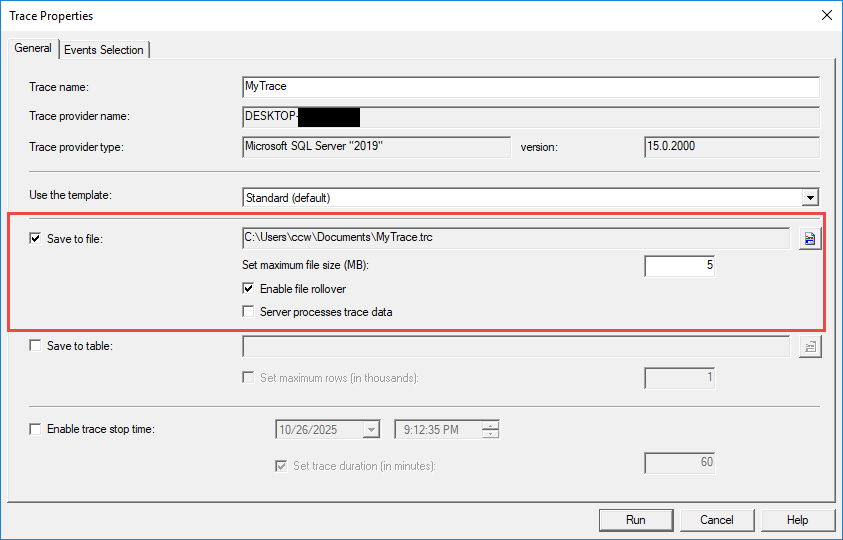
O gerenciamento do tamanho dos arquivos evita o esgotamento do espaço em disco. Defina o tamanho máximo do arquivo para um valor razoável, como 500 MB ou 1 GB, com base no espaço disponível em disco e na duração esperada do rastreamento. A substituição de arquivos cria novos arquivos automaticamente quando o limite de tamanho é atingido, acrescentando um número ao nome do arquivo.
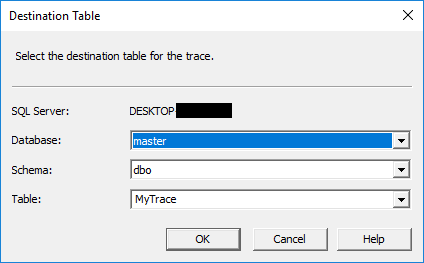
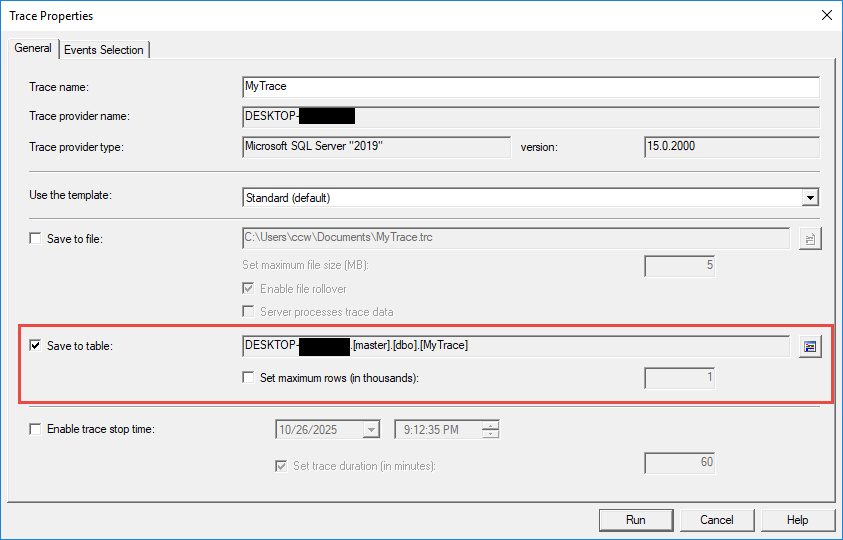
4.6.2 Salvar na tabela
- De acordo com o relatório Propriedades de rastreamento diálogo, verificar Salvar na tabela.
- O Tabela de Destino diálogo aparece.

- Selecione o servidor do servidor suspenso.
- Escolha o banco de dados do banco de dados suspenso.
- Selecione uma tabela existente ou insira um novo nome de tabela no mesa campo.
- Clique OK para confirmar.
- Opcionalmente definido Definir o número máximo de linhas para limitar o tamanho da tabela.
Considerações de desempenho se aplicam ao salvar em tabelas. O armazenamento em tabelas introduz uma sobrecarga adicional em comparação ao armazenamento em arquivos porque SQL Server É necessário gravar dados de rastreamento por meio do mecanismo de armazenamento. Use o armazenamento em tabela quando precisar consultar dados de rastreamento imediatamente com T-SQL.
A retenção de dados torna-se importante para rastreamentos baseados em tabelas. Defina limites máximos de linhas para evitar que as tabelas fiquem muito grandes. Arquive ou exclua dados de rastreamento antigos regularmente para manter o desempenho. Considere particionar tabelas de rastreamento grandes para melhor gerenciamento.
5. Executando e Gerenciando SQL Server Traços
5.1 Iniciando, pausando e interrompendo rastreamentos
Gerencie a execução do rastreamento usando os botões da barra de ferramentas: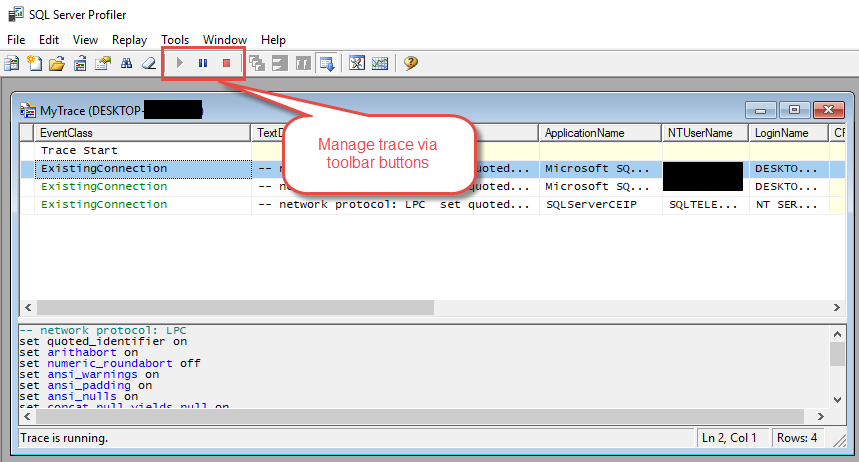
- O verde Começar O botão começa a capturar eventos de acordo com sua configuração.
- Clique pausa Suspender temporariamente a coleta de dados sem perder a conexão.
- Clique Dê um basta para finalizar o rastreamento e fechar a conexão.
Por meio de itens do menu:
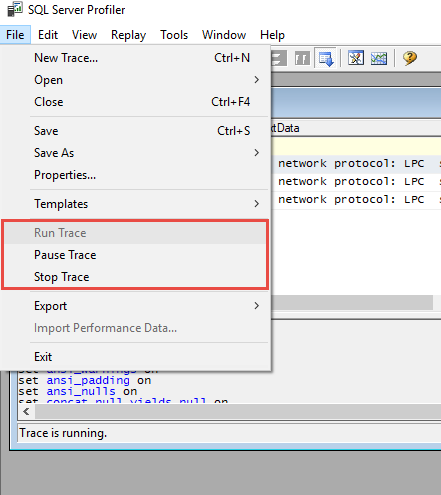
Clicando com o botão direito em qualquer entrada na janela de rastreamento:
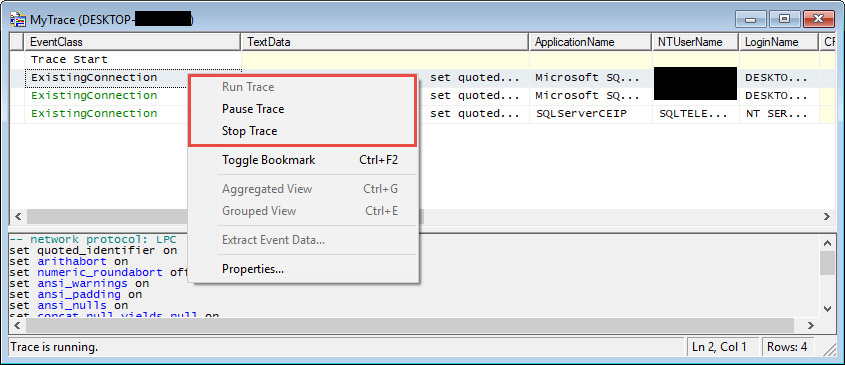
O gerenciamento do ciclo de vida dos rastros impacta os recursos do servidor. Rastros ativos consomem memória e capacidade de processamento proporcionalmente ao volume de eventos capturados. Pause os rastros durante períodos em que o monitoramento não é necessário para reduzir a sobrecarga. Interrompa os rastros completamente quando a análise for concluída para liberar recursos.
Os rastreamentos do lado do cliente exigem uma conexão ativa com o Profiler. Fechando o SQL Server A janela do Profiler interrompe os rastreamentos do lado do cliente imediatamente. Minimize a janela do Profiler em vez de fechá-la para manter os rastreamentos em execução enquanto trabalha em outros aplicativos.
5.2 Monitoramento de rastreamento em tempo real
Monitore os eventos capturados à medida que ocorrem na janela principal de rastreamento. Cada linha representa um único evento, com colunas exibindo as propriedades do evento. A grade é atualizada continuamente durante os rastreamentos ativos, mostrando os eventos mais recentes na parte inferior por padrão.

Identifique padrões e problemas observando a frequência e as características dos eventos. Eventos de alta duração indicam problemas de desempenho. Eventos de erro frequentes sugerem problemas no aplicativo. Atividades incomuns de login podem indicar problemas de segurança. O monitoramento em tempo real permite resposta imediata a problemas emergentes.
Percorra os eventos capturados para examinar ocorrências específicas. Clique em qualquer linha para selecionar um evento e visualizar seus detalhes completos. Clique duas vezes nos eventos para abrir caixas de diálogo de propriedades detalhadas, mostrando todos os valores das colunas. Use o recurso de bloqueio de rolagem para impedir a rolagem automática ao revisar eventos históricos.
5.3 Gerenciando vários rastreamentos simultâneos
Executar vários rastreamentos simultaneamente proporciona flexibilidade para cenários complexos de monitoramento. Crie rastreamentos separados para diferentes aspectos da atividade do banco de dados, como um rastreamento para monitoramento de desempenho e outro para auditoria de segurança. Cada rastreamento é executado de forma independente, com sua própria configuração.

A alocação de recursos torna-se crítica com múltiplos rastreamentos. Cada rastreamento ativo consome memória, CPU e, potencialmente, E/S de disco. Limite o número de rastreamentos simultâneos e garanta que cada rastreamento use filtros apropriados para minimizar a sobrecarga. Monitore o desempenho do servidor durante a execução de múltiplos rastreamentos.
Coordene o tempo de rastreamento para evitar sobreposição de rastreamentos com alta sobrecarga. Se possível, execute rastreamentos que consomem muitos recursos durante períodos de baixa atividade. Agende rastreamentos diferentes em horários diferentes, em vez de executar tudo simultaneamente.
5.4 Rastreamentos do lado do cliente vs. Rastreamentos do lado do servidor
Por padrão, um novo rastreamento criado é um rastreamento do lado do cliente, que requer uma conexão ativa de SQL Server O Profiler coleta informações do servidor de banco de dados. O rastreamento é interrompido imediatamente se a conexão for perdida ou se o Profiler for fechado.
Você também pode criar um rastreamento do lado do servidor, que é executado inteiramente no SQL Server instância sem exigir uma conexão ativa do Profiler. O rastreamento do lado do servidor continua em execução mesmo após o fechamento SQL Server Profiler, gravando dados no local de arquivo especificado.
Para criar um rastreamento do lado do servidor:
- Clique em Arquivo -> Novo Rastreamento…
- De acordo com o relatório Propriedades de rastreamento diálogo, verificar Salvar em arquivo
- Defina o local do arquivo e outras configurações.
- Permitir O servidor processa dados de rastreamento para criar um rastreamento do lado do servidor.
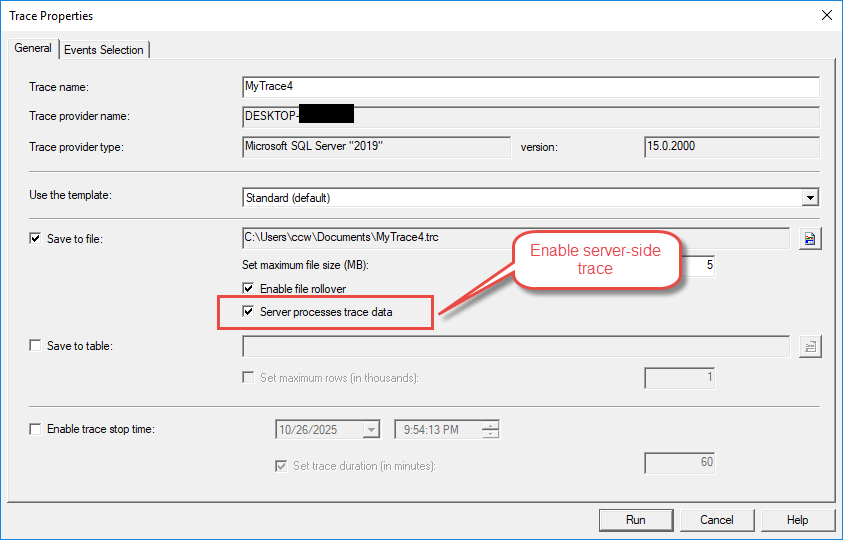
As implicações de desempenho diferem significativamente entre os tipos de rastreamento. Rastreamentos do lado do cliente devem transmitir dados pela rede para a interface do Profiler, aumentando a latência e o consumo de largura de banda. Rastreamentos do lado do servidor apresentam menos sobrecarga, pois os dados são gravados diretamente no disco do servidor.
Use rastreamentos do lado do cliente para solução de problemas pontuais, sessões de diagnóstico rápidas e situações em que o feedback visual imediato é valioso. Escolha rastreamentos do lado do servidor para monitoramento de produção, capturas de longa duração e cenários que exigem operação autônoma.
6. Analisando SQL Server Dados do Profiler
6.1 Abrindo e revisando rastros salvos
Carregue os arquivos de rastreamento salvos seguindo estas etapas:
- Lançamento SQL Server Analisador.
- Clique Envie o -> Abra -> Arquivo de rastreamento.
- Navegue até o local do arquivo de rastreamento.
- Selecione o arquivo .trc e clique Abra.
- Os dados de rastreamento são carregados na janela principal.
Carregue tabelas de rastreamento seguindo este processo:
- Clique Envie o -> Abra -> Tabela de rastreamento.
- Conecte-se ao servidor que hospeda a tabela de rastreamento.
- Selecione o banco de dados do banco de dados suspenso.
- Escolha a tabela da mesa suspenso.
- Clique OK para carregar os dados.
6.2 Filtragem e pesquisa de dados de rastreamento
6.2.1 Filtragem pós-captura
Aplique filtros aos dados de rastreamento carregados seguindo estas etapas:
- Clique Editar -> Encontre ou pressione Ctrl + F.
- Insira o texto de pesquisa no Encontre o que campo.
- Selecione a coluna para pesquisar Olhar dentro suspenso.
- Clique Localizar próxima para localizar eventos correspondentes.
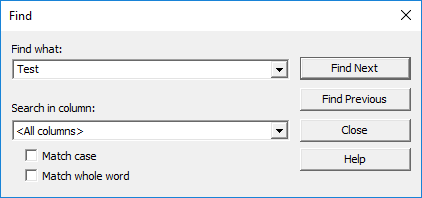
A filtragem baseada em colunas refina os dados exibidos sem recapturar eventos. Clique com o botão direito do mouse em qualquer cabeçalho de coluna e selecione as opções de filtro no menu de contexto. Insira os critérios de filtro para mostrar apenas as linhas correspondentes. Essa abordagem acelera a análise, ocultando eventos irrelevantes.
6.2.2 Encontrando Eventos Específicos
A funcionalidade de pesquisa ajuda a localizar eventos específicos em arquivos de rastreamento grandes. Use a caixa de diálogo Localizar para pesquisar por conteúdo de texto, tipo de evento ou valor de coluna. Expressões regulares permitem padrões de pesquisa complexos quando necessário.
Marque eventos importantes para referência rápida durante a análise. Clique com o botão direito do mouse nos eventos interessantes e selecione as opções de favoritos para marcá-los. Navegue entre os favoritos usando atalhos de teclado ou comandos de menu, facilitando a comparação de eventos relacionados.
6.3 Agrupamento e agregação de eventos
Agrupe eventos por valores de coluna para identificar padrões e resumir a atividade. Clique com o botão direito do mouse em qualquer cabeçalho de coluna e selecione Agrupar por esta coluna para organizar eventos. Visualizações agrupadas reúnem eventos semelhantes, facilitando a visualização de padrões gerais.
Visualizações agregadas fornecem resumos estatísticos de dados de rastreamento. Agrupe por TextData para ver quantas vezes cada consulta foi executada. Agrupe por LoginName para ver resumos de atividades por usuário. A agregação revela padrões que não são imediatamente óbvios em listas detalhadas de eventos.
Expanda e recolha grupos para explorar categorias específicas. Clique nos ícones de mais e menos ao lado dos cabeçalhos dos grupos para mostrar ou ocultar os eventos agrupados. Essa visualização hierárquica facilita a análise de cima para baixo, começando com padrões gerais e aprofundando-se nos detalhes.
6.4 Extraindo consultas SQL de rastreamentos
Extraia consultas de dados de rastreamento seguindo estas etapas:
- Localize a consulta de interesse na grade de rastreamento.
- Clique na linha para selecionar o evento.
- Veja o texto completo da consulta no painel inferior.
- Imprensa Ctrl + A para selecionar todo o texto da consulta.
- Imprensa Ctrl + C para copiar o texto da consulta.
- Cole a consulta no Management Studio para análise posterior.
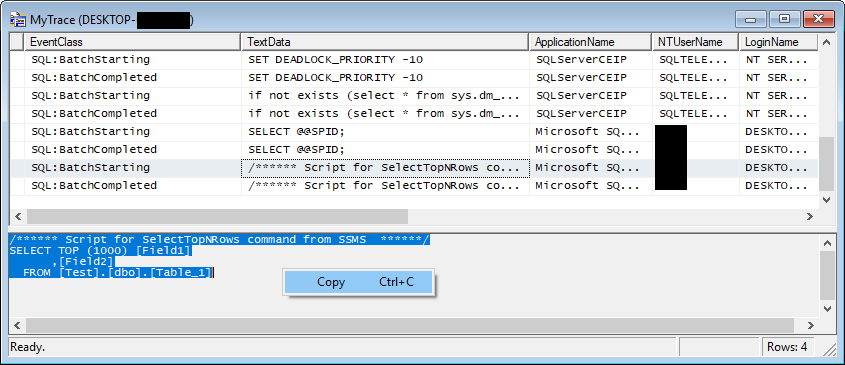
Identifique consultas problemáticas classificando-as por colunas de desempenho. Clique no cabeçalho da coluna Duração para classificar por tempo de execução. As consultas mais lentas aparecem na parte superior ou inferior, dependendo da direção da classificação. Da mesma forma, classifique por CPU, Leituras ou Gravações para identificar operações que consomem muitos recursos.
Exporte consultas para testes, copiando-as do rastreamento para as janelas de consulta. Modifique consultas extraídas para testar estratégias de otimização. Compare planos de execução e métricas de desempenho entre as versões original e otimizada.
6.5 Correlacionando Eventos e Entendendo o Fluxo de Execução
As relações entre eventos pai-filho mostram hierarquias de execução. Os eventos SQL:BatchStarting são pais dos eventos SQL:StmtStarting, que por sua vez são pais dos eventos de execução de procedimentos. Compreender essas relações ajuda a rastrear os caminhos de execução completos em seu código.
O rastreamento de transações conecta eventos relacionados ao longo do tempo. Use a coluna SPID para agrupar eventos por sessão. Dentro de uma sessão, os eventos ocorrem em ordem cronológica, mostrando a sequência de operações. Essa visualização revela como diferentes operações interagem dentro das transações.
Correlacione eventos examinando valores de colunas compartilhadas. Eventos com SPID idênticos ocorreram na mesma sessão. Eventos com o mesmo ApplicationName vieram do mesmo aplicativo. Use essas correlações para entender cenários de execução complexos.
7. comum SQL Server Casos de uso do Profiler
7.1 Solução de problemas de desempenho
7.1.1 Identificando consultas lentas
Capture consultas lentas usando a seguinte configuração:
- Crie um novo rastreamento usando o SQL template.
- De acordo com o relatório Seleção de Eventos aba, verificar SQL:BatchCompleted e RPC:Concluído são selecionados.
- Clique Filtros de coluna.
- Selecionar Duração da lista de colunas.
- Digite 1000000 no Maior ou igual campo para capturar consultas que levam mais de 1 segundo.
- Clique OK e inicie o rastreamento.
- Execute o rastreamento durante períodos de pico de uso.
- Pare o rastreamento e classifique por Duração para identificar as consultas mais lentas.
A análise baseada em duração revela padrões de tempo de execução. Classifique os eventos capturados pela coluna Duração para ver primeiro as operações de maior duração. Examine a coluna TextData desses eventos para identificar as consultas reais responsáveis pelos atrasos.
Consultas com uso intensivo de CPU e E/S exigem abordagens de otimização diferentes. Classifique por coluna de CPU para encontrar consultas vinculadas ao processador que precisam de melhorias algorítmicas. Classifique por colunas de Leituras ou Gravações para identificar consultas vinculadas a E/S que se beneficiam de indexação ou reescrita de consultas.
7.1.2 Detectando bloqueios e deadlocks
Configure a detecção de bloqueio seguindo estas etapas:
- Crie um novo rastreamento.
- De acordo com o relatório Seleção de Eventos aba, expandir Locks.
- Selecionar Bloqueio: Impasse e Cadeado: Cadeia de Deadlock.
- Expandir Erros e avisos.
- Selecionar Relatório de processo bloqueado.
- Incluir colunas: SPID, Dados de texto, Nome do banco de dados, Nome de acesso.
- Inicie o rastreamento e monitore os eventos de bloqueio.
O monitoramento de eventos de bloqueio revela problemas de simultaneidade que afetam o desempenho do aplicativo. Eventos de bloqueio: deadlock indicam quando SQL Server situações de deadlock detectadas e resolvidas. Eventos de Cadeia de Deadlocks mostram os processos envolvidos em deadlocks.
Os gráficos de deadlock fornecem representações visuais de cenários de deadlock. Quando ocorre um evento de deadlock, a coluna TextData contém um XML descrevendo o deadlock. Copie este XML e abra-o em SQL Server Management Studio para visualizar o diagrama gráfico de deadlock mostrando quais processos bloquearam uns aos outros.
7.1.3 Encontrando índices ausentes
Capture a carga de trabalho para análise de índice usando estas etapas:
- Crie um novo rastreamento usando o sintonização template.
- Configure o rastreamento para salvar em um arquivo.
- Execute o rastreamento durante períodos de carga de trabalho representativos.
- Acumule pelo menos algumas horas de atividade.
- Pare o rastreamento e salve o arquivo.
- Inicie o Database Engine Tuning Advisor.
- Selecione o arquivo de rastreamento como a origem da carga de trabalho.
- Execute a análise para receber recomendações de índice.
A integração com o Assistente de Otimização do Mecanismo de Banco de Dados automatiza a recomendação de índices. O Assistente de Otimização analisa a carga de trabalho capturada e sugere índices que podem melhorar o desempenho. Analise as recomendações cuidadosamente antes da implementação, considerando a sobrecarga de armazenamento e os custos de manutenção.
7.2 Solução de problemas do aplicativo
7.2.1 Depuração de erros de aplicação
Rastreie erros de aplicativos usando esta configuração:
- Crie um novo rastreamento.
- Expandir Erros e avisos na aba Seleção de Eventos.
- Selecionar Exceção, Mensagem de erro do usuário e Atenção.
- Incluir colunas: erro, Dados de texto, Nome da Aplicação, SPID.
- Filtrar por Nome da Aplicação para se concentrar na sua aplicação.
- Inicie o rastreamento e reproduza o cenário de erro.
- Analise os eventos de erro capturados para obter informações de diagnóstico.
O rastreamento de erros revela detalhes de exceções frequentemente ocultos dos aplicativos. A coluna Erro contém SQL Server números de erro. A coluna TextData mostra as mensagens de erro e a consulta que causou o erro. A coluna Severity indica os níveis de gravidade do erro.
O monitoramento de exceções captura problemas de tempo de execução, incluindo violações de restrições, erros de permissão e eventos de tempo limite. Correlacione eventos de erro com eventos de consulta anteriores para entender o que acionou as exceções.
7.2.2 Rastreamento da comunicação entre aplicativo e banco de dados
Monitore a atividade do aplicativo seguindo estas etapas:
- Crie um novo rastreamento usando o Padrão template.
- Clique Filtros de coluna.
- Selecionar Nome da Aplicação e insira o nome do seu aplicativo no Como campo.
- Filtrar opcionalmente por HostName para isolar servidores específicos.
- Inicie o rastreamento durante as operações do aplicativo.
- Revise os eventos capturados para ver todas as interações do banco de dados.
A filtragem de nomes de aplicativos isola consultas de aplicativos específicos. SQL Server define o nome do aplicativo a partir de strings de conexão, facilitando o rastreamento de aplicativos individuais em ambientes com vários aplicativos. Verifique se sua string de conexão inclui o parâmetro Nome do Aplicativo para uma filtragem eficaz.
O rastreamento de conexões mostra o ciclo de vida da sessão, incluindo eventos de login, execução de consultas e logout. Monitore as taxas de criação de conexões para identificar problemas de pool de conexões. A rotatividade excessiva de conexões indica possíveis problemas de configuração do aplicativo.
7.2.3 Validando o comportamento do aplicativo
Verifique o comportamento esperado do aplicativo usando análise de rastreamento. Capture todas as operações do banco de dados durante uma transação comercial e verifique se as consultas corretas são executadas na sequência correta. Compare as consultas capturadas reais com o comportamento esperado para identificar discrepâncias.
A validação de parâmetros garante que os aplicativos passem os valores corretos para procedimentos armazenados e consultas parametrizadas. Examine o texto da consulta capturada para verificar se os valores dos parâmetros correspondem às expectativas. Parâmetros incorretos frequentemente causam erros de lógica que se manifestam como resultados comerciais incorretos.
7.3 Auditoria de Segurança
7.3.1 Monitoramento de tentativas de login
Configure o monitoramento de login seguindo estas etapas:
- Crie um novo rastreamento.
- Expandir Auditoria de Segurança na aba Seleção de Eventos.
- Selecionar Login de auditoria, Sair da auditoria e Falha no login de auditoria.
- Incluir colunas: Nome de acesso, HostName, Nome da Aplicação, Hora de início.
- Inicie o rastreamento para monitorar a atividade de autenticação.
- Revise os eventos de login com falha para detectar possíveis problemas de segurança.
Logins bem-sucedidos e malsucedidos fornecem rastreamento abrangente de autenticação. Eventos de login de auditoria registram tentativas de autenticação bem-sucedidas com informações de identidade e origem do usuário. Eventos de login com falha de auditoria indicam tentativas de login malsucedidas que podem representar ataques ou problemas de configuração.
O rastreamento de autenticação revela padrões no acesso ao banco de dados. Monitore a frequência de login para detectar atividades incomuns. Várias tentativas de login malsucedidas seguidas de um login bem-sucedido podem indicar credenciais comprometidas. Logins malsucedidos de locais inesperados justificam investigação.
7.3.2 Rastreamento de acesso e modificações de dados
Monitore o acesso aos dados usando esta configuração:
- Crie um novo rastreamento.
- Expandir Auditoria de Segurança.
- Selecionar Auditar acesso a objetos de banco de dados.
- Incluir colunas: ObjectName, Nome de acesso, Dados de texto, Nome do banco de dados.
- Filtrar por ObjectName para monitorar tabelas sensíveis específicas.
- Inicie o rastreamento para capturar as tentativas de acesso.
O rastreamento de SELECT, INSERT, UPDATE e DELETE fornece auditoria abrangente de modificações de dados. Capture eventos SQL:BatchCompleted com filtros apropriados para monitorar todas as operações de acesso a dados. Filtre por ObjectName ou TextData para focar em tabelas sensíveis.
O acesso a dados sensíveis requer monitoramento cuidadoso para garantir a conformidade com as políticas de segurança. Crie rastros específicos para tabelas que contenham informações pessoais, dados financeiros ou outras informações confidenciais. Revise os padrões de acesso regularmente para identificar acessos inadequados aos dados.
Detecte atividades suspeitas analisando padrões de consulta em rastros capturados. Procure por consultas incomuns que não correspondam ao comportamento normal do aplicativo. Instruções SELECT sem cláusula WHERE recuperando tabelas inteiras podem indicar tentativas de exfiltração de dados.
Tentativas de escalonamento de privilégios aparecem como erros de permissão ou tentativas de execução de comandos administrativos. Monitore consultas que tentam acessar tabelas do sistema, modificar a configuração do servidor ou criar contas privilegiadas. Filtre por eventos de erro e verifique se há atividades suspeitas na coluna TextData.
7.4 Planejamento de Capacidade e Análise de Carga de Trabalho
Estabeleça linhas de base capturando a carga de trabalho representativa durante as operações normais. Execute rastreamentos durante o horário comercial típico para entender os padrões de atividade padrão. Salve esses rastreamentos como linhas de base de desempenho para comparação futura.
A identificação de picos de uso revela quando seu sistema está com carga máxima. Capture rastros em diferentes períodos, incluindo horário comercial, janelas de processamento em lote e atividades fora do horário comercial. Analise a contagem de eventos e o consumo de recursos para identificar períodos de pico.
Os padrões de utilização de recursos emergem da análise da carga de trabalho. Agrupe eventos por intervalos de tempo para ver a distribuição das atividades ao longo do dia. Calcule métricas agregadas de CPU, E/S de disco e duração para quantificar o consumo de recursos. Use esses dados para planejar atualizações de capacidade ou identificar oportunidades de otimização.
8. avançado SQL Server Técnicas de Profiler
8.1 Criando rastreamentos do lado do servidor com T-SQL
8.1.1 Usando sp_trace_create e procedimentos relacionados
Crie rastros do lado do servidor programaticamente usando procedimentos armazenados T-SQL. Essa abordagem permite a criação e o gerenciamento automatizados de rastros sem a necessidade de SQL Server Interface gráfica do Profiler.
Defina um rastreamento do lado do servidor usando este código de exemplo:
- Declare variáveis para ID de rastreamento e caminho de arquivo.
- Chame sp_trace_create para criar um novo rastreamento.
- Use sp_trace_setevent para adicionar eventos e colunas.
- Opcionalmente, use sp_trace_setfilter para configurar filtros.
- Chame sp_trace_setstatus para iniciar o rastreamento.
O procedimento sp_trace_create inicializa uma nova definição de rastreamento. Especifique o caminho do arquivo de saída, o tamanho máximo do arquivo e as opções de rollover. O procedimento retorna um ID de rastreamento usado em chamadas de procedimento subsequentes para configurar o rastreamento.
Adicione eventos usando o procedimento sp_trace_setevent. Especifique o ID do rastreamento, o ID do evento e o ID da coluna para cada combinação de evento-coluna que deseja capturar. Chame este procedimento várias vezes para criar configurações de rastreamento completas.
Configure filtros com o procedimento sp_trace_setfilter. Especifique o ID do rastreamento, o ID da coluna, o operador lógico, o operador de comparação e o valor do filtro. Várias chamadas de filtro se combinam para criar critérios de filtro complexos.
Inicie o rastreamento chamando sp_trace_setstatus com o valor de status 1. Pare os rastreamentos chamando o mesmo procedimento com o valor de status 0. Exclua as definições de rastreamento chamando sp_trace_setstatus com o valor de status 2.
8.1.2 Vantagens dos rastreamentos do lado do servidor
A redução da sobrecarga do cliente torna os rastreamentos do lado do servidor ideais para o monitoramento da produção. O servidor de banco de dados gerencia todas as operações de rastreamento sem consumir recursos da máquina cliente. A largura de banda da rede não é consumida na transmissão de eventos para um aplicativo cliente.
A execução automatizada permite a coleta de rastros autônoma. Os rastros do lado do servidor continuam em execução após a criação, mesmo que não haja conexão com o cliente. Agende a criação de rastros por meio de SQL Server Trabalhos de agente para monitoramento automatizado.
O menor impacto no desempenho resulta do processamento do lado do servidor. Os eventos são gravados diretamente no disco sem serialização adicional ou transmissão de rede. O gerenciamento de buffer otimiza a E/S do disco para melhor desempenho geral.
8.2 Funcionalidade de repetição de rastreamento
8.2.1 Capturando Rastros para Replay
Crie rastros prontos para reprodução seguindo estas etapas:
- Crie um novo rastreamento usando o TSQL_Replay template.
- Verifique se todos os eventos e colunas necessários estão selecionados.
- Configure o rastreamento para salvar em um arquivo.
- Execute o rastreamento durante o período de carga de trabalho que você deseja capturar.
- Pare o rastreamento e salve o arquivo.
Eventos e colunas obrigatórios garantem a reprodução completa do rastreamento. O modelo TSQL_Replay inclui todos os tipos de eventos e colunas de dados necessários. A ausência de elementos obrigatórios impede a reprodução bem-sucedida, portanto, sempre use este modelo ao capturar para fins de reprodução.
8.2.2 Repetindo Rastros
Repita as cargas de trabalho capturadas seguindo estas etapas:
- In SQL Server Profiler, clique Envie o -> Abra -> Arquivo de rastreamento.
- Selecione o arquivo de rastreamento pronto para reprodução.
- Clique Responder -> Começar.
- Conecte-se ao servidor de destino na caixa de diálogo de reprodução.
- Configure as opções de repetição, incluindo a ordem e o tempo de repetição.
- Clique OK para iniciar a repetição.
- Monitore o progresso da repetição na janela de status.
As opções de configuração de repetição controlam como SQL Server O Profiler reproduz a carga de trabalho capturada. Reproduza os eventos na ordem em que foram capturados para manter as relações temporais. Configure se deseja manter o tempo original ou reproduzir os eventos o mais rápido possível.
8.2.3 Casos de uso para repetição de rastreamento
Os testes de carga se beneficiam da reprodução de rastreamento, reproduzindo cargas de trabalho realistas. Capture rastreamentos de cargas de trabalho de produção e reproduza-os em sistemas de teste para validar o desempenho em padrões de uso reais. Ajuste as configurações de simultaneidade para simular diferentes níveis de carga.
A validação da migração de ambiente garante que novos sistemas possam lidar com as cargas de trabalho existentes. Capture rastros dos sistemas de produção atuais e reproduza-os em hardware novo ou atualizado. SQL Server versões. Compare as métricas de desempenho para verificar se as migrações não prejudicarão o desempenho.
Os cenários de teste incluem testes de regressão após alterações no código, validando alterações no otimizador SQL Server versões e configurações de hardware para testes de estresse. O Replay fornece cargas de trabalho consistentes e repetíveis para testes confiáveis.
8.3 Integrando o SQL Profiler com o Database Engine Tuning Advisor
Crie arquivos de carga de trabalho para o Database Engine Tuning Advisor capturando rastros com os eventos apropriados. Use o modelo de Tuning para garantir que todas as informações necessárias sejam capturadas para análise.
Inicie o Database Engine Tuning Advisor e selecione seu arquivo de rastreamento como origem da carga de trabalho. O consultor analisa as consultas capturadas e recomenda índices, visualizações indexadas ou estratégias de particionamento que podem melhorar o desempenho.
O fluxo de trabalho de otimização de desempenho integra captura de rastreamento com análise de ajuste. Capture cargas de trabalho representativas durante as operações normais, analise com o Tuning Advisor, revise recomendações, teste as alterações sugeridas no desenvolvimento e, por fim, implemente as alterações aprovadas na produção.
8.4 Automatizando a coleta de rastreamento
Agendar rastreamentos usando SQL Server Tarefas do agente para coletar dados automaticamente. Crie scripts T-SQL que definam rastreamentos do lado do servidor usando procedimentos sp_trace. Agende esses scripts para execução em horários ou intervalos específicos.
A automação do PowerShell permite cenários sofisticados de gerenciamento de rastreamento. Escreva scripts do PowerShell que criem rastreamentos, monitorem seu status e processem os dados coletados. Agende scripts do PowerShell por meio do Agendador de Tarefas ou SQL Server Agente.
SQL Server Os trabalhos do agente proporcionam execução agendada confiável. Crie trabalhos que iniciem rastreamentos no início dos períodos de monitoramento e os interrompam após a conclusão da coleta de dados. Configure notificações de trabalhos para alertar os administradores sobre falhas.
8.5 Analisando Rastros Programaticamente
Leia arquivos de rastreamento com T-SQL usando a função fn_trace_gettable. Esta função com valor de tabela analisa arquivos de rastreamento e retorna dados de eventos como um conjunto de resultados. Consulte esses dados usando T-SQL padrão para realizar análises personalizadas.
Scripts de análise personalizados permitem o processamento automatizado de rastreamentos. Escreva consultas que calculem estatísticas agregadas, identifiquem padrões ou sinalizem anomalias. Agende esses scripts para execução automática após a conclusão da coleta de rastreamentos.
Gere relatórios consultando dados de rastreamento armazenados em tabelas. Crie visualizações que agregam eventos por período, usuário ou aplicativo. Crie soluções de relatórios que forneçam insights regulares sobre a atividade e o desempenho do banco de dados.
9. SQL Server Melhores práticas do Profiler
9.1 Melhores práticas de desempenho
9.1.1 Minimizando a sobrecarga de rastreamento
Selecione apenas os eventos necessários para reduzir a sobrecarga de rastreamento. Cada tipo de evento adicional aumenta a quantidade de dados que o mecanismo de rastreamento precisa processar. Revise seus objetivos de monitoramento e inclua apenas eventos diretamente relevantes para essas metas.
Utilize filtros de forma eficaz para evitar a captura de dados irrelevantes. Filtre por DatabaseName para excluir bancos de dados do sistema. Filtre por Duration para capturar apenas consultas lentas. Filtre por ApplicationName para focar em aplicativos específicos. Uma filtragem adequada reduz drasticamente a sobrecarga de rastreamento.
Considerações do lado do servidor versus do lado do cliente afetam o desempenho. Rastreamentos do lado do servidor gravam dados diretamente no disco com sobrecarga mínima. Rastreamentos do lado do cliente transmitem eventos pela rede para a interface do Profiler, aumentando a latência e o consumo de largura de banda. Use rastreamentos do lado do servidor para monitoramento de produção.
9.1.2 Otimizando o armazenamento de rastreamento
O gerenciamento do tamanho dos arquivos evita o esgotamento do espaço em disco. Defina limites máximos de tamanho de arquivo adequados ao armazenamento disponível. Habilite a sobreposição de arquivos para criar vários arquivos em vez de aumentar um único arquivo indefinidamente. Monitore o espaço em disco durante a execução do rastreamento.
O armazenamento em tabelas e em arquivos envolve diferentes compensações de desempenho. O armazenamento em arquivos oferece melhor desempenho durante a execução do rastreamento, pois ignora o mecanismo de armazenamento. O armazenamento em tabelas permite consultas T-SQL em dados de rastreamento, mas adiciona sobrecarga de gravação. Escolha o tipo de armazenamento com base nos seus requisitos de análise.
9.2 Melhores Práticas de Segurança
O gerenciamento de permissões controla quem pode criar e executar rastreamentos. Conceda a permissão ALTER TRACE apenas a usuários confiáveis que precisam de recursos de rastreamento. Membros da função sysadmin têm acesso irrestrito ao rastreamento. Revise e audite as permissões de rastreamento regularmente.
A proteção de dados sensíveis requer uma configuração cuidadosa do rastreamento. Evite capturar o texto completo da consulta ao trabalhar com dados sensíveis. Considere filtrar ou criptografar a saída do rastreamento que contenha informações confidenciais. Armazene os arquivos de rastreamento em locais seguros com controles de acesso adequados.
A segurança dos arquivos de rastreamento impede o acesso não autorizado aos dados capturados. Defina permissões de arquivo para restringir o acesso aos arquivos de rastreamento. Criptografe os arquivos de rastreamento se eles contiverem informações confidenciais. Exclua os arquivos de rastreamento após a conclusão da análise para minimizar o risco de exposição.
9.3 Considerações sobre o ambiente de produção
9.3.1 Quando usar o Profiler em produção
A avaliação de risco determina quando SQL Server O Profiler é apropriado para uso em produção. O Profiler introduz uma sobrecarga mensurável que aumenta com o escopo do rastreamento. Avalie se o valor diagnóstico justifica o impacto no desempenho antes de executar rastreamentos em produção.
Configurações de impacto mínimo permitem um rastreamento de produção mais seguro. Use filtros altamente seletivos para capturar apenas eventos críticos. Defina limites de duração para ignorar consultas de execução rápida. Limite a duração do rastreamento a períodos curtos durante as sessões de solução de problemas. Configure rastreamentos do lado do servidor para reduzir a sobrecarga do cliente.
9.3.2 Alternativas para Monitoramento da Produção
Eventos Estendidos proporcionam menor sobrecarga para monitoramento da produção. Essa tecnologia moderna oferece melhor desempenho e flexibilidade do que SQL Server Profiler. Migre soluções de monitoramento para Eventos Estendidos para uso em produção a longo prazo.
O Query Store captura dados de desempenho de consultas automaticamente, sem a necessidade de configuração manual de rastreamento. Habilite o Query Store em bancos de dados de produção para acompanhar as estatísticas de execução de consultas ao longo do tempo. O Query Store oferece a maioria dos recursos de monitoramento de desempenho sem a sobrecarga do rastreamento.
As Visualizações de Gerenciamento Dinâmico oferecem monitoramento simplificado para cenários específicos. As DMVs fornecem informações sobre o estado atual sem capturar eventos históricos. Consulte as DMVs periodicamente para monitorar a integridade do servidor sem a sobrecarga do rastreamento contínuo.
9.4 Melhores práticas de gerenciamento de rastreamento
As convenções de nomenclatura garantem que os arquivos de rastreamento sejam identificáveis e organizados. Inclua data, hora, nome do servidor e finalidade nos nomes dos arquivos de rastreamento. Use padrões de nomenclatura consistentes em todos os rastreamentos para facilitar o gerenciamento e a análise.
A documentação registra a configuração e a finalidade dos rastros. Documente quais eventos você capturou, por que criou o rastro e o que aprendeu com a análise. Mantenha um registro dos rastros executados nos sistemas de produção para fins de conformidade e solução de problemas.
Políticas de retenção evitam o acúmulo excessivo de arquivos de rastreamento. Defina por quanto tempo os arquivos de rastreamento devem ser retidos com base nos requisitos do negócio e na capacidade de armazenamento. Automatize a exclusão de arquivos de rastreamento antigos para liberar espaço em disco. Arquive rastreamentos importantes em um armazenamento de longo prazo antes da exclusão.
9.5 Erros comuns a evitar
O rastreamento excessivo causa sobrecarga de desempenho e gera volumes de dados incontroláveis. Evite capturar todos os eventos sem filtros. Comece com rastreamentos restritos e focados, expandindo o escopo somente quando necessário. Mais dados nem sempre significam melhor desempenho na resolução de problemas.
Esquecer de interromper os rastreamentos desperdiça recursos e ocupa espaço em disco. Sempre interrompa os rastreamentos ao concluir o monitoramento. Defina limites de duração dos rastreamentos ou tamanhos máximos de arquivo para evitar rastreamentos descontrolados. Monitore os rastreamentos em execução regularmente e interrompa rastreamentos inativos ou desnecessários.
Ignorar a otimização de filtros leva a um desempenho ruim e a análises difíceis. Invista tempo configurando filtros eficazes antes de iniciar os rastreamentos. Teste os filtros em ambientes de desenvolvimento para verificar se eles capturam os dados esperados. Revise e refine os filtros com base nos resultados obtidos.
10. Alternativas para SQL Server Profiler em 2025
10.1 Eventos Estendidos: A Substituição Moderna
10.1.1 O que são Eventos Estendidos
Eventos Estendidos representam SQL Serverarquitetura moderna de tratamento de eventos. A Microsoft projetou este sistema especificamente para lidar com SQL Server As limitações do Profiler incluem sobrecarga de desempenho e flexibilidade de configuração. O Extended Events oferece recursos de monitoramento abrangentes com consumo de recursos significativamente menor.
Arquitetura e benefícios distinguem os Eventos Estendidos das tecnologias de rastreamento mais antigas. O mecanismo de eventos integra-se profundamente SQL ServerA arquitetura central do sistema captura eventos com sobrecarga mínima. O armazenamento em buffer assíncrono de eventos impede que o monitoramento bloqueie as operações do banco de dados. Opções flexíveis de segmentação permitem diversas configurações de saída.
As vantagens de desempenho tornam os Eventos Estendidos ideais para o monitoramento da produção. Os benchmarks mostram que os Eventos Estendidos apresentam de 50% a 90% menos custos indiretos do que os equivalentes. SQL Server Rastreamentos do Profiler. A arquitetura escala melhor com altos volumes de eventos e suporta mais sessões de monitoramento simultâneas.
10.1.2 Migrando do Profiler para Eventos Estendidos
O mapeamento de eventos traduz SQL Server A maioria dos eventos do Profiler possui equivalentes em Eventos Estendidos. A Microsoft fornece documentação que mapeia os eventos comuns entre os dois sistemas.
A criação de sessões no Extended Events requer o aprendizado de nova sintaxe e conceitos. Defina sessões de eventos usando instruções T-SQL CREATE EVENT SESSION ou a interface gráfica do Extended Events no Management Studio. As sessões especificam quais eventos capturar, quais dados coletar e onde armazenar os resultados.
10.1.3 Ferramentas e interfaces de eventos estendidos
A interface de usuário do SSMS Extended Events oferece gerenciamento gráfico de sessões. Acesse o Extended Events por meio da pasta Gerenciamento no Explorador de Objetos. Crie, modifique e monitore sessões de eventos por meio da interface. Visualize os dados capturados em formatos gráficos, incluindo grades e tabelas.
O gerenciamento de sessões T-SQL permite o controle programático de Eventos Estendidos. Escreva instruções CREATE EVENT SESSION para definir sessões no código. Use ALTER EVENT SESSION para modificar sessões em execução. Descarte sessões com DROP EVENT SESSION. Essa abordagem facilita soluções de monitoramento automatizado.
10.2 SQL Server Repositório de consultas
O Query Store captura dados de desempenho de consultas automaticamente para bancos de dados nos quais está habilitado. Este recurso rastreia planos de consulta, estatísticas de execução e métricas de desempenho ao longo do tempo, sem configuração de rastreamento manual. O Query Store mantém dados históricos, permitindo análise de tendências e detecção de regressão.
O monitoramento do desempenho de consultas em tempo real por meio do Query Store revela o comportamento atual do sistema. Visualize consultas executadas recentemente, seus planos de execução e o consumo de recursos. Identifique consultas com duração crescente ou planos de execução alterados que possam indicar problemas.
A análise histórica de consultas permite a comparação entre períodos. O Query Store retém dados de desempenho por períodos de retenção configuráveis. Compare o desempenho atual com as linhas de base históricas para identificar regressões. Analise tendências de desempenho para prever futuras necessidades de capacidade.
Use o Query Store quando precisar de monitoramento de desempenho automático e sempre ativo. Habilite o Query Store em bancos de dados de produção para monitorar continuamente o comportamento das consultas. O Query Store complementa a solução de problemas baseada em rastreamento, fornecendo contexto histórico para problemas de desempenho.
10.3 Visualizações de Gerenciamento Dinâmico (DMVs)
O monitoramento leve por meio de DMVs fornece informações sobre o estado atual sem capturar eventos históricos. Os DMVs expõem informações internas SQL Server Estatísticas e metadados por meio de visualizações consultáveis. Consulte DMVs usando instruções SELECT T-SQL padrão.
Consultas DMV comuns para monitoramento de desempenho incluem sys.dm_exec_query_stats para estatísticas de desempenho de consultas, sys.dm_exec_requests para solicitações em execução e sys.dm_os_wait_stats para estatísticas de espera. Essas visualizações fornecem insights pontuais sobre a integridade e a atividade do servidor.
Os DMVs complementam o monitoramento baseado em rastreamento, fornecendo métricas em tempo real. Use os DMVs para verificações rápidas de integridade e análises do estado atual. Combine consultas do DMV com dados de rastreamento para abordagens abrangentes de solução de problemas.
10.4 Ferramentas de monitoramento de terceiros
As alternativas comerciais oferecem capacidades de monitoramento aprimoradas além SQL ServerFerramentas integradas do . Produtos de fornecedores como SolarWinds, Redgate e Quest oferecem recursos abrangentes de monitoramento, alertas e análise. Essas ferramentas geralmente combinam diversas fontes de dados, incluindo rastros, DMVs e contadores de desempenho.
A comparação de recursos revela os pontos fortes de diferentes abordagens de monitoramento. Ferramentas de terceiros oferecem interfaces de usuário superiores, alertas automatizados e tendências históricas. SQL ServerAs ferramentas integradas oferecem integração mais profunda e sem custo adicional. Avalie as ferramentas com base em suas necessidades específicas e orçamento.
10.5 Escolhendo a ferramenta certa para suas necessidades
Uma matriz de decisão auxilia na seleção de ferramentas de monitoramento adequadas. Para solução de problemas pontuais, SQL Server O Profiler continua acessível e eficaz. Para monitoramento de produção, o Extended Events ou o Query Store oferecem melhor desempenho. Para monitoramento empresarial abrangente, as soluções de terceiros oferecem o maior número de recursos.
Os critérios de seleção de ferramentas incluem sobrecarga de desempenho, facilidade de uso, requisitos de retenção de dados e restrições orçamentárias. Considere a experiência da sua equipe ao selecionar ferramentas. Ferramentas conhecidas permitem uma solução de problemas mais rápida, mesmo que alternativas mais recentes ofereçam recursos melhores.
Combine diversas ferramentas para criar estratégias de monitoramento abrangentes. Use o Query Store para monitoramento contínuo de desempenho, os Eventos Estendidos para investigação de problemas específicos e os DMVs para verificações de integridade em tempo real. Essa abordagem em camadas proporciona um monitoramento robusto sem sobrecarga excessiva.
11. Solução De Problemas SQL Server Problemas do Profiler
11.1 Problemas comuns de conexão
Falhas de autenticação impedem SQL Server O Profiler está tentando se conectar aos servidores de destino. Verifique se você está usando as credenciais corretas para o método de autenticação selecionado. A Autenticação do Windows exige que sua conta do Windows tenha as permissões apropriadas. SQL Server permissões. SQL Server A autenticação requer credenciais de login SQL válidas.
Problemas de conectividade de rede se manifestam como erros de tempo limite ou falhas de conexão. Verifique SQL Server permite conexões remotas em sua configuração. Verifique as configurações do firewall para permitir tráfego em SQL Serverporta. Teste a conectividade básica usando ping e telnet antes de solucionar problemas específicos do Profiler.
11.2 Problemas de desempenho com o Profiler
A execução lenta do rastreamento indica sobrecarga excessiva da configuração do rastreamento. Revise os eventos selecionados e elimine os desnecessários. Adicione filtros para reduzir o volume de eventos capturados. Considere usar rastreamentos do lado do servidor para reduzir a carga de processamento do lado do cliente.
O alto consumo de recursos afeta ambos SQL Server e o cliente Profiler. Monitore a CPU e a memória do servidor durante a execução do rastreamento. Se os recursos do servidor estiverem limitados, aumente a seletividade do filtro ou reduza a duração da captura. Problemas com os recursos do cliente exigem o fechamento de outros aplicativos ou a atualização do hardware do cliente.
11.3 Problemas com arquivos de rastreamento e tabelas
Arquivos de rastreamento corrompidos impedem a abertura em SQL Server Profiler. A corrupção geralmente resulta de um encerramento incorreto do rastreamento ou de erros de disco. Tente abrir o arquivo em um editor de texto para verificar se ele não está completamente corrompido. Às vezes, dados parciais podem ser recuperados importando-os para uma tabela usando fn_trace_gettable.
Problemas de acesso à tabela ocorrem ao tentar carregar rastreamentos de SQL Server tabelas. Verifique se você tem permissão SELECT na tabela de rastreamento. Verifique se a tabela não foi removida ou renomeada. Certifique-se de estar se conectando ao servidor e ao banco de dados corretos que contêm a tabela de rastreamento.
11.4 Eventos ausentes ou dados incompletos
A configuração incorreta dos filtros faz com que os rastreamentos percam eventos esperados. Revise cuidadosamente os critérios de filtro para garantir que eles não excluam os eventos desejados. Teste os filtros executando rastreamentos curtos e verificando se os dados capturados correspondem às expectativas. Remova os filtros temporariamente para determinar se eles são a causa do problema.
O estouro de buffer ocorre quando SQL Server Não é possível gravar dados de rastreamento com rapidez suficiente para acompanhar a geração de eventos. Isso normalmente acontece com rastreamentos não filtrados durante alta atividade. Os sintomas incluem eventos ausentes ou avisos de "Eventos não foram capturados". Resolva adicionando filtros para reduzir o volume de eventos ou aumentando o desempenho de E/S do disco no local do arquivo de rastreamento.
11.5 Falhas e erros do Profiler
Mensagens de erro comuns incluem "Não foi possível criar o rastreamento", indicando problemas de permissão ou restrições de recursos. Mensagens de "O rastreamento foi interrompido" sugerem falhas de rastreamento no lado do servidor, possivelmente devido a condições de disco cheio. Erros de "Definição de rastreamento inválida" indicam problemas de configuração.
As estratégias de resolução dependem do erro específico. Erros de permissão exigem a concessão da permissão ALTER TRACE ao usuário. Erros de recursos exigem a liberação de espaço em disco ou memória. Erros de configuração exigem a revisão e correção das configurações de rastreamento. Reinicie. SQL Server Profiler se ele parar de responder.
12. Prático SQL Server Cenários e exemplos do Profiler
12.1 Cenário 1: Identificando as consultas mais lentas em seu banco de dados
Este passo a passo demonstra como capturar e analisar consultas lentas.
Configure o rastreamento seguindo estas etapas:
- Lançamento SQL Server Crie um perfilador e conecte-se ao servidor de destino.
- Clique Envie o -> Novo Rastro.
- Insira “Análise de Consulta Lenta” no Nome do rastreamento campo.
- Selecionar SQL do Use o modelo suspenso.
- Clique Seleção de Eventos aba.
- Clique Filtros de coluna.
- Selecionar Duração e digite 1000000 em Maior ou igual.
- Selecionar Nome do banco de dados e insira o nome do seu banco de dados em Como.
- Clique OK para fechar filtros.
- Permitir Salvar em arquivo e especifique um caminho de arquivo.
- Clique Execute para começar a capturar.
Execute o rastreamento durante o horário comercial de pico por pelo menos 30 minutos para capturar uma carga de trabalho representativa. Interrompa o rastreamento após a coleta de dados suficiente.
Analise os resultados seguindo este processo:
- Clique na Duração cabeçalho de coluna para classificar por tempo de execução.
- Identifique as 10 consultas mais demoradas.
- Para cada consulta, examine o Dados de texto coluna.
- Copie o texto da consulta e cole no Management Studio.
- Uso Exibir Plano de Execução Estimado para analisar a consulta.
- Procure por varreduras de tabela, índices ausentes ou junções ineficientes.
- Revisão CPU, Lê e Escreve colunas para padrões de consumo de recursos.
12.2 Cenário 2: Depurando um problema de deadlock
Este exemplo mostra como capturar e analisar deadlocks.
Configure o monitoramento de deadlock seguindo estas etapas:
- Crie um novo rastreamento chamado “Investigação de Deadlock”.
- Clique Seleção de Eventos aba.
- Clique Mostrar todos os eventos.
- Expandir Locks em sua categoria.
- Selecionar Bloqueio: Impasse.
- Selecionar Cadeado: Cadeia de Deadlock.
- Expandir Erros e avisos em sua categoria.
- Selecionar Relatório de processo bloqueado.
- Garantir Dados de texto coluna é selecionada.
- Clique Execute Para iniciar o monitoramento.
Quando ocorre um deadlock durante a execução do rastreamento, o evento Lock:Deadlock aparece na grade de rastreamento.
Interprete as informações de deadlock seguindo estas etapas:
- Clique na Bloqueio: Impasse linha de eventos.
- Ver o Dados de texto coluna no painel inferior.
- Copie o conteúdo XML de TextData.
- Abra o Management Studio e crie uma nova janela de consulta.
- Cole o XML na janela de consulta.
- Salve o arquivo com a extensão .xdl.
- Abra o arquivo .xdl no Management Studio para visualizar o gráfico de deadlock.
- O gráfico mostra os processos envolvidos, os recursos bloqueados e a vítima escolhida.
- Revise as consultas de ambos os processos para entender o conflito.
As etapas de resolução geralmente envolvem a reordenação de operações no código do aplicativo para acessar recursos em ordem consistente, reduzindo o escopo da transação ou implementando dicas de bloqueio apropriadas.
12.3 Cenário 3: Rastreamento de todas as consultas de um aplicativo específico
Este cenário demonstra o monitoramento de consultas específicas do aplicativo.
Configure o rastreamento específico do aplicativo usando estas etapas:
- Crie um novo rastreamento chamado “Application Query Tracking”.
- Selecione os Padrão template.
- Clique Seleção de Eventos aba.
- Clique Filtros de coluna.
- Selecionar Nome da Aplicação.
- Digite o nome do seu aplicativo no Como campo.
- Se seu aplicativo usa pool de conexões, talvez você precise de correspondência curinga.
- Clique OK para aplicar o filtro.
- Permitir Salvar na tabela para facilitar a consulta.
- Clique Execute para começar a capturar.
A análise do padrão de consulta revela como seu aplicativo interage com SQL Server:
- Após coletar os dados, interrompa o rastreamento.
- Abra o Management Studio e conecte-se ao servidor com a tabela de rastreamento.
- Consulte a tabela de rastreamento para analisar padrões.
- Conte as consultas por tipo para ver a combinação de operações.
- Identifique as consultas executadas com maior frequência.
- Procure por consultas que possam ser armazenadas em cache ou otimizadas.
- Verifique se há consultas idênticas repetidas que indiquem pool de conexões ausente.
12.4 Cenário 4: Auditoria de acesso a dados para conformidade
Este exemplo mostra a criação de uma trilha de auditoria de segurança.
Configure a auditoria de segurança seguindo estas etapas:
- Crie um novo rastreamento chamado “Trilha de Auditoria de Segurança”.
- Clique Seleção de Eventos aba.
- Clique Mostrar todos os eventos.
- Expandir Auditoria de Segurança em sua categoria.
- Selecionar Login de auditoria, Sair da auditoria, Falha no login de auditoria.
- Selecionar Auditar acesso a objetos de banco de dados.
- Expandir SQL em sua categoria.
- Selecionar SQL:BatchCompleted.
- Clique Filtros de coluna.
- Filtrar por ObjectName para monitorar tabelas sensíveis específicas.
- Permitir Salvar na tabela para retenção de longo prazo.
- Habilitar rastreamento do lado do servidor para operação autônoma.
- Clique Execute Para iniciar a auditoria.
Gere relatórios de auditoria consultando a tabela de rastreamento:
- Crie consultas resumindo o acesso por usuário e período de tempo.
- Identifique padrões de acesso incomuns ou atividades fora do horário comercial.
- Documentar tentativas de login com falha para revisão de segurança.
- Exporte dados de auditoria para sistemas de relatórios para documentação de conformidade.
- Arquive os rastros de auditoria concluídos de acordo com as políticas de retenção.
12.5 Cenário 5: Capturando uma carga de trabalho para testes de desempenho
Este cenário demonstra a captura de carga de trabalho para fins de teste.
Crie rastros prontos para reprodução seguindo estas etapas:
- Crie um novo rastreamento chamado “Captura de carga de trabalho”.
- Selecionar TSQL_Replay no menu suspenso de modelos.
- Este modelo inclui todos os eventos e colunas necessários para reprodução.
- Clique Seleção de Eventos aba.
- Aplique filtros se quiser capturar segmentos específicos da carga de trabalho.
- Permitir Salvar em arquivo.
- Especifique um caminho de arquivo com espaço em disco adequado.
- Defina limites de tamanho de arquivo apropriados e habilite a substituição.
- Clique Execute para começar a capturar.
Captura durante operações comerciais representativas. Para uma captura abrangente da carga de trabalho, execute o rastreamento por várias horas, abrangendo diferentes padrões de atividade. Interrompa o rastreamento após coletar dados suficientes.
A análise da carga de trabalho revela padrões de comportamento do sistema:
- Abra o arquivo de rastreamento capturado em SQL Server Analisador.
- Revise a distribuição de eventos por tipo e tempo.
- Calcular métricas agregadas de consumo de recursos.
- Identifique períodos de pico de atividade e gargalos de recursos.
- Use o rastreamento para análise do Database Engine Tuning Advisor.
- Repita o rastreamento em sistemas de teste para validar as alterações.
13. Detecção de corrupção de banco de dados com SQL Server Profiler
13.1 Usando SQL Server Profiler para Sinais Precoces de Alerta de Corrupção
A corrupção de bancos de dados representa uma das ameaças mais sérias à integridade dos dados e à confiabilidade do sistema. SQL Server O Profiler não é uma ferramenta dedicada à detecção de corrupção; ele pode capturar sinais de alerta críticos que indicam possíveis problemas de corrupção que exigem investigação imediata.
13.2 Eventos de erro crítico que indicam corrupção potencial
- Erros de gravidade 24 (823, 824, 825): falhas de hardware e mídia.
- Erro 605: Tentativas de recuperação de página com falha
- Erro 8928 e 8929: Corrupção de objeto
13.3 Comportamentos suspeitos de banco de dados e padrões de alerta
- Tempo limite de consulta repetido em objetos específicos
- Violações de acesso e falhas de aplicativos
- Agrupamento de erros incomuns
13.4 Executar DBCC CHECKDB com base nas descobertas do Profiler
If SQL Server Se o Profiler encontrar corrupções suspeitas, você pode usar o DBCC CHECKDB para realizar uma verificação completa do banco de dados. Em seguida, execute um reparo se as corrupções forem confirmadas. Escrevemos um guia completo sobre como realizar essas tarefas.
Se o DBCC CHECKDB não conseguir reparar o banco de dados, as corrupções serão graves. Nesse caso, você pode recorrer a uma ferramenta de recuperação de SQL de terceiros.
14. FAQs
Q: É SQL Server O Profiler ainda é suportado em SQL Server 2022?
Um: sim, SQL Server O Profiler ainda está incluído em SQL Server 2022 e SQL Server O Management Studio, apesar de estar obsoleto desde SQL Server 2016. A Microsoft continua a fornecer a ferramenta com as versões atuais, mas recomenda a migração para Eventos Estendidos para novas implementações de monitoramento. A ferramenta continua funcional e amplamente utilizada para solução de problemas e análises ad hoc.
P: Qual é a diferença entre SQL Server Profiler e SQL Trace?
A: SQL Server O Profiler é a ferramenta de interface gráfica do usuário que se conecta ao mecanismo SQL Trace em execução SQL ServerO SQL Trace é a tecnologia subjacente que realmente captura eventos. Você pode criar traces usando a interface do Profiler ou diretamente por meio de procedimentos armazenados T-SQL, como sp_trace_create. O Profiler facilita a configuração, enquanto os traces T-SQL oferecem mais possibilidades de automação.
P: Qual é a sobrecarga de desempenho? SQL Server Adicionar Profiler?
R: O impacto no desempenho varia de acordo com a configuração do rastreamento. Um rastreamento bem filtrado, capturando apenas eventos específicos, pode adicionar de 1% a 5% de sobrecarga. Rastreamentos mal configurados e sem filtros podem adicionar de 20% a 50% ou mais de sobrecarga, especialmente em sistemas sobrecarregados. Rastreamentos do lado do servidor têm menor impacto do que rastreamentos do lado do cliente. Sempre use filtros para minimizar o volume de eventos e teste os rastreamentos primeiro em ambientes que não sejam de produção.
P: Posso correr SQL Server Profiler em servidores de produção?
R: Você pode correr SQL Server Crie perfis em servidores de produção, mas tenha cuidado. Use filtros altamente seletivos, limite a duração do rastreamento e prefira rastreamentos do lado do servidor para minimizar o impacto. Execute rastreamentos de produção durante períodos de baixa atividade, sempre que possível. Para monitoramento contínuo da produção, considere Eventos Estendidos ou Armazenamento de Consultas, pois oferecem menor sobrecarga.
P: Quais permissões preciso para usar SQL Server Criador de perfil?
R: Você precisa da permissão ALTER TRACE para criar e executar rastreamentos. Membros da função de servidor fixa sysadmin têm essa permissão automaticamente. Para usuários não sysadmin, conceda explicitamente a permissão ALTER TRACE. Além disso, você precisa das permissões apropriadas para salvar dados de rastreamento em arquivos ou tabelas com base na sua configuração.
P: Por que não consigo ver todos os eventos no meu rastreamento?
R: Eventos ausentes geralmente resultam de filtros excessivamente restritivos ou estouro de buffer. Revise a configuração do seu filtro para garantir que ele não esteja excluindo eventos desejados. O estouro de buffer ocorre quando SQL Server Não é possível gravar eventos com rapidez suficiente, geralmente com rastros não filtrados em sistemas ocupados. Adicione filtros para reduzir o volume de eventos ou aumentar o desempenho de E/S do disco. Verifique se há mensagens de erro indicando que os eventos não foram capturados.
P: Como faço para capturar informações de deadlock com SQL Server Criador de perfil?
R: Crie um rastreamento que inclua os eventos Lock:Deadlock e Lock:Deadlock Chain da categoria Locks. Certifique-se de que a coluna TextData esteja selecionada, pois ela contém o XML do gráfico de deadlock. Quando ocorrer um deadlock, copie o XML da coluna TextData, salve-o com a extensão .xdl e abra-o no SQL Server Management Studio para visualizar o diagrama gráfico de deadlock.
P: Qual é a diferença entre salvar rastreamentos em arquivos e tabelas?
R: Os arquivos oferecem melhor desempenho durante a execução do rastreamento porque eles ignoram o SQL Server Mecanismo de armazenamento. Rastreamentos de arquivo gravam dados diretamente no disco com sobrecarga mínima. Rastreamentos de tabela gravam por meio do mecanismo de armazenamento, adicionando sobrecarga, mas permitindo consultas T-SQL imediatas aos dados de rastreamento. Use arquivos para cenários sensíveis ao desempenho e tabelas quando precisar consultar dados imediatamente durante ou após a captura.
P: Posso automatizar SQL Server Coleta de rastreamento do Profiler?
R: Sim, automatize a coleta de rastros usando rastros do lado do servidor criados com procedimentos armazenados T-SQL. Escreva scripts usando sp_trace_create e procedimentos relacionados e, em seguida, agende-os por meio de SQL Server Tarefas do agente. Essa abordagem permite a coleta de rastreamento autônoma em agendamentos específicos. Os scripts do PowerShell oferecem outra opção de automação para cenários mais complexos.
P: Por quanto tempo devo executar um rastreamento?
R: A duração do rastreamento depende dos seus objetivos. Para solucionar problemas específicos, execute rastreamentos enquanto reproduz o problema, normalmente de 5 a 30 minutos. Para análise de desempenho, capture pelo menos uma hora durante os períodos de pico de atividade. Para análise de carga de trabalho ou planejamento de capacidade, colete várias horas em diferentes períodos. Sempre interrompa os rastreamentos quando o monitoramento for concluído para liberar recursos.
P: O que devo fazer se meu arquivo de rastreamento ficar muito grande?
R: Habilite a sobreposição de arquivos nas propriedades de rastreamento para criar vários arquivos menores em vez de um arquivo grande. Defina um tamanho máximo de arquivo adequado ao seu espaço em disco e às suas necessidades de análise. Use filtros para reduzir o volume de eventos capturados. Para rastreamentos grandes, considere analisar os dados em segmentos em vez de carregar o rastreamento inteiro de uma só vez. Arquive ou exclua arquivos de rastreamento antigos regularmente para gerenciar o espaço em disco.
P: Como encontro as consultas que causam alto uso da CPU?
A: Crie um rastreamento com os eventos SQL:BatchCompleted e RPC:Completed. Inclua as colunas CPU, Duração e TextData. Filtre por Duração para capturar apenas as consultas que excedem um limite, como 1000 milissegundos. Após coletar os dados, classifique-os pela coluna CPU em ordem decrescente. As consultas no topo consomem mais tempo de processador. Examine essas consultas em busca de oportunidades de otimização, como índices ausentes ou lógica ineficiente.
Q: Pode SQL Server Planos de execução de consulta de captura do Profiler?
A: SQL Server O Profiler pode capturar informações do plano de execução por meio dos eventos XML do Showplan na categoria Desempenho. Selecione os eventos XML do Showplan ou Estatísticas do XML do Showplan para capturar planos de execução completos. A coluna TextData contém os dados do plano XML. No entanto, para análises de rotina do plano de execução, SQL Server Os recursos de plano de execução gráfica do Management Studio ou o Query Store oferecem alternativas mais fáceis.
P: Qual é o melhor modelo para começar a fazer monitoramento geral?
A: O modelo Padrão oferece um bom ponto de partida para monitoramento geral. Ele inclui eventos comuns de execução de consultas, chamadas de procedimentos armazenados e rastreamento de erros com sobrecarga balanceada. Para monitoramento de menor impacto focado no desempenho de consultas, use o modelo T-SQL. Personalize os modelos de acordo com suas necessidades específicas, adicionando filtros e ajustando a seleção de eventos após compreender os conceitos básicos.
P: Como posso rastrear apenas um aplicativo ou usuário específico?
R: Use filtros de coluna para isolar aplicativos ou usuários específicos. Para aplicativos, filtre pela coluna ApplicationName usando o nome especificado na sua string de conexão. Para usuários, filtre pela coluna LoginName com o SQL Server login ou nome da conta do Windows. Combine vários filtros para refinar ainda mais o foco, como filtrar por ApplicationName e DatabaseName para monitorar a atividade de um aplicativo em um banco de dados específico.
15. Conclusão e Próximos Passos
15.1 principais tópicos
SQL Server Apesar de estar descontinuado, o Profiler continua sendo uma ferramenta valiosa para a resolução de problemas pontuais em bancos de dados. Sua interface intuitiva e a captura abrangente de eventos o tornam ideal para sessões de diagnóstico rápidas, quando você precisa de resultados imediatos. Use o Profiler para solucionar problemas específicos, analisar o comportamento de aplicativos e realizar auditorias de segurança.
As melhores práticas incluem o uso agressivo de filtros para minimizar o impacto no desempenho, a preferência por rastreamentos do lado do servidor para ambientes de produção e a limitação da duração do rastreamento aos períodos necessários. Selecione apenas eventos e colunas essenciais para reduzir a sobrecarga. Salve os rastreamentos em arquivos em vez de tabelas para melhor desempenho durante a captura.
15.2 Seguindo em frente: Adotando ferramentas modernas
Transição de SQL Server Profiler para Eventos Estendidos para soluções de monitoramento de longo prazo. Embora o Profiler permaneça funcional, investir tempo aprendendo Eventos Estendidos posiciona você para o futuro SQL Server versões. Comece com sessões simples de Eventos Estendidos que replicam seus rastreamentos comuns do Profiler.
Habilite o Query Store em bancos de dados de produção para obter monitoramento automático de desempenho sem configuração manual de rastreamento. O Query Store captura planos de consulta e estatísticas de execução continuamente, fornecendo dados de referência para análise de desempenho. Combine o Query Store com sessões de Eventos Estendidos direcionadas para um monitoramento abrangente.
15.3 Recursos Adicionais
Os seguintes recursos ajudarão você a aprofundar seu SQL Server Conhecimento do Profiler e mantenha-se atualizado com as melhores práticas de monitoramento:
Documentação oficial da Microsoft
- SQL Server Documentação do Profiler – Referência abrangente para eventos, colunas e procedimentos
- Procedimentos armazenados do sistema de rastreamento SQL – Referência T-SQL para criação de rastreamento do lado do servidor
- Documentação de Eventos Estendidos – Orientação migratória e abordagens modernas de monitoramento
- Documentação do Query Store – Referência de rastreamento automático de desempenho de consulta
- Ferramentas de monitoramento e ajuste de desempenho – Visão geral de todos SQL Server opções de monitoramento
Recursos da Comunidade
- SQL Server Central – Artigos, fóruns e scripts para profissionais de banco de dados
- Stack Overflow SQL Server Tag – Perguntas e respostas da comunidade para perguntas específicas sobre solução de problemas
- Reddit r/SQLServer – Fórum de discussão para SQL Server tópicos e conselhos
- Fóruns SQLServerCentral.com – Discussões ativas da comunidade sobre criação de perfil e desempenho
- MSDN SQL Server Fóruns – Fóruns de suporte da comunidade hospedados pela Microsoft
Blogs e artigos técnicos
- SQL Server monitor de desempenho – Conteúdo dedicado ao monitoramento e otimização de desempenho
- Blog Brent Ozar Unlimited – Melhores práticas de ajuste e monitoramento de desempenho
- SQLSkills.com – Nível de especialista SQL Server conteúdo de líderes do setor
- Microsoft SQL Server Blog – Atualizações oficiais de produtos e anúncios de recursos
- Conversa Simples – Prática SQL Server tutoriais e estudos de caso
Treinamento e Certificação
- Microsoft Aprenda – Módulos de treinamento online gratuitos para SQL Server
- Certificado pela Microsoft: Administrador Associado de Banco de Dados do Azure – Caminho de certificação oficial
- Pluralsight SQL Server Cursos – Treinamento em vídeo sobre criação de perfil e ajuste de desempenho
- LinkedIn Learning SQL Server Treinamento – Cursos de desenvolvimento profissional
- Udemy SQL Server Cursos de Performance – Opções práticas de treinamento prático
Livros
- SQL Server Ajuste de desempenho de consulta – Guia abrangente de otimização de desempenho
- Pro SQL Server Internos – Mergulho profundo em SQL Server arquitetura
- SQL Server Planos de Execução – Compreendendo a otimização de consultas
- Indexação de desempenho especializada para SQL Server – Design e otimização de índices
- SQL Server Solução de problemas avançada e otimização de desempenho – Técnicas avançadas de diagnóstico
Ferramentas e utilitários
- SQL Server Estúdio de Gestão – Interface primária para SQL Server Profiler
- Estúdio de dados do Azure – Ferramenta moderna de banco de dados multiplataforma
- sp_WhoIsActive – Procedimento armazenado de monitoramento popular criado pela comunidade
- SQL Sentry Plan Explorer – Ferramenta gratuita de análise de plano de execução
- DBForge Studio – Terceiros SQL Server ferramenta de desenvolvimento e administração
Sobre o autor
Yuan Sheng é um administrador de banco de dados sênior (DBA) com mais de 10 anos de experiência em SQL Server ambientes e gerenciamento de bancos de dados corporativos. Ele solucionou com sucesso centenas de cenários de recuperação de bancos de dados em organizações de serviços financeiros, saúde e manufatura.
Yuan é especialista em SQL Server recuperação de banco de dados, soluções de alta disponibilidadee otimização de desempenho. Sua vasta experiência prática inclui o gerenciamento de bancos de dados de vários terabytes e a implementação de... Grupos de Disponibilidade Always One desenvolvendo estratégias automatizadas de backup e recuperação para sistemas de negócios de missão crítica.
Por meio de sua experiência técnica e abordagem prática, Yuan se concentra na criação de guias abrangentes que ajudam administradores de banco de dados e profissionais de TI a resolver problemas complexos. SQL Server desafios de forma eficiente. Ele se mantém atualizado com as últimas SQL Server lançamentos e as tecnologias de banco de dados em evolução da Microsoft, testando regularmente cenários de recuperação para garantir que suas recomendações reflitam as melhores práticas do mundo real.
Tem dúvidas sobre SQL Server recuperação ou precisa de orientação adicional para solução de problemas de banco de dados? Yuan dá as boas-vindas comentários e sugestões para melhorar esses recursos técnicos.