
Quando o Microsoft Outlook trava, congela ou se recusa a abrir, o modo de segurança do Outlook é sua primeira opção para solução de problemas. Este diagnósticoostO recurso ic ajuda a identificar e resolver problemas comuns por starUsando o Outlook com funcionalidade mínima. Este guia completo mostra exatamente como abrir o Outlook no modo de segurança e usá-lo de forma eficaz para solucionar problemas.
1. O que é o Modo de Segurança do Outlook?
1.1 Compreendendo o Modo de Segurança do Outlook
O modo de segurança do Outlook é um diagnóstico integradoosteutarMétodo tup que inicia o aplicativo com apenas os componentes essenciais ativos. Ao contrário da operação normal, o modo de segurançarardesativa complementos, personalizações e recursos avançados que geralmente causam problemas.

Este diagnósticoostO recurso ic cria um ambiente limpo para solução de problemas, isolando potenciais fontes de conflito. Quando o Outlook funciona corretamente no modo de segurança, você pode identificar com segurança que o problema está nos componentes desabilitados, e não nos arquivos principais do aplicativo.
1.2 O que o Modo de Segurança do Outlook desabilita
1.2.1 Complementos e extensões COM
Todos os complementos de terceiros de fornecedores, como software de CRM, scanners antivírus e ferramentas de produtividade são temporartemporariamente desabilitado. Esses complementos são os most causa comum de instabilidade do Outlook e starfalhas de tup.
1.2.2 Personalizações da barra de ferramentas e da faixa de opções
Configurações personalizadas da barra de ferramentas e modificações na faixa de opções são ignoradas, carregando a interface padrão. Isso elimina a possibilidade de corrupção em arquivos de personalização como uma causa potencial.
1.2.3 Configurações do Painel de Leitura
O Painel de Leitura é desabilitado por padrão para evitar que e-mails malformados causem travamentos durante a execução.tartup. Você pode reativá-lo manualmente durante a sessão do modo de segurança, se necessário.
1.2.4 Opções avançadas (aceleração gráfica de hardware)
A aceleração gráfica e outros recursos avançados de exibição são de ritmorarnormalmente desativado para evitar conflitos de driver que podem causar falhas visuais ou travamentos.
1.3 O que permanece funcional no modo de segurança
Apesar das restrições, o Modo de Segurança do Outlook mantém todas as funcionalidades básicas. Você pode redigir, enviar e receber e-mails, acessar seu calendário, gerenciar contatos e executar tarefas essenciais de solução de problemas sem ficar completamente afastado do seu trabalho.
2. Quando você deve usar o Modo de Segurança do Outlook?
2.1 Cenários comuns que exigem modo de segurança
2.1.1 O Outlook não abre ou trava no Startubo
Quando você clica duas vezes no ícone do Outlook e o aplicativo desaparece após mostrar a tela de carregamento, ou você recebe mensagens “O Microsoft Outlook parou de funcionar”, é hora de start Outlook no modo de segurança.
2.1.2 Erros frequentes de congelamento ou “não resposta”
Se o Outlook abrir, mas não responder ao clicar em e-mails, alternar pastas ou executar ações básicas, o modo de segurança pode ajudar a identificar a causa subjacente.
2.1.3 Mensagens de erro específicas
Mensagens de erro como “Não é possíveltart Microsoft Outlook. Não é possível abrir a janela do Outlook” ou “O conjunto de pastas não pode ser aberto” geralmente indicam conflitos de perfil ou de suplemento que o modo de segurança pode ajudar a diagnosticar.
2.1.4 Problemas repentinos de desempenho
Quando o Outlook fica extremamente lento de repente após funcionar normalmente, especialmente após atualizações de software ou novas instalações, o modo de segurança ajuda a determinar se os complementos estão consumindo recursos excessivos.
2.2 Sinais de que você precisa de solução de problemas no modo de segurança
Fique atento a estes indicadores que sugerem que a solução de problemas no modo de segurança é necessária:
- O aplicativo trava sem exibir mensagens de erro
- Complementos instalados recentemente coincidindo com problemas de desempenho
- Visualizações de pastas exibidas incorretamente ou causando travamentos
- Outlook solicitando start no modo de segurança automaticamente
3. Como abrir o Outlook no modo de segurança: 4 métodos comprovados
3.1 Método 1: Usando o atalho da tecla Ctrl
Este é o mais rápido e most método amigável para start Outlook no modo de segurança, funcionando em todas as versões do Windows e edições do Outlook.
3.1.1 Instruções passo a passo
- Localize o atalho do Outlook na área de trabalho, Start Menu ou barra de tarefas
- Pressione e segure o Ctrl tecla do seu teclado
- Enquanto aguarda Ctrl, clique duas vezes no atalho do Outlook

- Continue segurando Ctrl até que uma caixa de diálogo apareça
- Clique Sim quando solicitado “Você está segurando a tecla CTRL. Você quer start Outlook no modo de segurança?”

- Liberte o Ctrl tecla e aguarde o Outlook iniciar

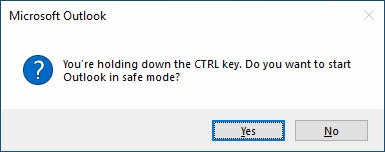
3.1.2 Confirmação visual do modo de segurança
Você saberá que está executando com sucesso no modo de segurança quando vir “(Modo de Segurança)” na barra de título do Outlook e um ponto de exclamação sobreposto no ícone da barra de tarefas.
3.1.3 Solução de problemas deste método
Se esse método não funcionar, certifique-se de que você está segurando Ctrl antes de clicar e manter a pressão até que a caixa de diálogo apareça. Alguns sistemas exigem que a tecla seja pressionada por mais tempo do que o esperado.
3.2 Método 2: Método de comando de execução
Este método universal funciona independentemente da disponibilidade de atalhos e é particularmente útil quando os atalhos da área de trabalho estão ausentes ou corrompidos.
3.2.1 Processo de atalho Windows + R
- Imprensa Windows + R simultaneamente para abrir a caixa de diálogo Executar
- Formato Outlook.exe/seguro no campo de texto
- Clique OK ou pressione Entrar
- Selecione seu perfil do Outlook se solicitado

3.2.2 Alternativa Start Acesso ao menu
Se a caixa de diálogo Executar estiver restrita, abra o Start Menu e tipo Outlook.exe/seguro diretamente na caixa de pesquisa no Windows 10 e 11.

3.2.3 Variações de sintaxe de comando
O comando não diferencia maiúsculas de minúsculas. Ambos outlook.exe / safe e OUTLOOK.EXE /SAFE funcionam de forma idêntica.
3.3 Método 3: Prompt de Comando/Método Terminal
Este método fornece o most controle e é essencial quando você precisa especificar caminhos de arquivo personalizados ou trabalhar em ambientes onde outros métodos falham.
3.3.1 Abrindo o Prompt de Comando
- Imprensa Windows + R e tipo cmd
- Imprensa Entrar para abrir o Prompt de Comando
- Alternativamente, pesquise por Prompt de comando no StarMenu
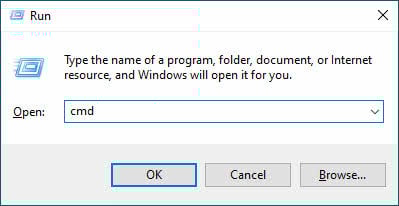
3.3.2 Requisitos de caminho de arquivo por versão do Outlook
Caminhos do Microsoft 365 e do Outlook moderno:
- “C:\Arquivos de Programas\Microsoft Office\root\Office16\OUTLOOK.EXE” /safe
- “C:\Arquivos de Programas (x86)\Microsoft Office\root\Office16\OUTLOOK.EXE” /safe
Caminhos do Office 2019/2016:
- “C:\Arquivos de Programas\Microsoft Office\Office16\OUTLOOK.EXE” /safe
- “C:\Arquivos de Programas (x86)\Microsoft Office\Office16\OUTLOOK.EXE” /safe
Caminhos do Office 2013:
- “C:\Arquivos de Programas\Microsoft Office\Office15\OUTLOOK.EXE” /safe
- “C:\Arquivos de Programas (x86)\Microsoft Office\Office15\OUTLOOK.EXE” /safe
Caminhos do Office 2010:
- “C:\Arquivos de Programas\Microsoft Office\Office14\OUTLOOK.EXE” /safe
- “C:\Arquivos de Programas (x86)\Microsoft Office\Office14\OUTLOOK.EXE” /safe
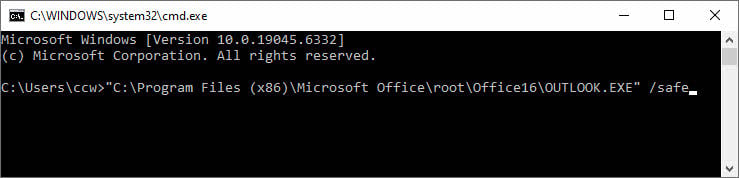
3.3.3 Considerações sobre 32 bits vs. 64 bits
Use "Arquivos de Programas" para instalações de 64 bits e "Arquivos de Programas (x86)" para instalações de 32 bits. Em caso de dúvida, tente o primeiro caminho e, se o primeiro falhar, o segundo.
3.4 Método 4: Criando um atalho no modo de segurança
Criar um atalho dedicado fornece acesso com um clique ao modo de segurança, ideal para profissionais de TI ou usuários que frequentemente solucionam problemas do Outlook.
3.4.1 Criando atalho na área de trabalho
- Clique com o botão direito em uma área vazia da área de trabalho
- Selecionar Novo -> atalho

- Introduzir o caminho completo do Outlook entre aspas seguido por /safe, conforme descrito na seção 3.3.2.
- Clique Seguinte
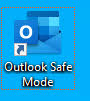
- Nomeie o atalho como “Modo de Segurança do Outlook”
- Clique Acabamento
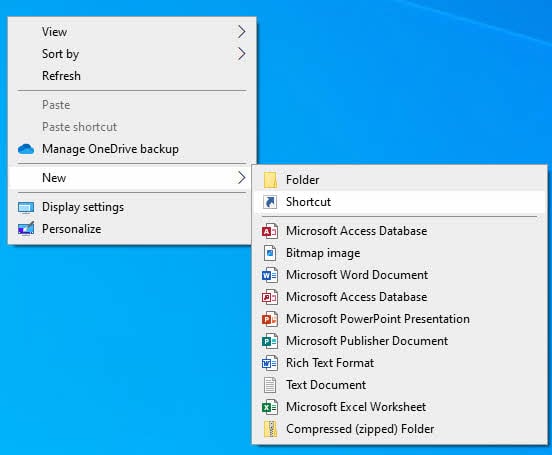
3.4.2 Atalho Tarter
Exemplo de atalho tarobter: “C:\Arquivos de Programas (x86)\Microsoft Office\root\Office16\OUTLOOK.EXE” /safe
3.4.3 Integração da barra de tarefas
Arraste seu novo atalho do modo de segurança para a barra de tarefas para um acesso ainda mais rápido durante as sessões de solução de problemas.

3.5 Considerações sobre o ambiente corporativo
Em ambientes corporativos, o comando Executar pode ser desabilitado pela política de grupo. Abordagens alternativas incluem:
- Usando o Start Método de pesquisa de menu
- Solicitando assistência de TI para solução de problemas
- Usando o método da tecla Ctrl se houver atalhos disponíveis
- Coordenação com o departamento de TI para exceções de política
4. Identificando a operação do modo de segurança
4.1 Indicadores visuais
4.1.1 Notificação da barra de título
O most O indicador confiável é “(Modo de Segurança)” exibido na barra de título do Outlook.
4.1.2 Alterações nos ícones da barra de tarefas
O ícone do Outlook na barra de tarefas exibe uma sobreposição de ponto de exclamação, alertando que o programa não está funcionando normalmente.
4.1.3 Diferenças de interface
Você pode notar personalizações ausentes na barra de ferramentas, botões de complementos desabilitados e o Painel de Leitura desativado por padrão.
4.2 Confirmação de Funcionalidade
No modo de segurança, as funções principais de e-mail permanecem disponíveis, enquanto os recursos avançados são restritos. Você pode enviar e receber e-mails, acessar pastas e modificar configurações básicas, mas não pode usar complementos desabilitados ou configurações personalizadas.
5. Solução de problemas no modo de segurança: processo passo a passo
5.1 Investigação de complemento (solução de problemas primários)
Os suplementos causam a maioria dos problemas do OutlooktarProblemas de configuração e desempenho. Essa abordagem sistemática ajuda a identificar extensões problemáticas.
5.1.1 Acessando o menu de complementos
- Clique Envie o na fita
- Selecionar Opções
- Clique Adicionar-ins no painel esquerdo
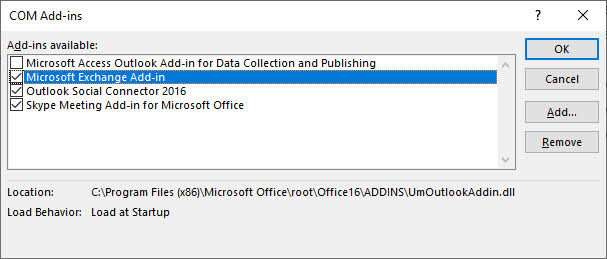
- Na parte inferior, certifique-se de Complementos COM é selecionado no Gerenciar suspensa
- Clique Go

5.1.2 Documentando os suplementos atuais
- Faça uma captura de tela da caixa de diálogo COM Add-ins
- Como alternativa, anote todos os complementos verificados e seus status
- Observe quais complementos estão habilitados e desabilitados
5.1.3 Desabilitando todos os complementos
- Desmarque todos os complementos na lista
- Clique OK para aplicar as alterações
- Feche o Outlook completamente

5.1.4 Testando o Modo Normal Startubo
- Start Outlook normalmente (não no modo de segurança)
- Se o Outlook abrir com sucesso, os suplementos foram a causa
- Se o Outlook ainda falhar, prossiga para outros métodos de solução de problemas
5.1.5 Reativando os complementos um por um
- Voltar para Envie o -> Opções -> Adicionar-ins
- Habilitar um complemento e restarPerspectiva
- Se o Outlook fortarts normalmente, habilite o próximo add-in
- Quando o Outlook não conseguetart, o último complemento habilitado é problemático
- Desabilite o complemento problemático e entre em contato com o fornecedor para obter atualizações
5.2 Problemas de aceleração gráfica de hardware
Conflitos de aceleração gráfica podem causar problemas de exibição e travamentos, principalmente em sistemas com drivers de vídeo mais antigos ou incompatíveis.
5.2.1 Localizando as configurações gráficas
- No modo de segurança, clique em Envie o -> Opções
- Selecionar Avançado do painel esquerdo
- Role para baixo para encontrar o Ecrã seção
5.2.2 Desabilitando a aceleração de hardware
- Marque a caixa para Desativar aceleração de gráficos de hardware
- Clique OK para salvar a configuração
- Feche o Outlook completamente
5.2.3 Testando Alterações
- Start Outlook normalmente
- Se o problema for resolvido, mantenha a aceleração de hardware desabilitada
- Se os problemas persistirem, reative a configuração e tente outras soluções
5.3 Problemas de perfil e arquivo de dados
5.3.1 Sinais de corrupção de perfil
Os indicadores de corrupção de perfil incluem pastas ausentes, configurações de conta incorretas e mensagens persistentes.tarfalhas de inicialização mesmo no modo de segurança.
5.3.2 Criando novos perfis
- Feche o Outlook completamente
- Abra Painel de controle -> Correio (Microsoft Outlook)
- Clique Mostrar perfis
- Clique Adicione para criar um novo perfil
- Insira um nome de perfil e configure sua conta de e-mail
- Defina o novo perfil como padrão

5.3.3 Opções de reparo de arquivo de dados
Se houver suspeita de corrupção do arquivo de dados, use o integrado ScanPST.exe ferramenta ou um profissional Utilitário de reparo PST para arquivos severamente danificados.
6. Solução de problemas avançada se não for possível Start no Modo de Segurança ou Falha no Modo de Segurança
Se você não conseguir abrir o Outlook no modo de segurança ou se o modo de segurança não resolver o problema, use os seguintes métodos de solução de problemas.
6.1 Soluções de switch de linha de comando
Essas opções de comando especializadas podem resolver tipos específicos de erros, especialmente starproblemas de tup.
- Imprensa Windows + R
- Formato Outlook.exe / resetnavpane
- Imprensa Entrar
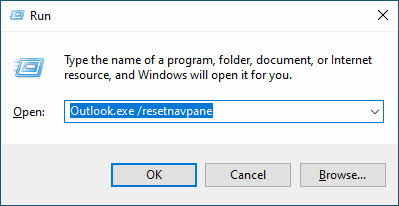
Isso reconstrói o Painel de Navegação, corrigindo erros “O conjunto de pastas não pode ser aberto”.
6.1.2 /cleanviews Alternar
- Imprensa Windows + R
- Formato Outlook.exe /cleanviews
- Imprensa Entrar
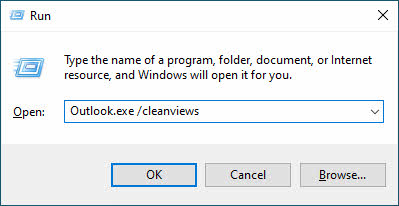
Isso restaura todas as visualizações de pastas para as configurações padrão, resolvendo travamentos relacionados à visualização.
6.1.3 /resetfolders Alternar
- Imprensa Windows + R
- Formato Outlook.exe /resetfolders
- Imprensa Entrar
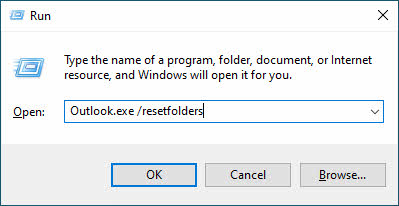
Isso recria pastas padrão ausentes, como Caixa de entrada, Itens enviados e Itens excluídos.
6.1.4 Mais opções de linha de comando
Abaixo estão mais algumas opções de linha de comando que você pode tentar:
| Command | Uso |
| Outlook /restaurar | Restaurar o perfil e as pastas no último lançamento bem-sucedido |
| Perspectivas /perfillimpo | Elimine chaves de perfil inválidas e regenere chaves de registro padrão quando adequado |
| Outlook /cleanpst | Inicie o Outlook com um novo arquivo PST limpo. Depois disso, você pode tentar abrir o arquivo PST original no Outlook. |
6.2 Gerenciamento de Perfis
6.2.1 Criando novos perfis do Outlook
Quando os perfis existentes são irreparavelmente danificados, criando novos perfis geralmente resolve problemas persistentes sem perder dados de e-mail armazenados em servidores.
6.2.2 Estratégias de Migração de Perfil
Exporte configurações importantes, como assinaturas, regras e formulários personalizados antes de criar novos perfis para minimizar o tempo de reconfiguração.
6.2.3 Configuração de múltiplos perfis
Configure o Outlook para solicitar a seleção do perfil em startup, permitindo que você teste diferentes configurações facilmente.
6.3 Instalação e Reparo do Office
Uma instalação corrompida do Office também levará à falha de start no modo de segurança ou erros.
6.3.1 Processo de reparo rápido
- Abra Painel de controle -> Programas e Recursos
- Encontre e selecione Microsoft Office or Microsoft 365
- Clique Mudar
- Selecionar Reparo Rápido
- Siga as instruções para concluir o reparo

6.3.2 Método de reparo online
- Siga as etapas 1-3 acima
- Selecionar Conserto Online em vez disso
- Garantir a conectividade com a Internet para baixar arquivos atualizados
- Reserve tempo adicional para o processo de reparo abrangente

6.3.3 Reinstalação completa
Como último recurso, desinstale completamente o Office no Painel de controle ou usando Ferramenta de desinstalação da Microsoft e execute uma instalação limpa.
6.4 Corrigir corrupção de arquivo do sistema
- Abra o prompt de comando como administrador
- Formato sfc / scannow e imprensa Entrar
- Permitir que o verificador de arquivos do sistema seja concluído
- Restart seu computador e tente o modo de segurança novamente
Você pode encontrar nosso Guia completo sobre como usar o comando sfc /scannow.
6.5 Problemas de registro
A corrupção do registro também pode impedir o modo de segurançatartup. Considere usar a Restauração do Sistema para reverter para um estado de funcionamento anterior ou procure assistência profissional para reparar o registro.
6.6 Soluções de reparo de arquivos de dados
A corrupção do arquivo de dados também pode impedi-lo detarcolocar o Outlook no modo de segurança ou causar outros problemas.
6.6.1 Ferramenta ScanPST.exe integrada
Outlook integrado ScanPST.exe ferramenta pode corrigir pequenas corrupções em seus arquivos PST do Outlook.
6.6.2 Ferramentas profissionais de reparo de PST
Quando o ScanPST falha ou não consegue lidar com arquivos gravemente corrompidos, use um software de terceiros Ferramenta de reparo PST que fornece recursos de recuperação mais avançados.
6.6.3 Estratégias de Recuperação de Dados
Executar estratégias regulares de backup Considere soluções de e-mail baseadas em servidor para minimizar os riscos de perda de dados.
6.7 Desafios do Ambiente Corporativo
6.7.1 Restrições da Política de Grupo
As políticas de grupo corporativo podem impedir o modo de segurançatarConfigure ou restrinja as opções de solução de problemas. Coordene com seu departamento de TI para um diagnóstico apropriadoostprocedimentos ic.
6.7.2 Problemas de autenticação de rede
Problemas de conectividade com o servidor Exchange podem interferir na operação em modo de segurança em ambientes corporativos. Teste no modo offline ou em diferentes conexões de rede.
6.7.3 Diagnóstico AlternativoostMétodos ic
Quando o modo de segurança estiver restrito, use o Outlook Web Access para verificar a conectividade do servidor e isolar problemas do lado do cliente.
6.8 Problemas específicos da versão
6.8.1 Considerações sobre o Microsoft 365
As instalações do Microsoft 365 podem ter diferentes caminhos de arquivo ou mecanismos de atualização que afetam a operação em modo de segurança. Verifique o caminho executável correto para a sua instalação específica.
6.8.2 Diferenças entre o Outlook Clássico e o Novo
O novo aplicativo Outlook para Windows tem funcionalidade limitada de modo de segurança em comparação ao Outlook clássico. Use o Outlook clássico para uma solução de problemas abrangente.
6.8.3 Configurações do Modo de Compatibilidade
Alguns sistemas mais antigos podem exigir ajustes no modo de compatibilidade para uma operação adequada no modo de segurança. Clique com o botão direito do mouse no executável do Outlook e ajuste as configurações de compatibilidade, se necessário.
6.9 Assistente de Suporte e Recuperação da Microsoft (SaRA)
Baixar Diagnóstico automatizado da Microsoftostferramenta ic do site oficial. O SaRA pode identificar e corrigir muitos problemas do Outlook automaticamente.
7. Saindo do Modo de Segurança e Prevenindo Problemas Futuros
7.1 Como sair do modo de segurança
7.1.1 Resolução Normaltart Processo
- Feche o Outlook completamente
- Aguarde até que todos os processos do Outlook sejam encerrados
- Start Outlook usando seu atalho ou método normal
7.1.2 Garantindo a operação do modo normal
Verifique se “(Modo de segurança)” não aparece mais na barra de título e se o ícone da barra de tarefas não mostra nenhum ponto de exclamação.

7.1.3 Verificação do Gerenciador de Tarefas
- Imprensa Ctrl + Shift + Esc para abrir o Gerenciador de Tarefas
- Verifique o Processos guia para quaisquer processos restantes do Outlook
- Encerre todas as tarefas pendentes do Outlook antes de reiniciartarting normalmente

7.2 Problemas de modo de segurança automatizado
7.2.1 Compreendendo o Modo de Segurança Automatizado
Quando o Outlook detecta e-mails repetidostarfalhas de inicialização, ele pode entrar automaticamente no modo de segurança para proteger seus dados e permitir a solução de problemas básicos.
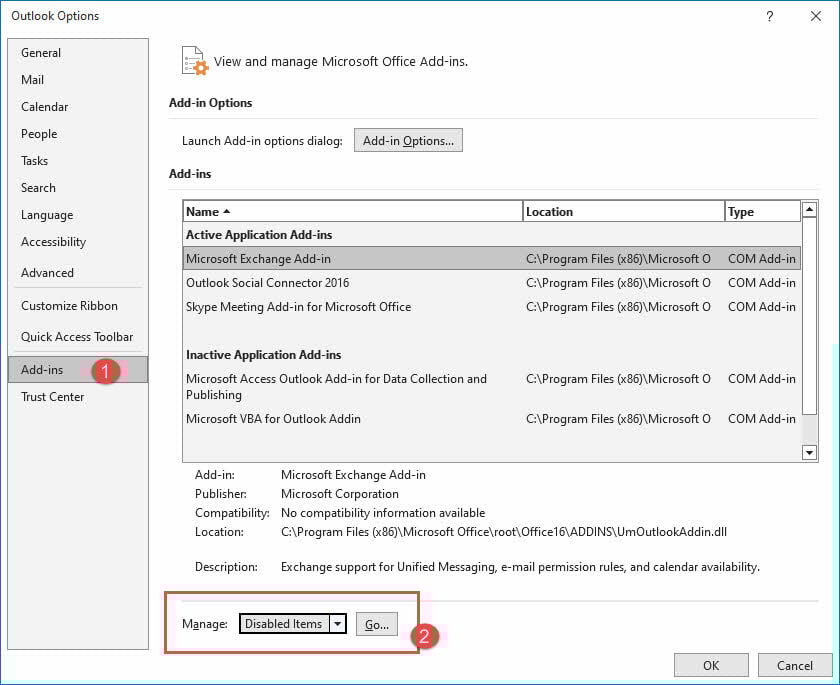
7.2.2 Gerenciamento de itens desabilitados
- Acesse Envie o -> Opções -> Adicionar-ins
- Selecionar Itens desativados do Gerenciar suspensa
- Clique Go para visualizar componentes desabilitados automaticamente
- Selecione os itens a serem reativados se forem considerados seguros
7.2.3 Resolvendo o Modo de Segurança Persistente Startubo
Se o Outlook continuar abrindo no modo de segurança automaticamente, desative sistematicamente os complementos recentes, repare a instalação do Office ou crie um novo perfil de usuário para quebrar o ciclo.
7.3 Estratégias de Prevenção
7.3.1 Atualizações regulares do Office
Mantenha o Office atualizado através de Envie o -> Conta do Office -> update Options -> Actualizar Agora para evitar problemas conhecidos.

7.3.2 Melhores práticas de gerenciamento de complementos
- Instale apenas complementos de fornecedores confiáveis
- Remova complementos não utilizados regularmente
- Teste novos complementos primeiro em um ambiente controlado
- Instalações de complementos de documentos para facilitar a solução de problemas
7.3.3 Rotinas de backup e manutenção
- Exportar configurações e regras do Outlook periodicamente
- Manter um software antivírus atualizado
- Execute limpeza e manutenção regulares do disco
- Monitorar o desempenho do sistema após instalações de software
8. Dicas de especialistas e melhores práticas
8.1 DiagnósticoostOtimização do fluxo de trabalho ic
Siga uma abordagem sistemática para solução de problemas do Outlook:
- Start com o método de modo de segurança mais simples (tecla Ctrl)
- Documente todos os sintomas e mensagens de erro
- Teste uma solução de cada vez
- Mantenha anotações sobre o que funciona e o que não funciona
- Faça backup de dados importantes antes de grandes mudanças
8.2 Quando procurar ajuda profissional
Entre em contato com o suporte de TI ou o suporte técnico da Microsoft quando:
- O modo de segurança falha consistentemente em start
- Suspeita-se de corrupção de arquivo de dados
- São necessárias modificações no registro
- Vários usuários enfrentam problemas idênticos
- As políticas de segurança restringem as opções de solução de problemas
8.3 Erros comuns a evitar
- Nunca exclua complementos permanentemente durante a solução de problemas – desabilite-os em vez disso
- Sempre faça backup dos arquivos PST antes de tentar reparos
- Evite a edição do registro sem conhecimento e backups adequados
- Não ignore os avisos de segurança ao instalar complementos
- Teste as soluções cuidadosamente antes de declarar os problemas resolvidos
9. FAQs
P: Qual é a diferença entre o modo de segurança do Outlook e o modo de segurança do Windows?
R: O modo de segurança do Outlook afeta apenas o aplicativo Outlook, desabilitando complementos e personalizações, mantendo o Windows e outros programas funcionando normalmente. O modo de segurança do Windows afeta todo o sistema operacional.tarcom o mínimo de drivers e serviços. Estes são diagnósticos completamente separadosostmodos ic.
P: Perderei meus e-mails se usar o modo de segurança do Outlook?
R: Não, usar o Modo de Segurança do Outlook não excluirá seus e-mails. O Modo de Segurança apenas permite que você...rarO ily desabilita complementos e personalizações sem afetar seus dados de e-mail, contatos ou itens de calendário. Seus e-mails permanecem armazenados com segurança em seus arquivos de dados e no servidor.
P: Posso enviar e receber e-mails no modo de segurança do Outlook?
R: Sim, todas as funcionalidades principais de e-mail permanecem disponíveis no modo de segurança. Você pode redigir, enviar, receber, ler e organizar e-mails normalmente. Você também pode acessar seu calendário e contatos. Apenas complementos e personalizações avançadas estão desabilitados.
P: Como sei se o Outlook está sendo executado no modo de segurança?
R: Procure por “(Modo de Segurança)” na barra de título do Outlook, que é most visível ao clicar na aba Arquivo. Você também verá um ponto de exclamação sobreposto no ícone da barra de tarefas do Outlook. Além disso, você pode notar que alguns botões de suplementos ou personalizações da barra de ferramentas estão ausentes.
P: Por que o Outlook continua abrindo no modo de segurança automaticamente?
R: O Outlook entra no modo de segurança automatizado quando detecta e-mails repetidostarFalhas ou travamentos de inicialização. Este recurso de proteção ajuda você a acessar seus e-mails, evitando problemas futuros. Para resolver isso, identifique e desabilite os complementos problemáticos, repare a instalação do Office ou crie um novo perfil de usuário.
P: O que devo fazer se o método da tecla Ctrl não funcionar?
R: Tente segurar a tecla Ctrl por mais tempo antes e depois de clicar no atalho do Outlook. Se isso não funcionar, use o método do comando Executar pressionando Windows + R e digitando "Outlook.exe /safe". Como alternativa, tente o método do Prompt de Comando ou crie um atalho dedicado para o modo de segurança.
P: Posso usar o modo de segurança do Outlook com contas do servidor Exchange?
R: Sim, o modo de segurança do Outlook funciona com todos os tipos de conta, incluindo Exchange, Microsoft 365, IMAP e POP3. A funcionalidade do modo de segurança independe do tipo de servidor de e-mail e ajudará a solucionar problemas do lado do cliente, independentemente do seu provedor de e-mail.
P: Meus complementos serão excluídos permanentemente quando eu os desabilitar no modo de segurança?
R: Não, desabilitar complementos no modo de segurança não os exclui permanentemente. Eles são simplesmente desativados.rarily para solução de problemas. Você pode reabilitá-los individualmente mais tarde através do menu Add-ins. Nunca use o botão Remover, a menos que queira desinstalar um add-in permanentemente.
P: Por quanto tempo devo permanecer no modo de segurança do Outlook?
R: Permaneça no modo de segurança apenas pelo tempo necessário para solucionar problemas. Depois de identificar e resolver o problema (como desabilitar um complemento problemático), saia do modo de segurança e reinicie o computador.tart Outlook normalmente. O modo de segurança é um diagnósticoostferramenta ic, não destinada ao uso diário regular.
P: E se o Outlook não funcionar?tarnem no modo de segurança?
R: Se o modo de segurança não funcionartart, tente opções de linha de comando como /resetnavpane ou /cleanviews. Execute um Reparo Rápido ou um Reparo Online da sua instalação do Office. Se isso falhar, considere criar um novo perfil de usuário, executar a ferramenta Assistente de Suporte e Recuperação ou realizar uma reinstalação completa do Office.
P: É seguro editar o registro do Windows para corrigir problemas do Outlook?
R: A edição do registro traz riscos significativos e deve ser realizada apenas por usuários experientes com backups adequados. Modificações incorretas no registro podem danificar a instalação do Windows. Tente todos os outros métodos de solução de problemas primeiro e considere procurar ajuda profissional para soluções relacionadas ao registro.
P: Posso criar um backup das minhas configurações do Outlook antes de solucionar problemas?
R: Sim, você deve fazer backup de dados importantes do Outlook antes de realizar grandes soluções de problemas. Exporte suas regras de e-mail, assinaturas e formulários personalizados em Arquivo -> Opções. Copie seus arquivos PST para um local seguro. Considere exportar seus contatos e itens de calendário como proteção adicional contra perda de dados.
P: Qual é a diferença entre Reparo Rápido e Reparo Online?
R: O Reparo Rápido usa arquivos armazenados localmente no seu computador e é mais rápido, mas pode não corrigir todos os problemas. O Reparo Online baixa arquivos novos dos servidores da Microsoft, leva mais tempo, requer conexão com a internet, mas oferece recursos de reparo mais abrangentes para instalações gravemente corrompidas.
P: Por que meu departamento de TI corporativo está restringindo o acesso ao modo de segurança?
R: As políticas corporativas podem restringir o diagnósticoostFerramentas de TI para evitar modificações não autorizadas no sistema ou riscos à segurança. Seu departamento de TI provavelmente possui procedimentos padronizados de solução de problemas e pode precisar realizar diagnósticos.ostpróprios ics para manter a conformidade de segurança e a integridade do sistema.
10. Conclusão
10.1 Resumo das principais conclusões
O modo de segurança do Outlook é uma ferramenta essencial de solução de problemas que pode resolver problemasost Problemas comuns do Outlook. As etapas principais são:
- Use o método da tecla Ctrl para acesso rápido ao modo de segurança
- Desabilite sistematicamente os complementos para identificar conflitos
- Aplique técnicas avançadas quando soluções simples falharem
- Documente seu processo de solução de problemas para referência futura
- Implementar estratégias de prevenção para minimizar problemas futuros
10.2 Próximas etapas para usuários
Após resolver problemas imediatos, concentre-se na prevenção, mantendo o Office atualizado, gerenciando suplementos com cuidado e fazendo backups regulares. Estabeleça um relacionamento com sua equipe de suporte de TI para problemas complexos no ambiente corporativo.
10.3 Recursos adicionais e opções de suporte
Para ajuda adicional:
- Documentação oficial de suporte da Microsoft
- Ferramenta de Assistente de Suporte e Recuperação (SaRA)
- Fóruns da Comunidade Microsoft
- O helpdesk de TI da sua organização
- Serviços profissionais de recuperação de dados para situações críticas
Lembre-se de que o modo de segurança do Outlook é um diagnósticoostA ferramenta ic não é uma solução permanente. Use-a para identificar problemas e, em seguida, implementar as correções adequadas para restaurar a operação normal.
Sobre o autor
Xiu Xing é um profissional de TI experiente com mais de 8 anos de experiência em sistemas de e-mail corporativo e solução de problemas do Microsoft Office. Ele já ajudou milhares de usuários a resolver problemas complexos do Outlook em diversos ambientes corporativos.
Xiu é especialista em migrações de sistemas de e-mail, recuperação de dados e otimização de softwares de produtividade. Sua experiência prática inclui gerenciamento de implantações do Exchange Server, solução de problemas de conectividade MAPI e implementação de estratégias robustas de backup para sistemas de e-mail de missão crítica.
Por meio de sua escrita técnica, Xiu se dedica a tornar soluções complexas de TI acessíveis ao usuário comum. Ele se mantém atualizado com os últimos desenvolvimentos do Office 365 e do Exchange Online, além das novas tecnologias de e-mail. Quando não está resolvendo mistérios de e-mail, Xiu gosta de compartilhar dicas práticas de tecnologia que ajudam as pessoas a trabalhar com mais eficiência.
Tem dúvidas sobre este guia ou precisa de ajuda adicional com problemas do Outlook? Xiu agradece comentários e sugestões para melhorar esses recursos de solução de problemas.